Vydajte kartu komukoľvek sami a pošlite mu ju priamo z Dashboardu alebo skenera.
Väčšina zákazníkov sa zaregistruje sami skenovaním QR kódu alebo linku vašej karty. Ale môžete aj vy zaregistrovať niekoho sami a poslať mu kartu priamo.Existujú dve miesta, kde to môžete urobiť:
Stránka Zákazníci (na Dashboarde): plná verzia, kde môžete vydať ľubovoľný typ karty a nastaviť počiatočné hodnoty.
Skener (obrazovka pokladne): rýchla verzia pre personál, ktorý obsluhuje zákazníkov v prevádzke.
Váš tím môže mať tri roly a rola určuje kde osoba môže pridávať zákazníkov. Samotný proces je určený obrazovkou, nie rolou: stránka Zákazníci vždy ponúka plnú verziu, Skener vždy ponúka rýchlu verziu. Admin, ktorý používa skener, dostane rovnaký rýchly proces ako personál na skeneri.
Rola
Môže pridávať zákazníkov z
Poznámky
Admin
Stránka Zákazníci a Skener
Plný prístup ku všetkému naprieč všetkými prevádzkami.
Manažér
Stránka Zákazníci a Skener
Pracuje vo svojich pridelených prevádzkach. Má zákazníkov, notifikácie a skener a vidí vlastnú stránku fakturácie, ale nemá oblasť Karty ani fakturáciu firmy.
Skener
Len Skener
Obmedzený na obrazovku skenera vo svojej pridelenej prevádzke, takže rýchly proces je jedinou možnosťou, ako pridať niekoho.
Na Stránke Zákazníci kliknite na Vytvoriť zákazníka (vpravo hore). Prejdete štyrmi krokmi a budete môcť vydať ľubovoľný typ karty, vrátane darčekových kariet, a nastaviť počiatočné hodnoty.
1
Vybrať kartu
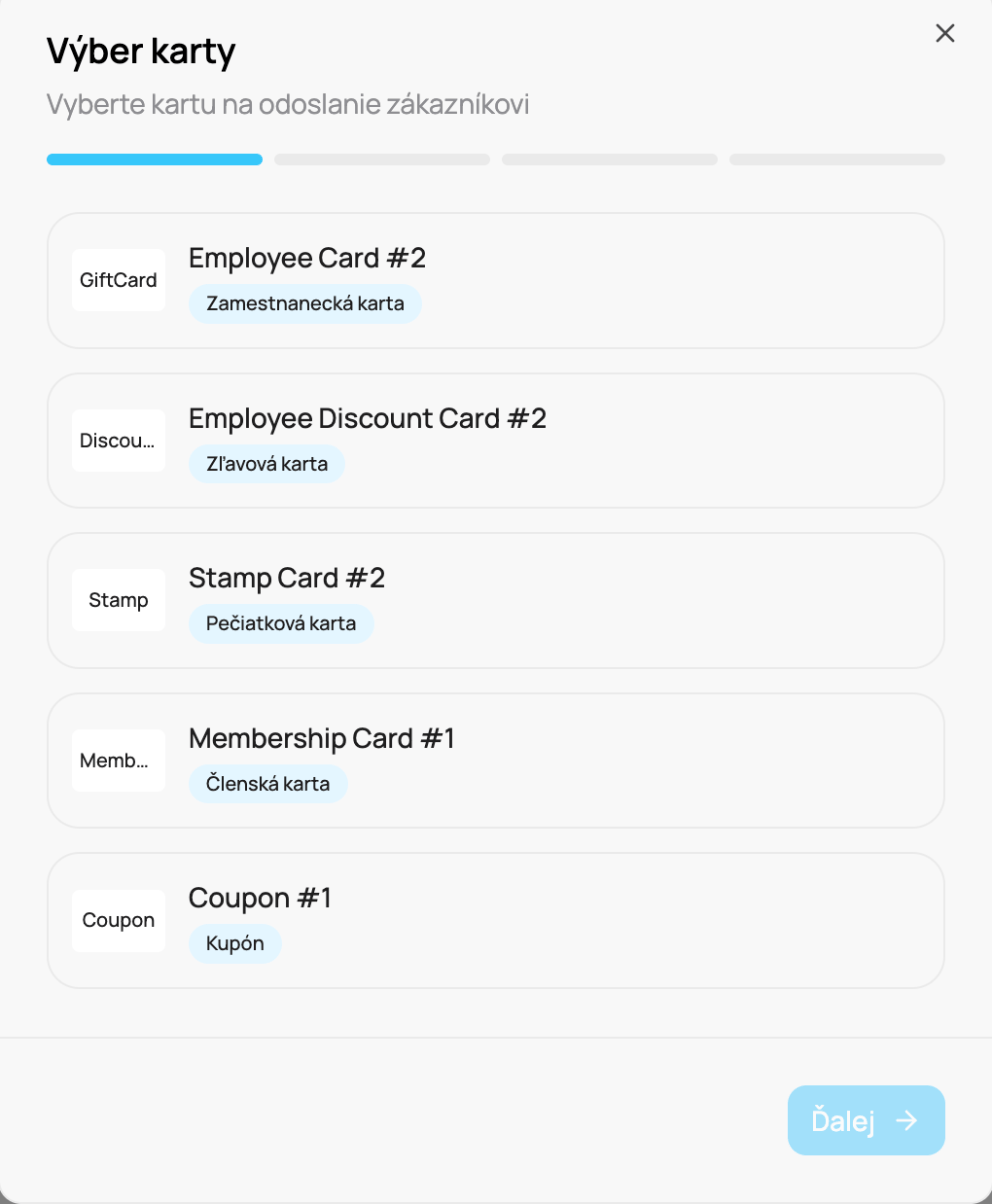
Vyberte si, ktorú kartu chcete poslať. Zoznam zobrazuje každú kartu s jej typom (Pečiatková, Bodová, Darčeková atď.). Vyberte si jednu a kliknite na Ďalej.
Krok 1: Vybrať kartu
2
Údaje zákazníka
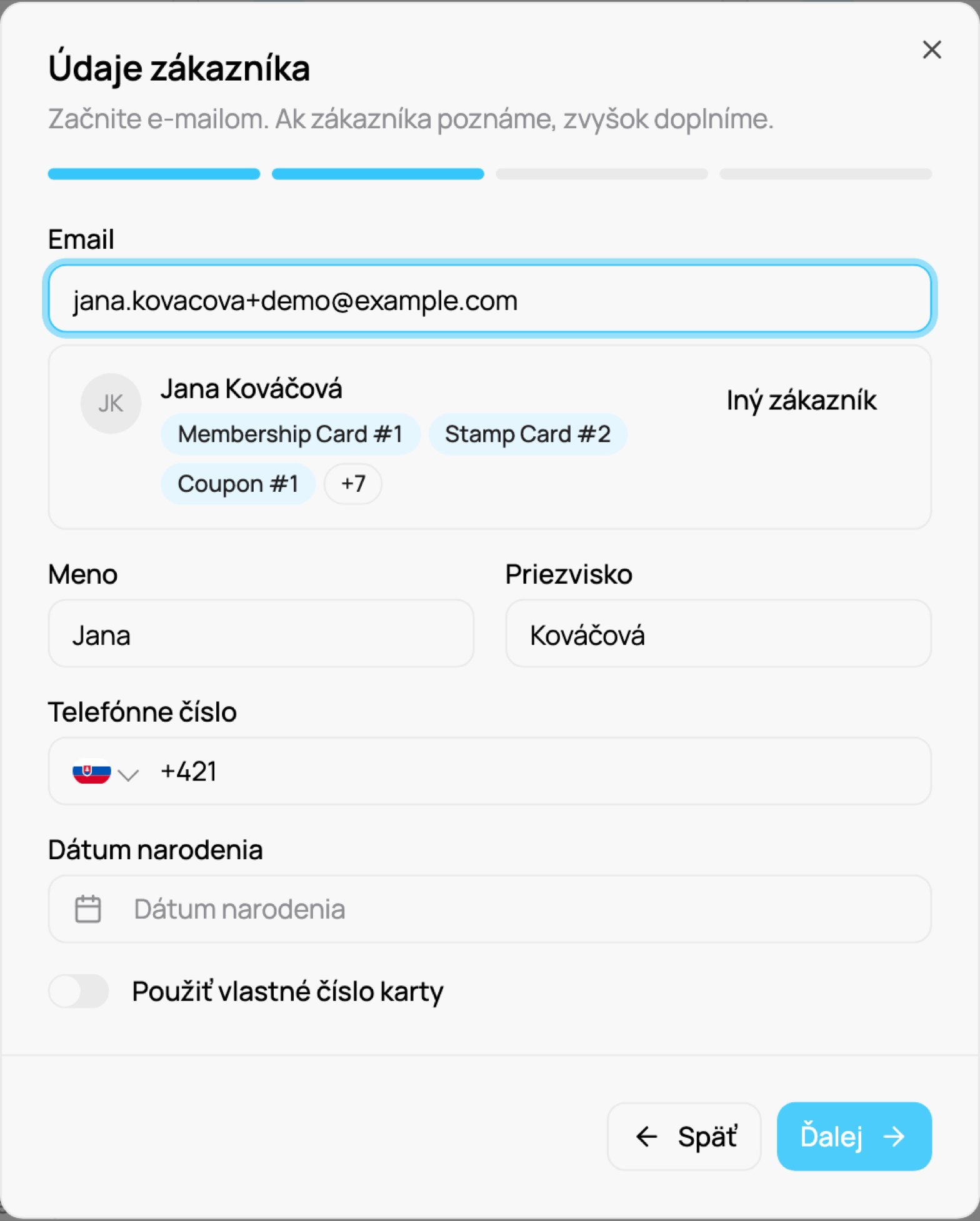
Začnite e-mailom. Ak už tento zákazník má niektorú z Vašich kariet, VEXiON cards ho nájde hneď, ako dopíšete adresu:
Uvidíte jeho meno a karty, ktoré už má.
Meno a Priezvisko sa vyplnia samy.
Telefónne číslo a Dátum narodenia ukazujú Z profilu. Nová karta ich dostane automaticky. Kliknite na Zmeniť, ak chcete zadať inú hodnotu.
Nie je to správny zákazník? Kliknite na Iný zákazník a vyplňte formulár sami.
Krok 2: zákazník, ktorého už poznáte
Pri novom zákazníkovi zadajte údaje sami:
E-mail. Ťuknite na návrh, napríklad @gmail.com, a adresa sa doplní.
Meno a Priezvisko.
Tel. číslo (s kódom krajiny). Telefónne číslo je to, čo umožňuje neskôr posielanie cez SMS. Bez e-mailu nájde známeho zákazníka aj jeho telefónne číslo. Ak číslo používa viac zákazníkov, vyberte správneho alebo zvoľte Nový zákazník s týmto číslom.
Dátum narodenia.
Vlastné číslo karty: zapnite tento prepínač, aby ste karte dali vlastnú referenciu namiesto automatickej. Táto hodnota sa stáva číslom karty a je zakódovaná do QR kódu na karte v digitálnej peňaženke zákazníka, preto je praktická na prispôsobenie existujúcej fyzickej karty alebo čísla z vášho POS: skenovaním ktoréhokoľvek sa vyrieši rovnakému zákazníkovi. Môžu to byť písmená, číslice, pomlčky a podčiarkovníky (až 64 znakov) a nemôže to byť 24-znakový hex reťazec (tento formát je vyhradený pre vlastné ID systému). Ak ho vypnete, systém pridelí číslo automaticky.
Ak zákazník už má túto kartu, e-mail sa zafarbí na červeno a nemôžete pokračovať. Kliknite na Otvoriť profil zákazníka alebo na Vybrať inú kartu.Meno je povinné. Zadajte e-mail, telefónne číslo alebo vlastné číslo karty. E-mail je povinný, pokiaľ nepoužijete vlastné číslo karty (pre zákazníkov bez e-mailu, napríklad s vytlačenou kartou) alebo ak zákazníka už poznáme. Ak zadáte iba číslo karty, nie je čo odoslať, takže kartu odovzdáte osobne. Kliknite na Ďalej.
3
Hodnoty karty
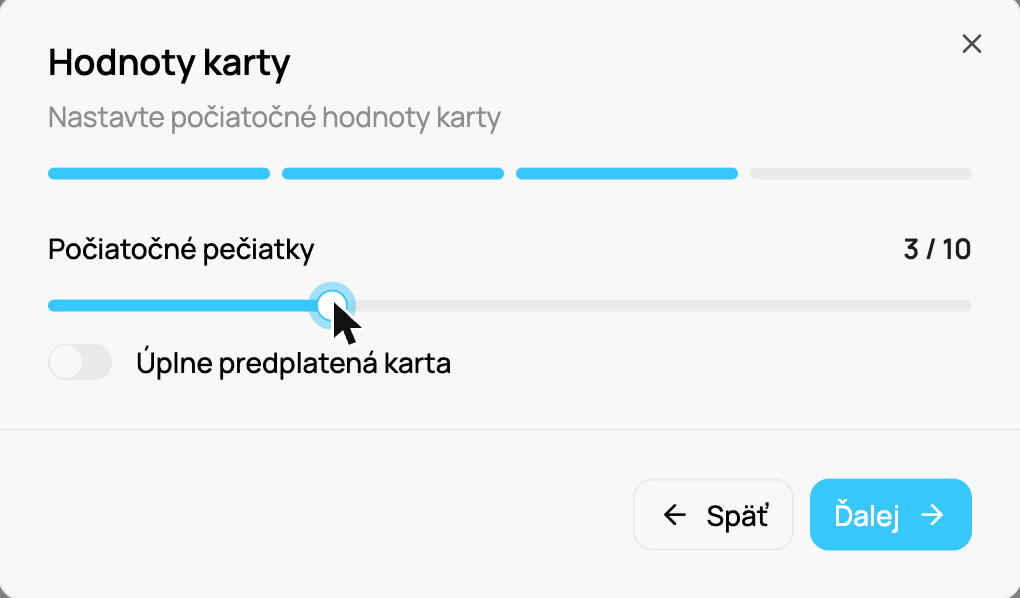
Nastavte počiatočné hodnoty karty. Tento krok závisí od typu karty a je úplne preskakaný pri kupónoch (nie je čo nastavovať):
Pečiatková karta
Počiatočné pečiatky: posuvník od 0 po cieľ pečiatok karty, aby ste zákazníkovi dali náskok.Ak má karta zapnuté Zaplatené vopred, zobrazí sa aj prepínač Úplne zaplatené, aby ste kartu vydali už zaplatenú.
Bodová karta (vrátane cashback)
Počiatočné body: zostatková bilancia bodov, s ktorou chcete zákazníka začať.
Darčeková karta
Hodnota darčekovej karty: počiatočný zostatok v ľubovoľnej mene.Darčeková karta, ktorú tu vydáte, nie je predaj, pretože ste neprijali žiadne peniaze. Aktivita karty zobrazí Darčeková karta vydaná obchodníkom, nezapočíta sa do Predané a nedostanete e-mail o predaji.
Zľavová karta
Celková útrata: suma útraty, s ktorou sa zákazník začína. Dialóg zobrazuje zľavové úrovne karty a zvýrazňuje, v ktorej úrovni sa zákazník bude začínať na základe sumy, ktorú zadáte.Pri zamestnaneckej karte nie je počiatočný zostatok. Namiesto toho vidíte iba na čítanie zhrnutie mesačného limitu, dňa resetovania a zľavových úrovní.
Členská karta
Trvanie členstva: vyberte si jeden z plánov nastavených na karte (každý zobrazuje jeho cenu). Prepínač Preaktivovať členstvo vám umožní spustiť členstvo ako aktívne hneď.
Kupón
Nie sú žiadne hodnoty na nastavenie, takže tento krok sa preskakuje.
Kliknite na Ďalej.
Krok 3: Hodnoty karty (príklad pečiatkové karty)
4
Doručenie
Zvoľte, ako poslať kartu:
Poslať cez e-mail: povolené, keď má zákazník e-mail.
Poslať cez SMS: povolené iba vtedy, keď ste v kroku 2 pridali Tel. číslo (inak je zošednuté).
Preferovaný jazyk pre správu.
Skontrolujte Zhrnutie (karta, zákazník a metóda doručenia) a potom kliknite na Poslať kartu.
Ak zákazník už má niektorú z Vašich kariet, môžete mu poslať ďalšiu niekoľkými kliknutiami. Nič netreba zadávať znova.
Profil zákazníka: otvorte zákazníka a kliknite na Dať ďalšiu kartu vedľa tlačidla karty (na mobile: Ďalšia karta).
Hneď po odoslaní karty zo stránky Zákazníci: kliknite na Poslať ďalšiu kartu v potvrdení.
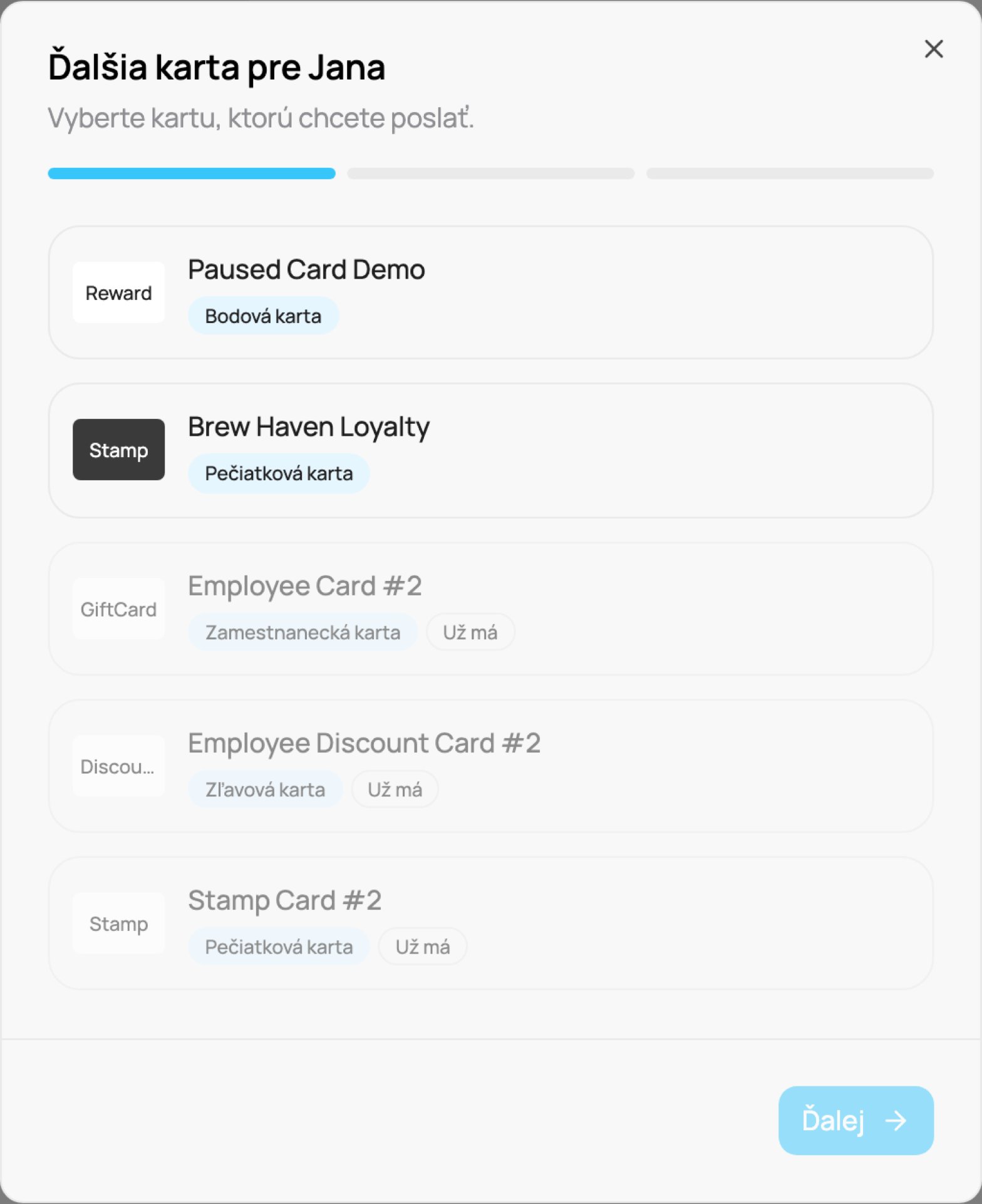
V skeneri použite Nový zákazník a zadajte e-mail: známeho zákazníka nájdeme a údaje doplníme.Vyberte kartu. Karty, ktoré zákazník už má, sú sivé s označením Už má. Krok s údajmi zákazníka sa preskočí: VEXiON cards použije údaje, ktoré už máte. Potom nastavte hodnoty karty a pošlite.
Dať ďalšiu kartu: karty, ktoré zákazník už má, sú sivé
Personál, ktorý obsluhuje zákazníkov v prevádzke, môže pridať niekoho priamo zo Skenera. Klepnite na Nový zákazník (vpravo hore na obrazovke skenera) a otvorí sa rovnaký sprievodca, optimalizovaný pre pokladňu.
Tlačidlo 'Nový zákazník' na skeneri
Funguje rovnakým spôsobom, s tromi rozdielmi, ktoré ho rýchlo a bezpečne udržiavajú pri pokladni. Tieto platia pre všetkých, ktorí používajú skener, bez ohľadu na ich rolu:
Bez kroku Hodnoty karty (tri kroky, nie štyri)
Skener úplne preskakuje krok Hodnoty karty. Každá karta sa vydá v jej počiatočnom stave (pečiatková karta bez pečiatok, bodová karta bez bodov atď.). Personál nemôže nastaviť počiatočné zostatky alebo pečiatky, takže omylný dotyk nikdy neudelí hodnotu. Proces je len Vybrať kartu -> Údaje zákazníka -> Doručenie.
Darčekové karty a karty zamestnancov nie sú dostupné
Zo skenera nemôžete vydať darčekovú kartu ani zamestnaneckú kartu . Zobrazujú sa iba vaše vernostné karty (pečiatková, bodová, zľavová, kupón, členská). Darčekové karty sa predávajú a nabíjajú prostredníctvom vlastného procesu (pozrite si Fyzické darčekové karty).
Zobrazujú sa iba karty tejto pokladne
Zoznam kariet je obmedený na karty povolené v polohe skenera, takže personál vidí iba karty relevantné pre miesto, kde pracuje.
Všetko ostatné je totožné: vyberte kartu, zadajte údaje zákazníka (vrátane vlastného čísla karty, ak ho chcete), zvoľte E-mail alebo SMS a pošlite. Známeho zákazníka aj tu nájdete podľa e-mailu.Po odoslaní skener hneď otvorí nového zákazníka, takže mu môžete pridať prvú pečiatku alebo body. Ak zákazník kartu už má, ťuknite na Zobraziť v skeneri a otvorí sa.
Na oboch miestach sa zákazník vytvorí a karta sa pošle v jednom kroku. Kliknutím na link v správe pridá kartu do Apple Wallet alebo Google Wallet a objavujú sa v zozname zákazníkov hneď.
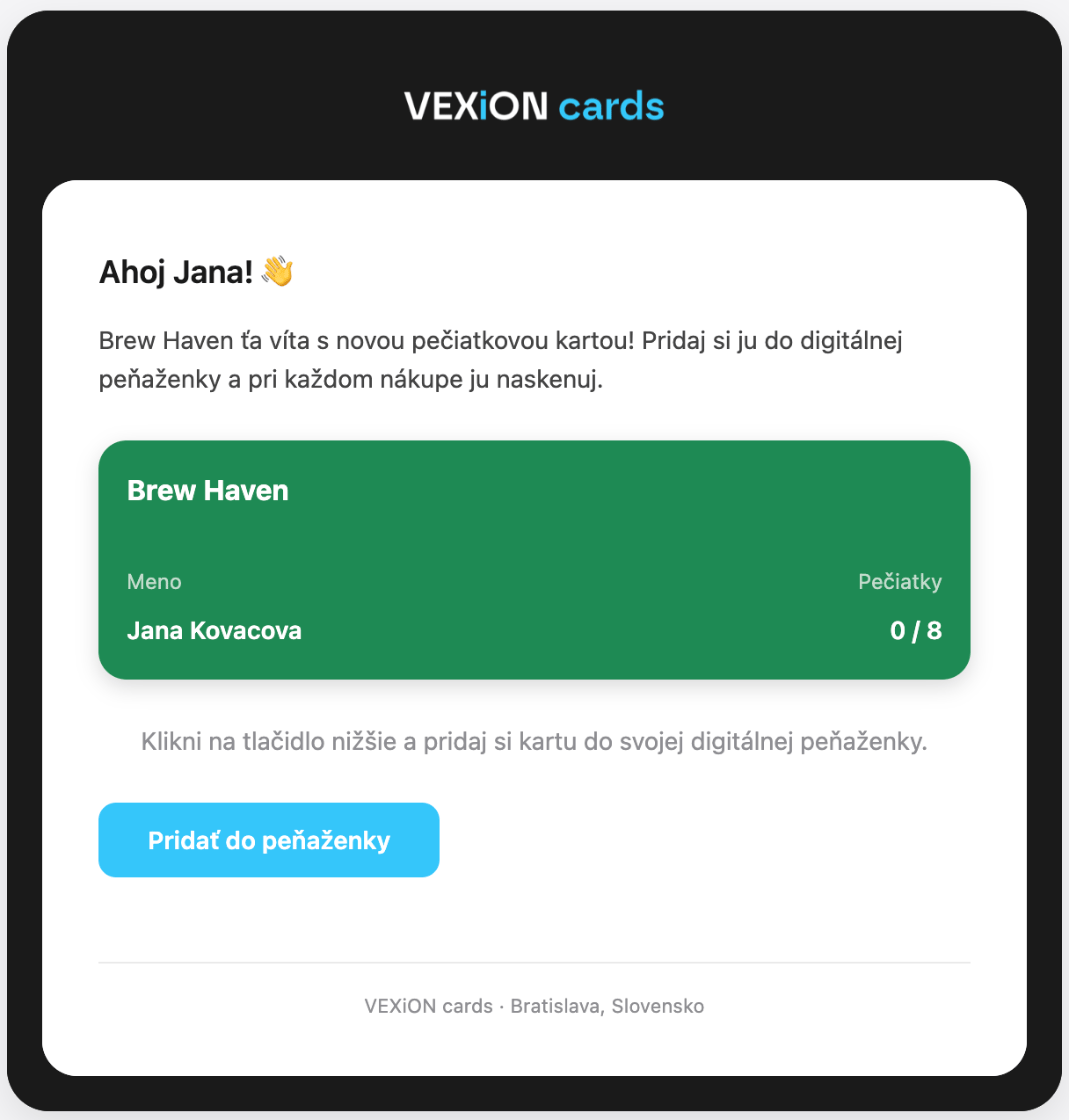
E-mail má predmet “Vaša karta od [názov vašej firmy]” a priateľskú správu “Máte novú kartu!”, s krátkou úvodnou líniou pre daný typ karty, ukážkou karty a tlačidlom na pridanie do Apple Wallet alebo Google Wallet. Napríklad pečiatková karta znie:
Spoločnosť [vaša spoločnosť] vás víta novou pečiatkovou kartou! Pridajte si ju do digitálnej peňaženky a naskenujte ju pri každom nákupe. Zbierajte pečiatky a vyhrajte si svoju odmenu!