

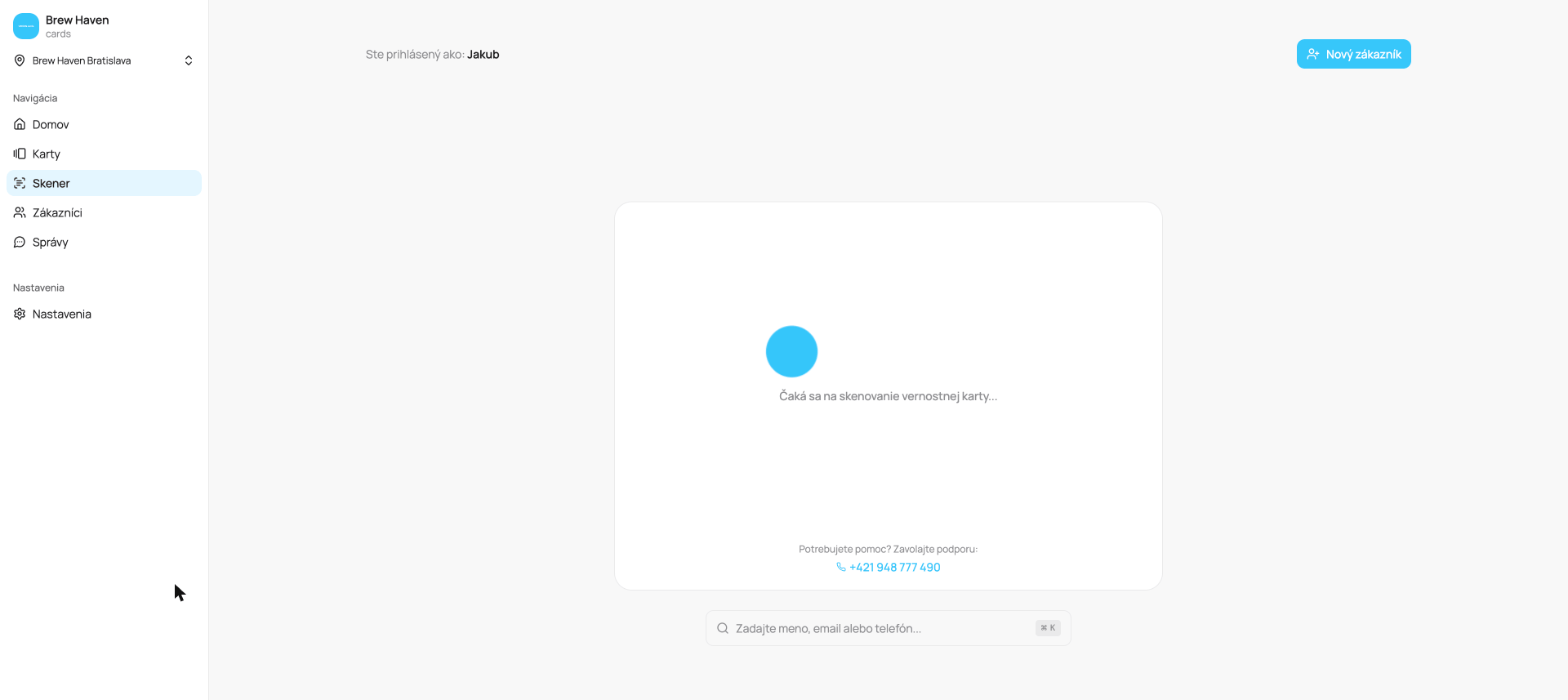
Skener čakajúci na kartu
Pred začatím: vaša prevádzka
Každé skenovanie je zaznamenané s tým, kto ho vykonal a kde (v kontexte prevádzky, vašej predajne alebo pobočky), takže vaše správy sú priradené na správnom mieste, aktivita jednotlivých zamestnancov vždy sedí a kasa ponúka iba karty, ktoré tam patria. Nastavenie aktívnej prevádzky závisí od osoby:- Zamestnanci skenera a všetci s jedinou prevádzkou: je nastavený automaticky na ich priradenú prevádzku. Nikdy sa o tom nemusíte obávať.
- Správcovia alebo manažéri pracujúci na viacerých prevádzkach: prvýkrát, keď skenujú na danom zariadení (alebo keď uložená prevádzka už nie je platná), sa zobrazí obrazovka “Vyberte svoju prevádzku”. Vyberte si, kde pracujete, a skenovanie, ktoré ste práve urobili, sa automaticky zopakuje. Voľba sa na tomto zariadení zapamätá.
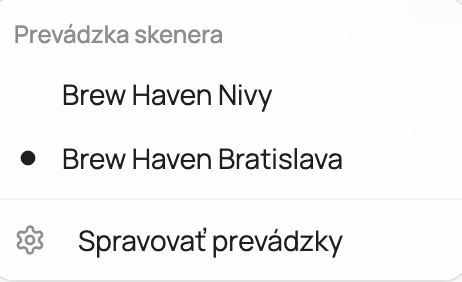
Výzva na výber prevádzky pre zamestnancov pracujúcich na viacerých miestach
Aktívnu prevádzku môžete zmeniť kedykoľvek: na počítači použite prepínač prevádzky v hornej časti bočného panela; na telefóne použite ponuku Viac v spodnom paneli. Aktuálna prevádzka je zobrazená v hornej časti bočného panela na počítači (na skeneri s označením Prevádzka skenera) a na telefóne pod Viac. Personál skenera a používatelia s jednou prevádzkou ju vidia ako označenie len na čítanie.
Keď karta patrí na inú prevádzku
Pri Adminoch a Manažéroch platí, že ak karta, ktorú naskenujete, nie je povolená na vašej aktívnej prevádzke, VEXiON pred odmietnutím skontroluje ostatné prevádzky, ku ktorým máte prístup:- Povolená presne na jednej inej prevádzke, ku ktorej máte prístup: transakcia sa tam zaúčtuje automaticky a zobrazí sa potvrdzujúca hláška “Zaúčtované na [prevádzka]”. Vaša aktívna prevádzka sa nemení, týka sa to len tejto jednej transakcie.
- Povolená na viacerých vašich prevádzkach: zobrazí sa dialóg s otázkou “Pre ktorú prevádzku je to?” a vysvetlením “Táto karta je povolená na viacerých vašich prevádzkach. Vyberte, pre ktorú z nich je táto transakcia.” Vyberte jednu, vaša voľba platí len pre túto transakciu a aktívna prevádzka zostáva rovnaká pre ďalšie skenovanie.
- Povolená len na prevádzke, ku ktorej nemáte prístup (len manažéri): skenovanie je odmietnuté so správou “Táto karta nie je povolená na vašej prevádzke.” Správcovia majú prístup ku všetkým prevádzkam, takže sa ich toto odmietnutie netýka.
- Nie je povolená na žiadnej prevádzke vôbec: nejde o chybu, transakcia sa jednoducho zaúčtuje na vašu aktívnu prevádzku ako obvykle.
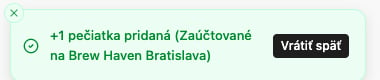
Potvrdzujúca hláška, keď sa transakcia automaticky zaúčtuje na inú prevádzku
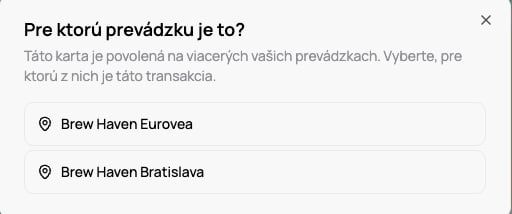
Výber prevádzky, keď je karta povolená na viacerých vašich prevádzkach
Obrazovka sa prispôsobuje vášmu zariadeniu
Skener sa zmení v závislosti od obrazovky, na ktorej beží, takže funguje na iPad v obchode, telefóne alebo počítači v zadnej kancelárii:Počítač a veľký tablet
Dvojstĺpcové rozloženie: podrobnosti o zákazníkovi a náhľad karty vľavo, akcie vpravo. Bočný panel zostáva viditeľný.
Tablet (portrét)
Jeden naskladaný stĺpec: podrobnosti o zákazníkovi hore, akcie dole, posúvanie podľa potreby.
Telefón
Jeden naskladaný stĺpec s dolným navigačným panelom namiesto bočného panela. Karty v paneli závisia od role. Personál skenera vidí Skener a Viac.
Dva spôsoby skenovania
Existujú dva režimy skenovania. Ktorý je predvolený, závisí od zariadenia, a môžete si medzi nimi vybrať v Nastavenia → Všeobecné nastavenia → Režim skenera (Kamera zariadenia alebo Bluetooth skener). Výber sa uloží na zariadení.Hardvérový / Bluetooth skener
Predvolená voľba na počítačoch a tabletoch. USB alebo Bluetooth skener čiarových kódov/QR kódov sa chová ako klávesnica: keď prečíta kód, “napíše” znaky a stlačí Enter. Obrazovka skenera počúva toto na pozadí, takže nemusíte kliknúť do žiadneho poľa, iba nasmerujte skener na QR kód zákazníka a ich karta sa otvorí okamžite.Pretože počúva globálne, hardvérové skenovanie funguje z kdekoľvek na obrazovke skenera. Ignoruje skenovanie, keď píšete do poľa (napríklad do poľa vyhľadávania) alebo zadávate sumu na klávesnici, takže vaše písanie sa nikdy nebude zamiešať so skenovaním. Najprv sumu dokončite alebo zrušte.
Kamera
Predvolená voľba na telefónoch. Klepnite na Naskenujte QR kód a otvorte celodostupnú kameru a nasmerujte ju na QR kód zákazníka. Používa zadnú kameru zariadenia a funguje na Androide/Chrome (rýchla vstavaná detekcia) aj na iPhone/Safari. iPady majú dobré zadné kamery a môžu sa prepnúť aj na režim kamery.QR kód zákazníka je ten na jeho karte v peňaženke (Apple Wallet alebo Google Wallet) alebo vytlačenej karte, ak ste jednu vydali. Ak ste nastavili Vlastné číslo karty pri vytváraní zákazníka, skenovanie tohto čísla otvorí tú istú kartu.
Vyhľadanie niekoho bez skenovania
Ak zákazník nemôže ukázať svoj kód (zabudol si telefón, alebo sa QR nebude skenovať), použite pole vyhľadávania (alebo stlačte Cmd/Ctrl + K). Vyhľadajte podľa mena, e-mailu alebo telefónu a potom si ich vyberte z výsledkov, aby ste otvorili ich kartu, presne tak, ako keby ste ju skenovali. Nový zákazník ponúka len karty, ktoré sa na tejto prevádzke používajú. Vyhľadávanie nájde každého zákazníka, ktorého karta sa na tejto prevádzke používa, bez ohľadu na to, kde sa zaregistroval alebo kde nakupoval. Ak jedna karta beží na všetkých vašich prevádzkach, jej zákazníkov nájdete na každej z nich. Zákazníci karty, ktorá je na tejto prevádzke vypnutá, sa tu nezobrazia (pozrite ktoré karty bežia na ktorej prevádzke). Ak naskenovaný kód nepatrí nikomu, uvidíte “Zákazník sa nenašiel. Požiadajte ho, aby sa zaregistroval.”Registrácia zákazníka hneď na mieste
Klepnite na Nový zákazník (vpravo hore) a zaregistrujte niekoho a pošlite mu kartu bez opustenia kasy. Podrobnosti tohto toku nájdete v časti Pridanie zákazníka.Keď sa karta skeneruje
Karta zákazníka sa otvorí v zobrazení zákazníka. Má dve časti:- Podrobnosti o zákazníkovi: jeho meno a e-mail, číslo zákazníka #ID s tlačidlom na kopírovanie na počítači (personál ho môže vložiť na potvrdenie vernosti, aby sa zhodoval s predajom), a jeho kľúčové štatistiky pre túto kartu. Meno sa osvetlí v deň svätca zákazníka a jeho dátum narodenia na jeho narodenín, aby personál mohol poželať.
- Akcie: ovládacie prvky pre tento typ karty (pridať pečiatky, pridať body, uplatniť zľavu atď.).
Čo vidíte na telefóne vs počítači
Štatistiky zákazníka sú rovnaké, ale koľko sa zobrazí, závisí od obrazovky:- Počítač / veľký tablet: úplný obraz, Náhľad karty a každá štatistika uvedená ako riadok (napríklad posledná návšteva, pokrok k odmene a Členom od).
- Telefón / tablet v portrétovej orientácii: priestor je tesnejší, takže dostanete farebnú dlaždicu s jedným číslom, ktoré je najdôležitejšie (pečiatky, body alebo zostatok), a dvoma najužitočnejšími štatistikami. Na veľmi nízkych obrazovkách sa zobrazí iba dlaždica. Náhľad karty a pár vedľajších štatistík (napríklad Členom od) sú viditeľné iba na širších obrazovkách.
Vrátenie transakcie
Po väčšine akcií sa zobrazí potvrdenie s tlačidlom Späť, takže ak sa vám pomýli, môžete to hneď zvrátiť. Toto pokrýva pridávanie alebo odstraňovanie pečiatok, pridávanie, odčítavanie alebo uplatňovanie bodov, uplatňovanie zľavy a zaznamenávanie vstupu člena.Každá transakcia tiež aktualizuje kartu zákazníka a zvyčajne mu pošle push notifikáciu. Podrobnosti nájdete v časti karta zákazníka.
Vysoké sumy
Keď zadáte vysokú sumu, skener sa opýta Vysoká suma: “Chystáte sa zaúčtovať 1 250,00 €. Je to správne?” Pokračujte tlačidlom Áno, zaúčtovať. Otázka sa zobrazí nad hodnotou približne 1 000 EUR, vo vašej mene: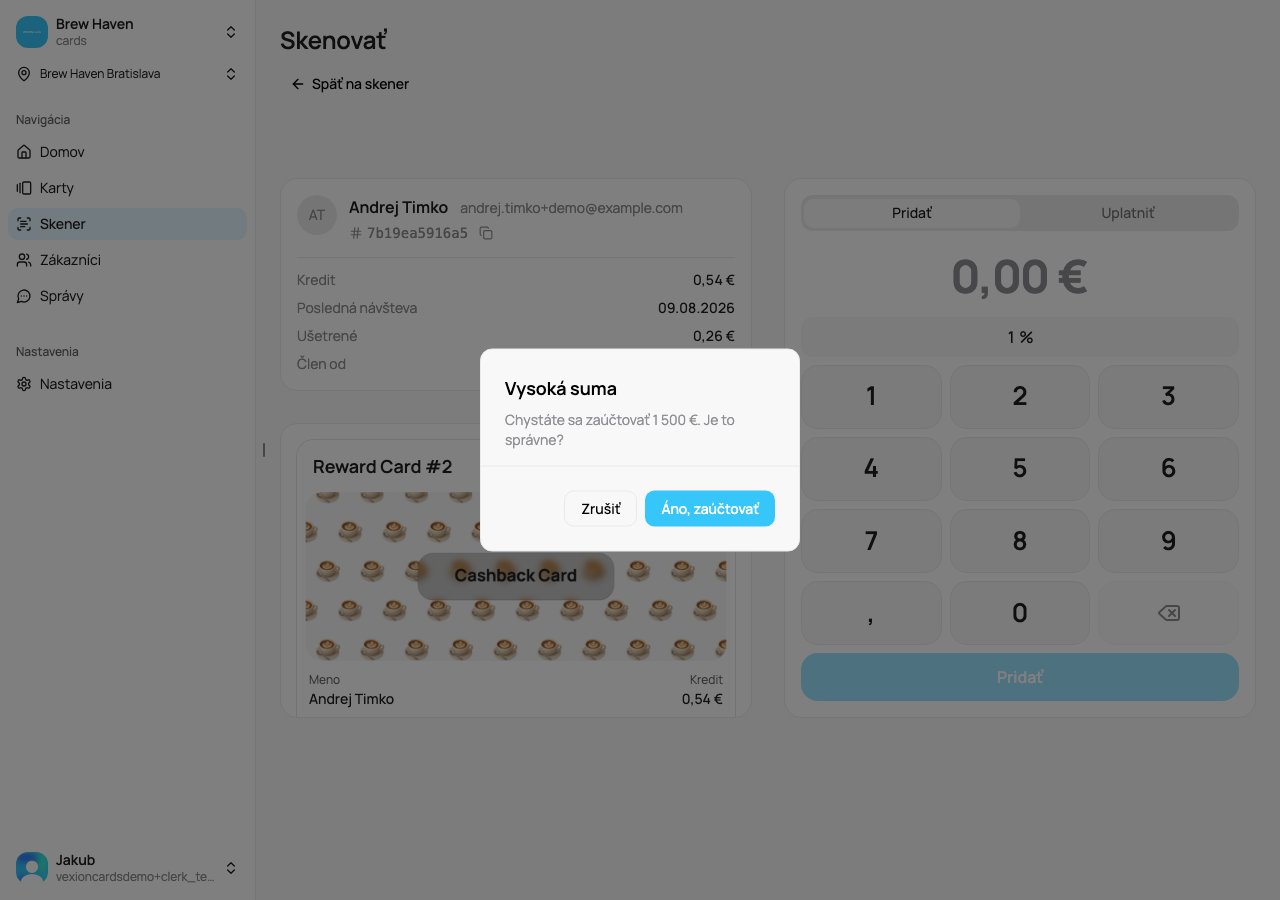
Potvrdenie vysokej sumy
Jeden nákup nad hodnotu približne 10 000 EUR (250 000 CZK, 4 000 000 HUF) sa odmietne. Nižší limit môžete nastaviť v Nastavenia, Všeobecné nastavenia.
Akcie podľa typu karty
To, čo sa zobrazí v oblasti akcií, závisí od karty, ktorú má zákazník. Pre každý typ karty a variant existuje stránka, ktorá sa zhoduje so zoznamom Typy kariet:Pečiatkové karty
Pridajte pečiatky a uplatnite odmenu. Pečiatkové karty zaplatené vopred namiesto toho odčítavajú a dopĺňajú.
Zľavové karty
Uplatnite zľavu zákazníka na nákup. Zamestnanecké karty používajú mesačný strop.
Darčekové karty
Dopĺňte zostatok alebo odčítajte platbu.
Kupónové karty
Uplatnite kupón.
Členské karty
Aktivujte členstvo alebo skontrolujte vstup člena.