

- Skeny sa zaznamenávajú v prevádzke, takže vaše analýzy sú rozdelené podľa obchodu.
- Prevádzky umožňujú geonotifikácie: telefón zákazníka môže zobraziť jeho kartu, keď sa nachádza blízko vášho obchodu.
- Každá prevádzka rozhoduje, ktoré karty v nej fungujú, a generuje svoje vlastné registračné odkazy.
- Každá prevádzka je fakturačná jednotka na PRO a môže byť delegovaná manažérovi (pozri nižšie).
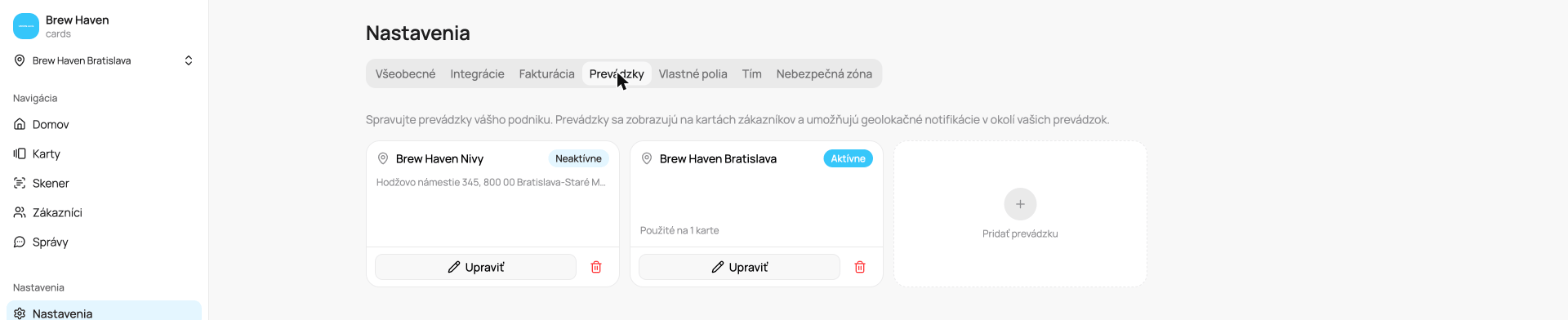
Karta Prevádzky
Hlavná prevádzka
Keď máte viac ako jednu prevádzku, jedna z nich je vaša hlavná prevádzka. Jej karta má odznak Hlavná. Odznak môžete kedykoľvek presunúť na inú prevádzku. Môže to urobiť iba admin. Manažéri menu nevidia.- Otvorte Nastavenia a kartu Prevádzky.
- Na karte prevádzky, ktorá má byť hlavná, kliknite na tlačidlo … (Ďalšie akcie).
- Kliknite na Nastaviť ako hlavnú.
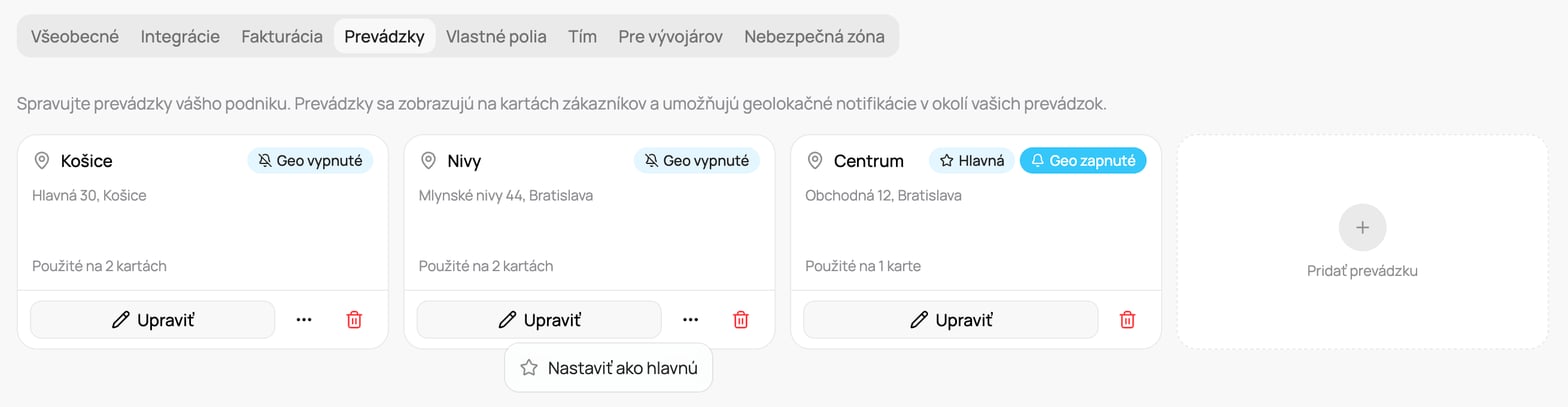
Nastaviť ako hlavnú v menu karty, na počítači
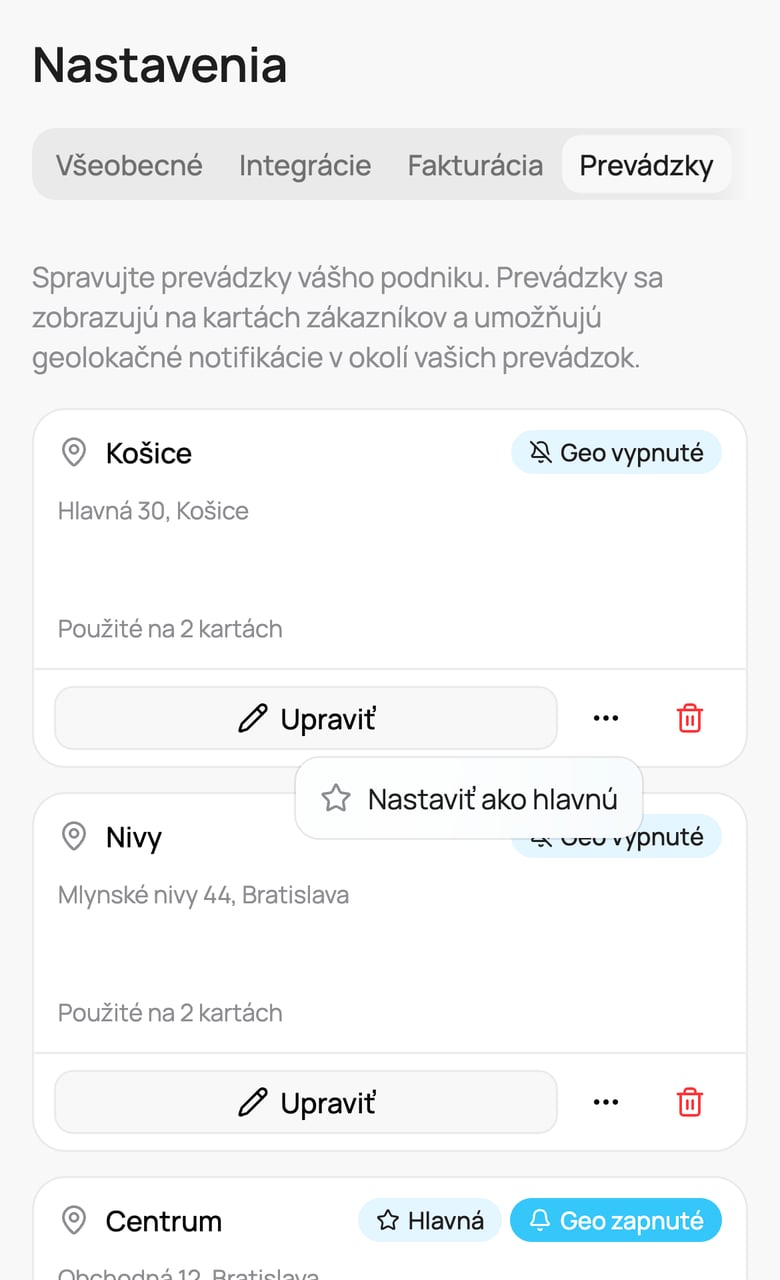
To isté menu na telefóne
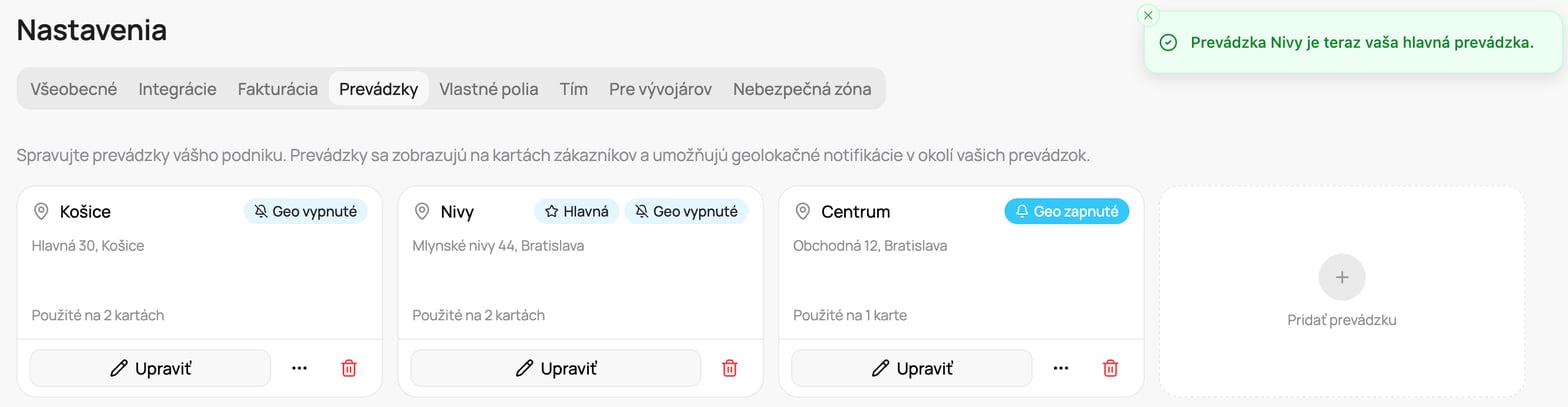
Po zmene
- Tlačidlo … sa nezobrazuje pri hlavnej prevádzke ani vtedy, keď máte iba jednu prevádzku.
- Neaktívna prevádzka sa nemôže stať hlavnou. Najprv ju znova zapnite.
- Bývalá hlavná prevádzka je teraz bežná prevádzka. Môžete ju vymazať tlačidlom s košom, ak nie je prepojená s pokladňou a nemá históriu predajov (pozri vyššie). Vaša posledná prevádzka vždy zostane.
Čo sa nachádza v prevádzke
Kliknutím na Upraviť v prevádzke spravujete všetko o nej:Podrobnosti a geonotifikácie
- Názov prevádzky.
- Adresa (vyhľadajte ju), s mapou, ktorú môžete pretiahnuť, aby ste jemne nastavili presnú pozíciu, toto je centrum zóny geonotifikácie.
- Google záznam: výberom vašej firmy v tom istom vyhľadávaní adresy sa k prevádzke pripojí aj jej Google záznam. Práve ten používa odkaz na recenziu na vašich kartách, takže prevádzka bez neho nedokáže svojim zákazníkom ponúknuť stránku s recenziami. Ak ho niektorej prevádzke chýba, otvorte Upraviť a znova si vyberte svoju firmu vo vyhľadávaní.
- Push správa s prepínačom Zapnúť geo-notifikácie: správa, ktorú vidí zákazník, keď sa blíži k vášmu obchodu (až 500 znakov, napríklad “Obchod blízko! Zastavte sa pre zľavu 🎉”).
Karty používajúce túto prevádzku
Zoznam všetkých vašich kariet, z ktorých každá má prepínač Zapnúť/Vypnúť. Nová prevádzka vždy začína so všetkými zapnutými kartami, s nápovedou: “Na tejto prevádzke budú zapnuté všetky vaše karty. Jednotlivé karty môžete neskôr vypnúť v nastaveniach prevádzky.” Vypnite tie, ktoré tam nechcete mať k dispozícii, namiesto toho, aby ste ich zapínali jednu po druhej (niektoré integrácie to riešia automaticky samy, takže prevádzka, ktorú pre vás založia, môže začínať len s jednou konkrétnou kartou, ktorú potrebuje). To kontroluje, ktoré karty sú viazané na prevádzku (pre atribúciu, registračné odkazy nižšie, a to, čo môže Skener na tejto prevádzke robiť): kartu, ktorú tu vypnete, personál na tejto prevádzke nemôže naskenovať ani uplatniť. Dve pravidlá udržia tieto prepínače zmysluplné:- Každá prevádzka má aspoň jednu kartu. Keď vypnete jej poslednú kartu, uvidíte “Prevádzka potrebuje aspoň jednu kartu”. Ak prevádzku už nepoužívate, vymažte ju.
- Každá karta má aspoň jednu prevádzku. Keď kartu vypnete na jej poslednej prevádzke, uvidíte “Karta … musí zostať aspoň na jednej prevádzke” s dvoma možnosťami: Pozastaviť kartu (noví zákazníci sa už neprihlásia, súčasní členovia ju používajú ďalej) alebo Archivovať. Pozastavená alebo archivovaná karta, ktorú ešte majú zákazníci, si tiež ponechá jednu prevádzku, aby mohli použiť, čo nazbierali.
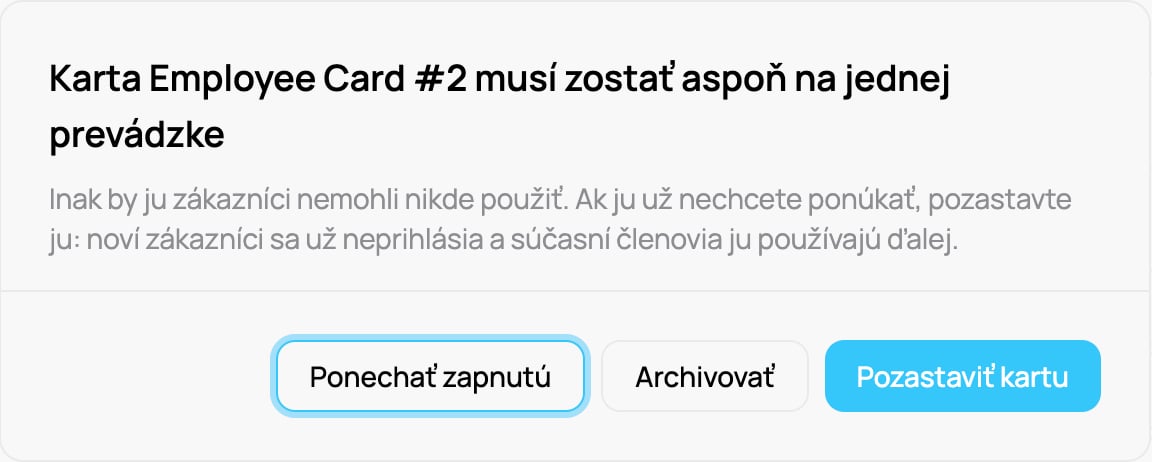
Vypnutie karty na jej poslednej prevádzke
Registračný odkaz
Pre každú kartu, ktorú ste povolili vyššie, táto časť vám poskytuje registračný odkaz špecifický pre prevádzku, takže zákazníci, ktorí sa zaregistrujú v tomto obchode, sú na neho priradení. Za každú povolenú kartu získate:- Zdieľať: otvorí okno Zdieľať s už vybranou prevádzkou. Stiahnite si QR kód, plagát, story na siete alebo nálepky pre túto prevádzku, pozri Zdieľanie a registrácia zákazníkov.
- Kopírovať odkaz: odkaz na zdieľanie online, v e-maile alebo na sociálnych médiách.
Časť Registračný odkaz sa zobrazuje iba keď povolíte aspoň jednu kartu pre prevádzku (“Povoľte karty vyššie na generovanie registračných odkazov”). Každý odkaz je viazaný na tú kartu a na túto prevádzku.
POS Mapovanie
Ak je integrácia POS pripojená, spája prevádzku so správnym miestom v POS, aby sa predaj synchronizoval so správnym obchodom. Zobrazuje “Žiadny POS systém pripojený”, až kým ho nenastavíte. Pripojenie POS a mapovanie jeho pobočiek funguje iba na počítači a iba pre administrátorov. Novú pobočku POS, ktorá sa stane prevádzkou, platíte vy, vlastník. Ak ju má platiť manažér, potom ju mu delegujte (pozrite Delegovaná fakturácia). Pobočka alebo pokladňa, ktorá ešte nie je namapovaná, ďalej dáva body, podľa rovnakých pravidiel ako vaše ostatné prevádzky. Ak je po 28 dňoch stále nenamapovaná, VEXiON ju pridá ako novú prevádzku. Zmenila sa pokladňa alebo pobočka v POS? Niekedy sa pobočka v POS nahradí novou (napríklad nová pokladňa alebo nové číslo pobočky). VEXiON potom zobrazí novú pobočku v okne mapovania so štítkom Skontrolovať a predvolene ponúkne Prepojiť s existujúcou prevádzkou, s už vybranou prevádzkou, ktorú nahrádza. Ponechajte túto voľbu, aby ste zachovali históriu predajov prevádzky. Nová prevádzka (iná predajňa) vyberte len vtedy, keď ide naozaj o iný obchod. Prepojená prevádzka zobrazuje štítok Skontrolovať, kým na nej neklikniete na Potvrdiť.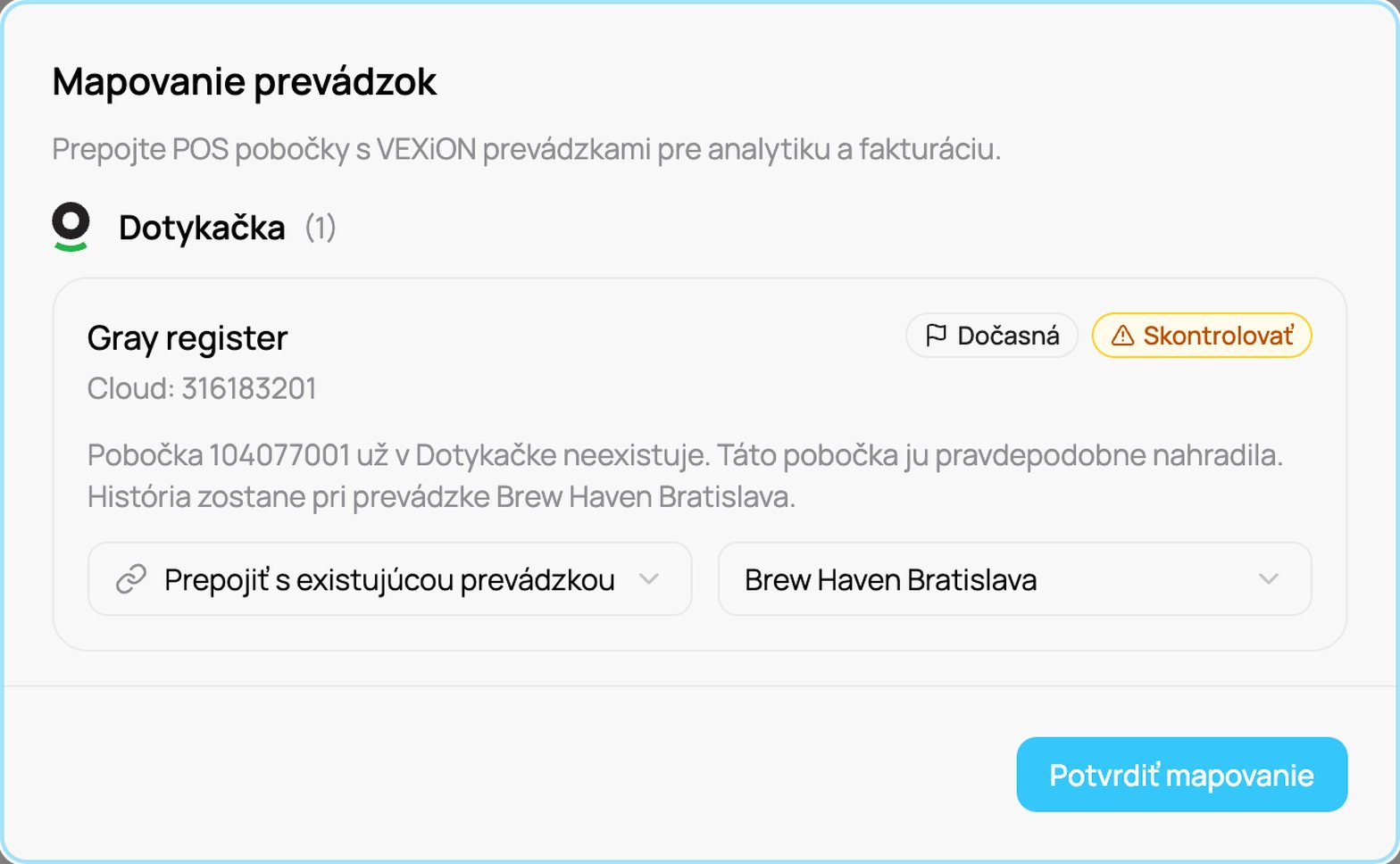
Nahradená pobočka POS čaká na vašu kontrolu
Tím a fakturácia
- Tím: personál pridelený tejto prevádzke, zobrazený ako čipy s ich rolou (napríklad “Anna · Skener”, “Peter · Manažér”). Priraďte ľudí tu alebo z karty Tím.
- Prepínač Delegovaná fakturácia: keď je zapnutý, pridelený manažér platí za túto prevádzku nezávisle cez svoje vlastné predplatné. Pozri Delegovaná fakturácia.
Mnoho spôsobov, ako pridať a delegovať prevádzku
VEXiON vám poskytuje niekoľko ciest k rovnakému výsledku, použite ten, ktorý vyhovuje vášmu spôsobu práce: Ako pridať prevádzku:- Karta Prevádzky → Pridať prevádzku.
- Karta Fakturácia → Karta Prevádzky ukazuje cenu za prevádzku a vašu ďalšiu platbu. Pozrite Fakturácia na prevádzku.
- V samotnej prevádzke: otvorte Upraviť, priraďte manažéra v časti Tím a zapnite Delegovaná fakturácia.
- Keď pozývate manažéra: na karte Tím ho pozývajte ako Manažér, priraďte mu prevádzku/prevádzky a vyberte, ktoré z nich delegovať.
Prevádzky a váš plán
VEXiON cards ONE obsahuje jednu prevádzku. Na PRO môžete prevádzkovať viac prevádzok, z ktorých každá je oceňovaná na odstupňovanej škále. Na ONE dlaždica Pridať prevádzku uvádza, že VEXiON ONE umožňuje 1 prevádzku, a ponúka Prejsť na PRO. Na PRO nie je pevný limit: keď pridáte prevádzku nad počet, za ktorý platíte, okno Pridať prevádzku ukáže, koľko zaplatíte dnes a cenu za prevádzku. Ak banka žiada potvrdenie platby, potvrdíte ju v tom istom okne a prevádzka funguje hneď. Nedokončená platba sa zobrazí na karte Fakturácia, pozri Fakturácia na prevádzku. Účty fakturované cez Shopify alebo na pláne spravovanom VEXiON-om vidia výzvu Kontaktujte nás na pridanie ďalších prevádzok.Ako sa cenia jednotlivé prevádzky, pozrite Fakturácia na prevádzku. Kompletné mechaniky franšízy a delegácie nájdete v časti Delegovaná fakturácia.