

Otvorenie okna Zdieľať
Otvoríte ho tromi spôsobmi:- Na stránke Karty kliknite na Zdieľať na dlaždici karty. Každá dlaždica má vedľa seba Otvoriť a Zdieľať.
- Otvorte kartu a kliknite na ikonu Zdieľať vpravo hore.
- Po uložení karty v editore karty sa rovnaké okno raz otvorí samo, aby ste kartu mohli hneď zdieľať.
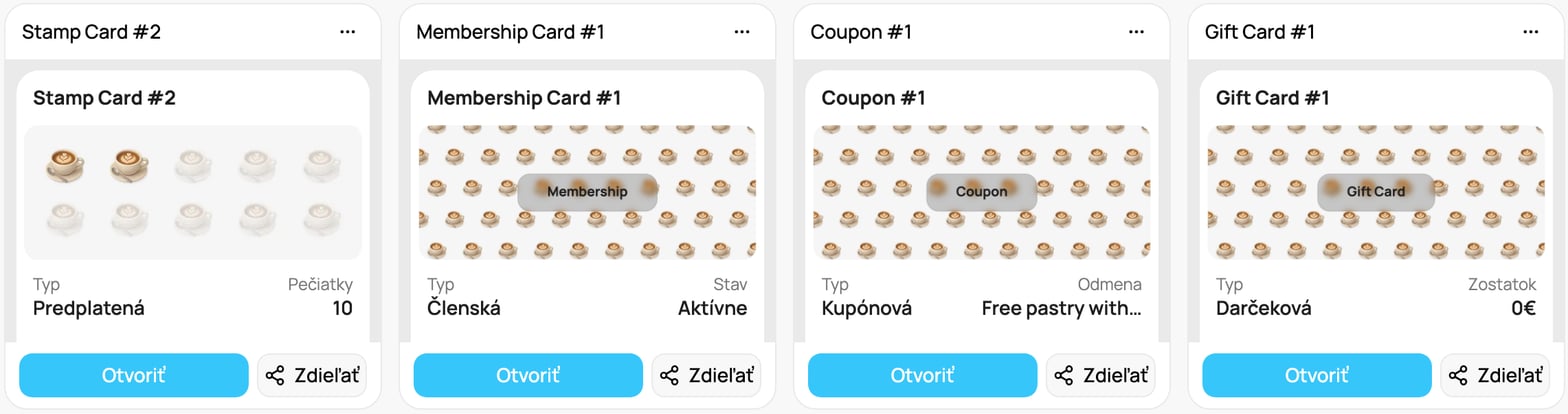
Každá dlaždica karty má Otvoriť a Zdieľať
Tlačidlo Zdieľať vidia iba správcovia. Ak je sivé s textom “Certifikát čaká na aktiváciu”, najprv dokončite nastavenie svojej peňaženky (pozri Peňaženku).
Čo je v okne
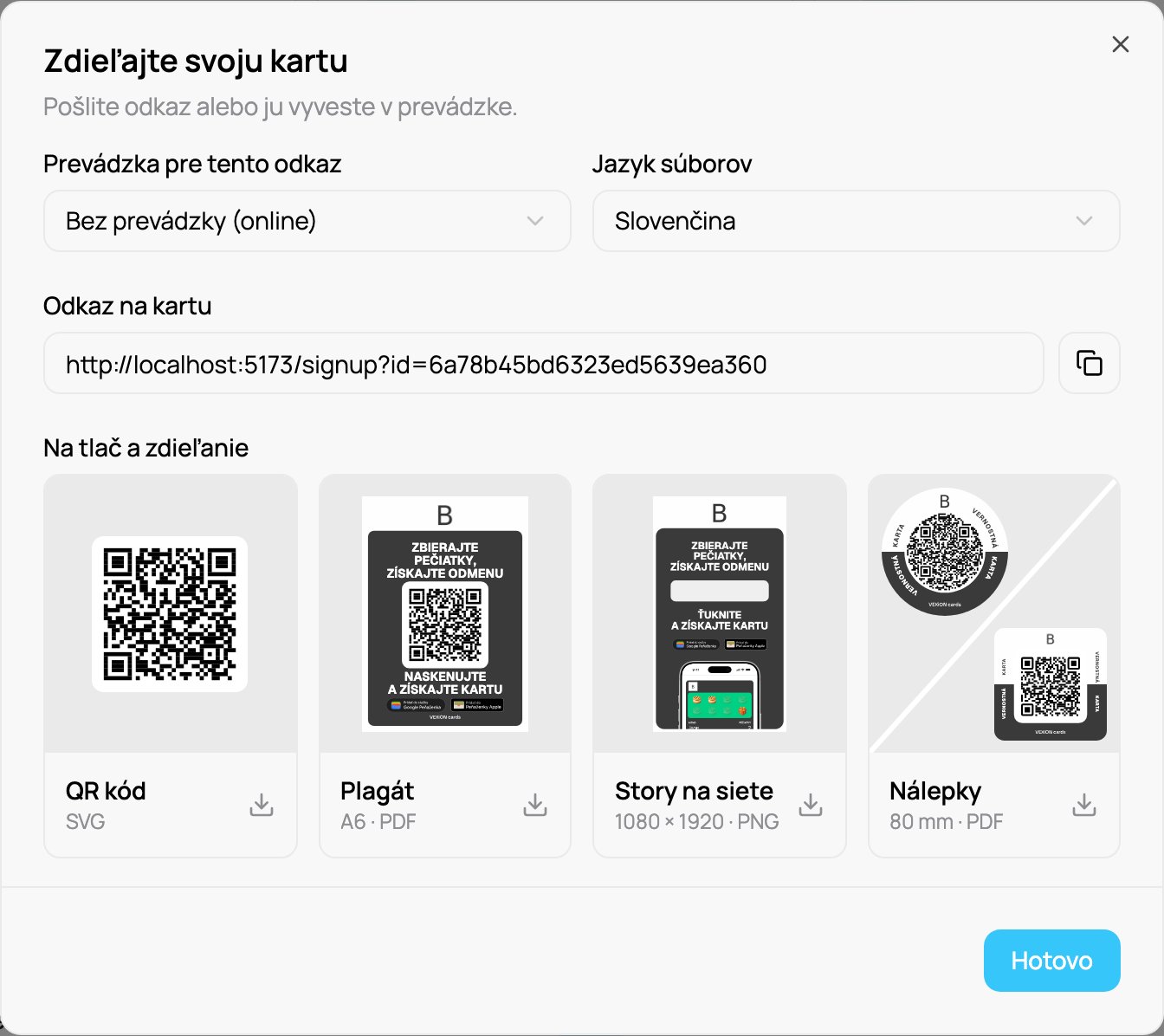
Okno Zdieľajte svoju kartu
- Prevádzka pre tento odkaz: iba pri dvoch a viac prevádzkach. Pozrite si “Odkazy pre konkrétnu prevádzku” nižšie.
- Jazyk súborov: Slovenčina, Čeština alebo English. Začína na jazyku vášho dashboardu a okno si váš výber pamätá pre každú kartu na tomto počítači. Texty na súboroch, napríklad “Poď zbierať pečiatky a získaj skvelé odmeny”, sa riadia týmto jazykom.
- Odkaz na kartu: kliknutím na ikonu kopírovania vedľa neho odkaz skopírujete.
- Na tlač a zdieľanie: štyri dlaždice so živým náhľadom. Jedno kliknutie na dlaždicu stiahne súbor.
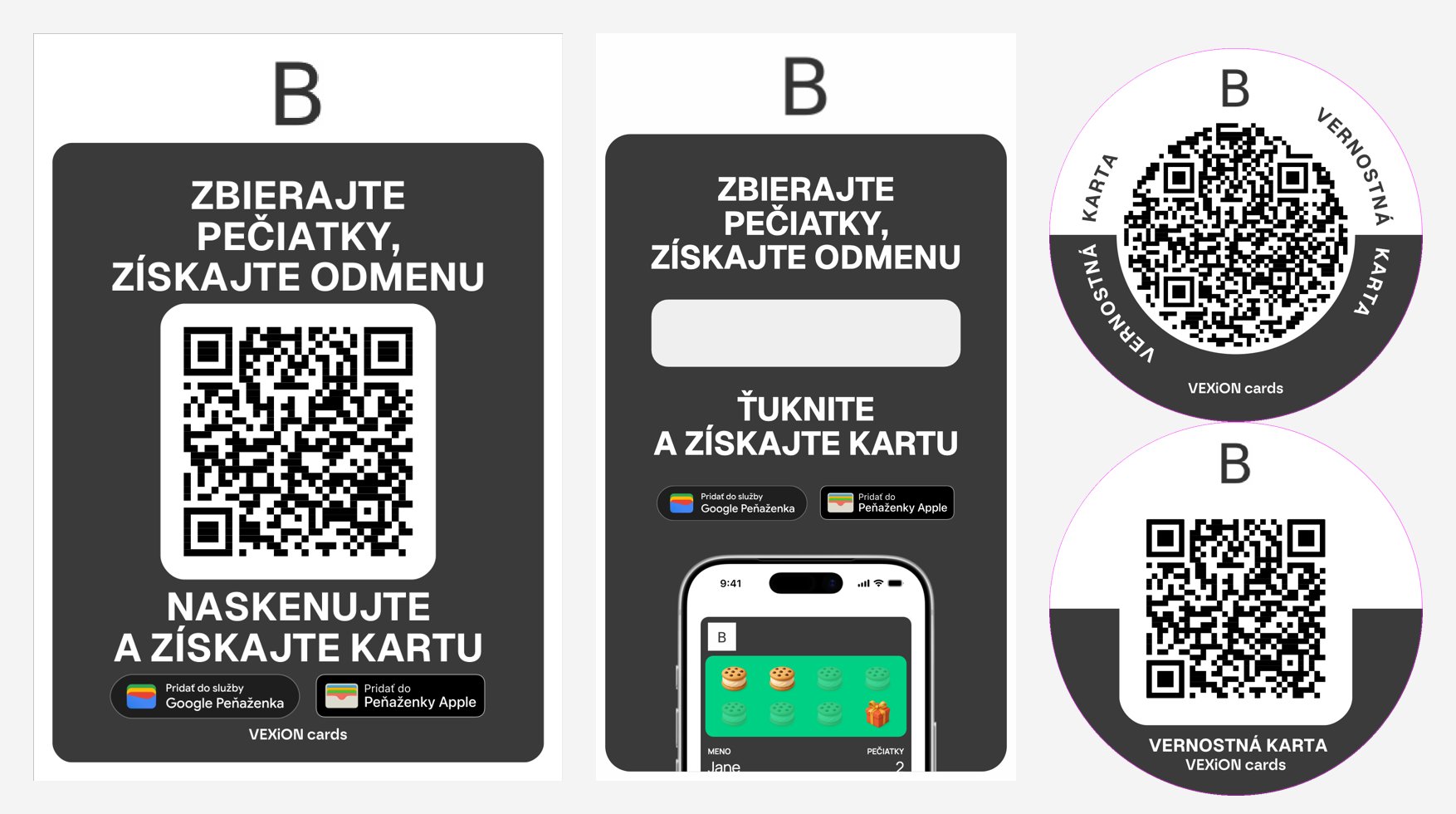
Plagát, story a nálepka z jednej karty
Plagát: tlač doma alebo v tlačiarni
Kliknite na Plagát a vyberte:- Tlač doma: strana A4 s plagátom A6 v strede a orezovými značkami v rohoch. Vystrihnite ho podľa značiek a vložte do stojanu VEXiON. Ak je farba vašej karty veľmi svetlá (napríklad biela), tenká sivá čiara ukáže, kde presne strihať.
- Do tlačiarne: A6 s 3 mm spadávkou a orezovými značkami, plus druhá strana s pokynmi pre tlačiareň. Odovzdajte celé PDF.
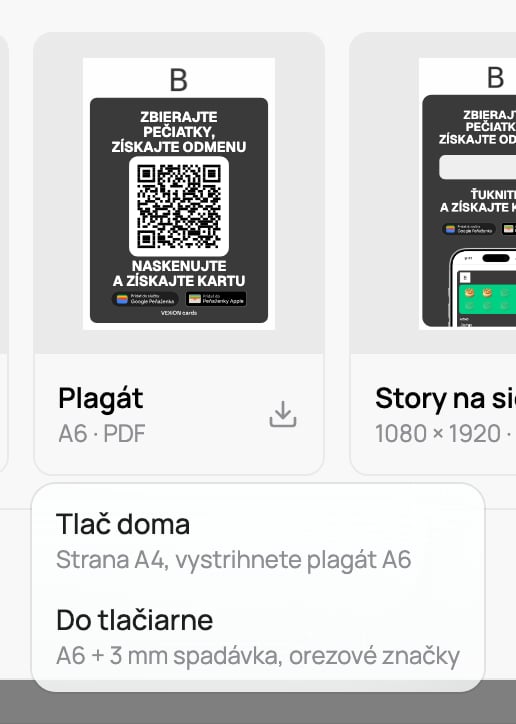
Dve možnosti plagátu
Nálepky: okrúhla alebo štvorcová
Kliknite na Nálepky a vyberte tvar. Obe majú šírku 80 mm, farby vašej karty, vaše logo hore a názov karty po stranách, takže sa dá prečítať z každej strany:- Okrúhla nálepka: Ø 80 mm. QR kód vypĺňa biely kruh a názov karty je po obvode.
- Štvorcová nálepka: 80 x 80 mm so zaoblenými rohmi. QR kód je na bielom štvorci so zaoblenými rohmi a je o niečo väčší, takže sa naskenuje aj z väčšej vzdialenosti.
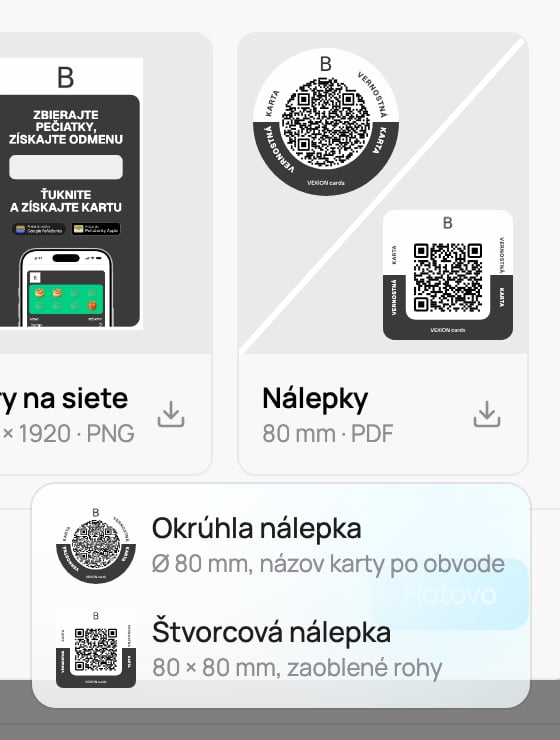
Okrúhla alebo štvorcová nálepka
Story na siete
Story má prázdne políčko. V Instagrame k story pridajte nálepku Odkaz a umiestnite ju na toto políčko. Zákazníci ťuknú na odkaz v telefóne. Preto story nemá QR kód: QR kód sa nedá naskenovať na telefóne, ktorý ho zobrazuje.V telefóne alebo na tablete
Keď tlačidlo Zdieľať používate v telefóne alebo na tablete, súbory namiesto stiahnutia otvoria ponuku zdieľania zariadenia.- Story na siete: vyberte Instagram a hneď ju zverejnite, alebo ťuknite na Uložiť obrázok a uložte ju do Fotiek. Zároveň sa skopíruje odkaz na kartu: v Instagrame pridajte nálepku Odkaz a vložte ho.
- Plagáty, nálepky a QR kód: v ponuke vyberte Tlačiť, AirDrop, Mail alebo inú aplikáciu.
Odkazy pre konkrétnu prevádzku
Ak máte dve alebo viac prevádzok, začnite výberom Prevádzka pre tento odkaz. Vyberte prevádzku a celé okno sa prepne na jej odkaz: odkaz na kartu, QR kód, plagát, story aj nálepky. Každý zákazník, ktorý sa cez tento odkaz zaregistruje, sa priradí k vybranej prevádzke, takže vaše štatistiky, transakcie a filtrovanie podľa prevádzky ukážu, kde sa zákazník skutočne zaregistroval.- Bez prevádzky (online), predvolená možnosť, ponecháva všeobecný odkaz. Registrácie cez neho sa priraďujú automaticky, prípadne k vašej jedinej prevádzke, ak máte iba jednu.
- Funguje pre každý typ karty. Pri darčekových kartách sa vybraná prevádzka pripojí k odkazu na online nákup, takže predaje darčekových kariet sa pripíšu tejto prevádzke.
- Typické použitie: stiahnite si jeden plagát pre každú prevádzku a vytlačte ho k jej pultu. Jedna karta, jeden plagát na prevádzku a prehľadné štatistiky za každú prevádzku.
Pozastavené karty a koncepty
Ak je karta pozastavená alebo je koncept, hore v okne sa zobrazí upozornenie. Súbory si môžete pripraviť aj tak. Zákazníkom, ktorí naskenujú QR kód, sa zobrazí, že karta nie je dostupná, kým ju neaktivujete. Pred tlačou kartu sprístupnite pomocou Aktivovať kartu, pozri Stavy karty.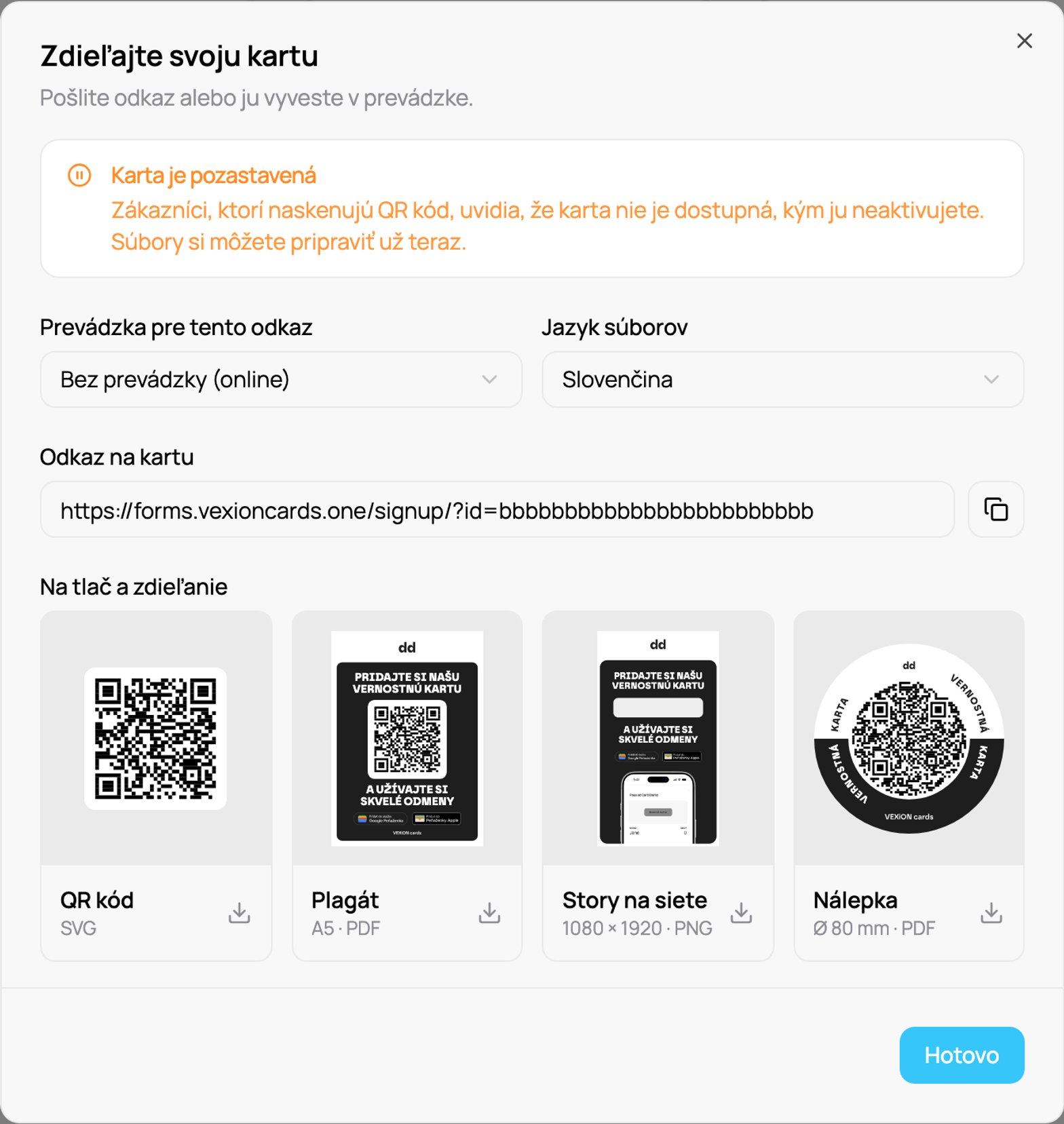
Upozornenie pri pozastavenej karte
Zamestnanecké karty
Zamestnanecké karty, napríklad zamestnanecká zľavová karta a zamestnanecká darčeková karta, sú pre váš tím. Okno ukazuje iba Odkaz na kartu a QR kód a poznámku, že plagáty, story a nálepky nie sú k dispozícii. Vďaka tomu sa na kartu pre personál nepripoja zákazníci. Odkaz alebo QR kód pošlite tímu priamo.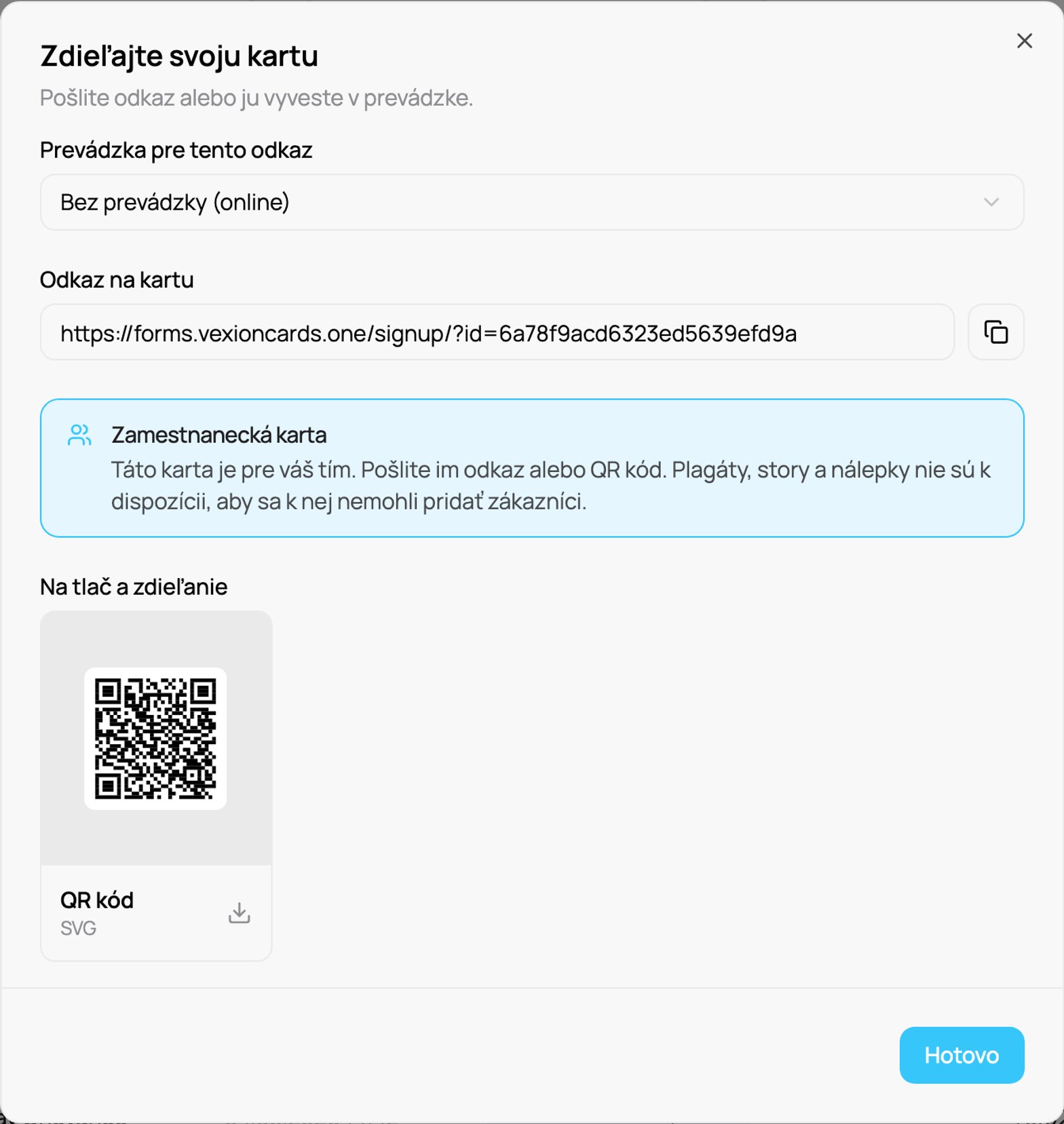
Okno Zdieľať pri zamestnaneckej karte
Spôsoby registrácie zákazníkov
- V prevádzke: vytlačte Plagát alebo nalepte Nálepky pri pokladni, na stoly a na výklad. Zákazníci ju oskenujú a pripoja sa v sekundách.
- Online: vložte odkaz do svojho webu, profilu Google, päte e-mailu alebo na sociálnu sieť. Story na siete zverejnite na Instagrame.
- Tvár na tvár: personál môže zobraziť QR kód na obrazovke, aby ho zákazník oskenoval na mieste.