

Profil patrí jednému zákazníkovi. Ak zákazník drží viac vašich kariet, Prehľad ukazuje prvú kartu. Záložka Transakcie zobrazuje aktivitu na všetkých kartách.
Pridanie alebo úprava bodov, pečiatok či kreditu
Kartu zákazníka môžete zmeniť priamo v jeho profile. Skener na to nepotrebujete.- Otvorte zákazníka.
- Kliknite na tlačidlo vpravo hore. Na telefóne je to široké tlačidlo pod menom.
- Ak pracujete na viacerých prevádzkach a ešte ste si žiadnu nevybrali, vyberte, kde práve ste.
- Okno používajte rovnako ako Skener: zadajte sumu alebo ťuknite na pečiatky a potom kliknite na tlačidlo dole.
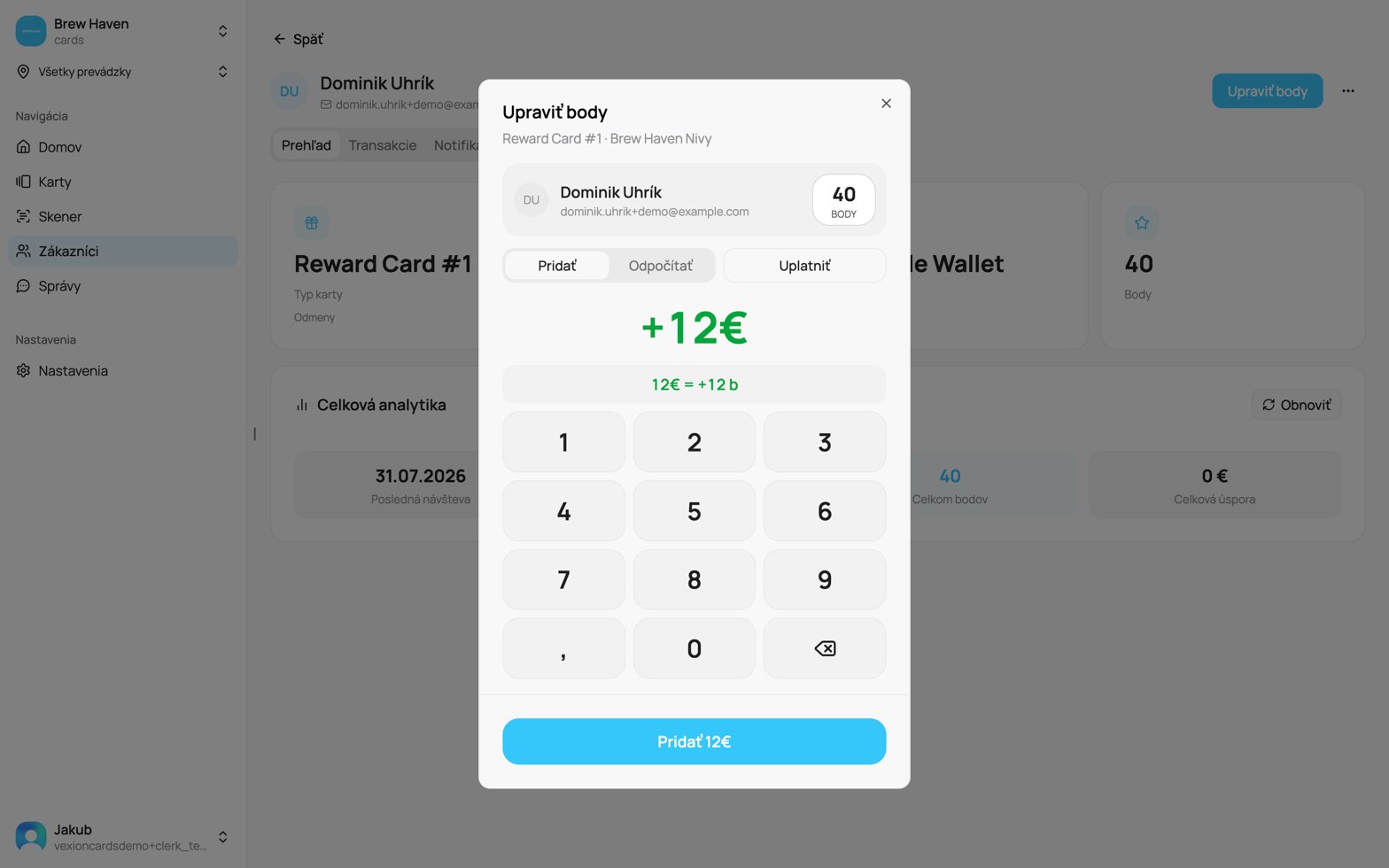
Úprava bodov z profilu zákazníka
Po kliknutí na tlačidlo dole sa okno zavrie a profil ukáže nový stav. Zmena sa zobrazí v záložke Transakcie so zdrojom Manuálne, s Vaším menom a prevádzkou, rovnako ako zmena zo Skenera. Karta v peňaženke zákazníka sa aktualizuje.
Dobré vedieť:
- Pomýlili ste sa? Kliknite na Vrátiť späť v správe, ktorá sa zobrazí. Máte na to asi 8 sekúnd. Darčekové karty a kupóny sa takto vrátiť nedajú.
- Ak Váš podnik vyžaduje potvrdenie každej transakcie (Nastavenia), okno sa opýta tiež.
- Na tablete aj na telefóne Vám stačí klávesnica v okne. Klávesnica telefónu sa neotvorí.
- Použitý kupón tlačidlo nemá.
Prehľad
Prehľad má štyri dlaždice: Typ karty, Stav, Zariadenie a štvrtá dlaždica, ktorá závisí od typu karty, pretože každá karta sleduje niečo iné:
Nižšie je časť Celková analytika. Dve dlaždice sa zobrazujú pri každej karte: Posledná návšteva a Celkové návštevy. Na karte so zapnutým odporúčacím programom tretia dlaždica ukazuje Odporučení priatelia: koľko priateľov uskutočnilo prvý nákup. Pod číslom vidíte, čo zákazník za odporúčania získal a koľko priateľov ešte čaká. Posledná návšteva potom ukazuje aj to, pred koľkými dňami bola.
Ostatné dlaždice závisia od typu karty. Pečiatková karta napríklad ukazuje získané pečiatky a uplatnené odmeny. Zľavová karta ukazuje celkovú útratu a úspory. Žiadna dlaždica neopakuje štyri dlaždice nad ňou. Bonusy za odporúčanie sa nezapočítavajú do návštev, útraty ani úspor.
Na zľavovej karte alebo cashback karte s úrovňami panel ukazuje aj Do ďalšej úrovne. So zapnutým udržaním úrovne pridá Úroveň platí do: dátum, do ktorého si zákazník úroveň ponechá. Na najnižšej úrovni sa táto dlaždica nezobrazuje, pretože zákazník nemá čo stratiť.
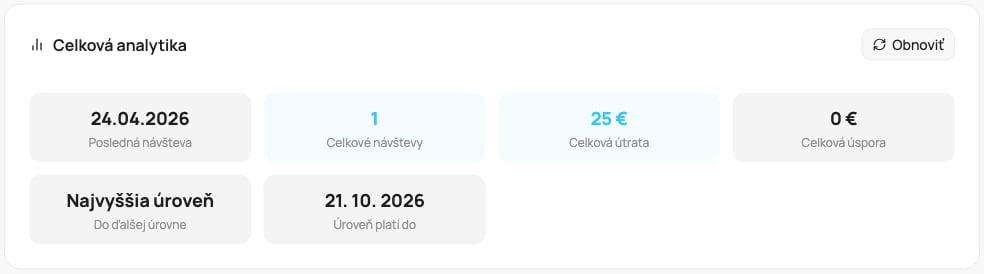
Celková analytika na zľavovej karte s úrovňami
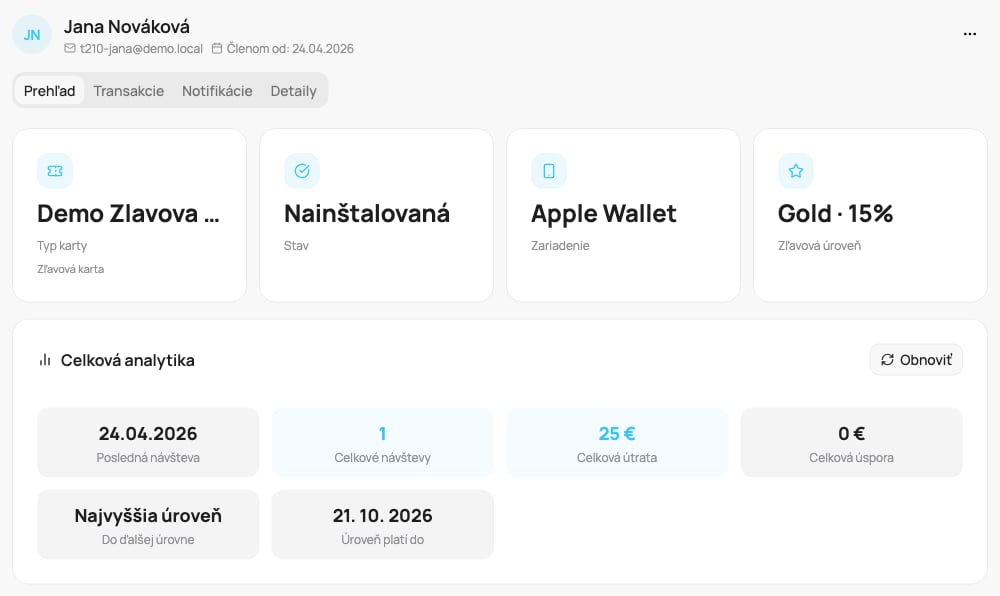
Prehľad profilu zákazníka
Transakcie
Všetky transakcie, ktoré tento zákazník vykonal na všetkých svojich kartách, s najnovšou na prvom mieste. Je to rovnaká tabuľka ako na záložke Aktivita karty, len pre jedného zákazníka.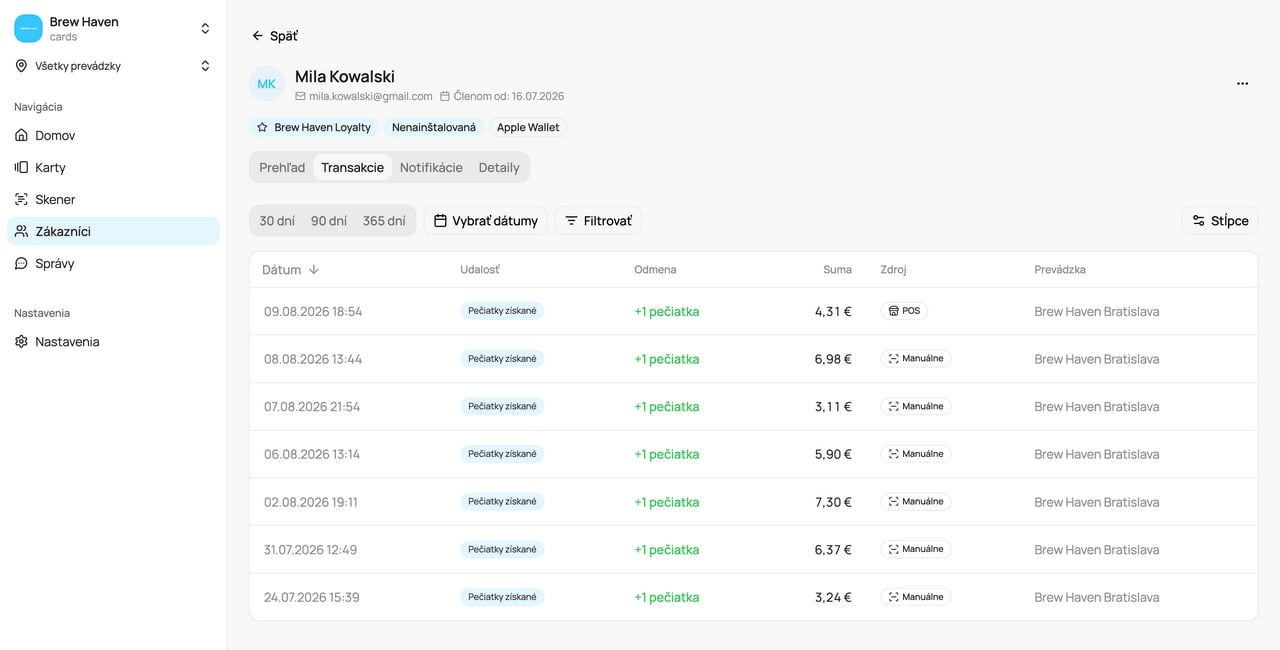
Záložka Transakcie
Storno je samostatný riadok a jeho popis začína slovom Storno ·. Pôvodný riadok dostane štítok Stornované.
Nad tabuľkou môžete:
- Vybrať obdobie: 30 dní, 90 dní, 365 dní alebo Vybrať dátumy. Bez výberu tabuľka zobrazuje celú históriu.
- Filtrovať podľa Udalosti a Zdroja. Ponuka obsahuje iba to, čo sa pre tohto zákazníka vo vybranom období naozaj stalo. Kliknutím na Zrušiť výber odstránite všetky označenia. Odporúčania pod Udalosťou zobrazí iba bonusy za odporúčanie.
- Použiť Stĺpce na zobrazenie alebo skrytie stĺpcov Udalosť, Odmena, Suma, Zdroj a Prevádzka. Dátum zostáva vždy. Voľba sa uloží na tomto zariadení.
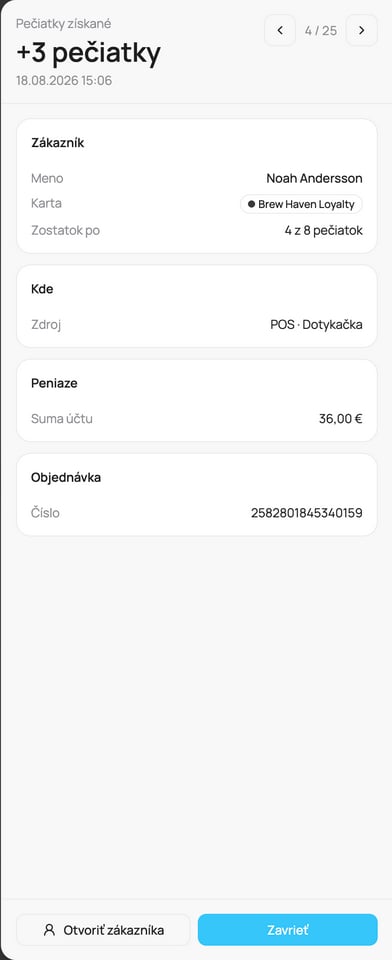
Panel s detailom transakcie
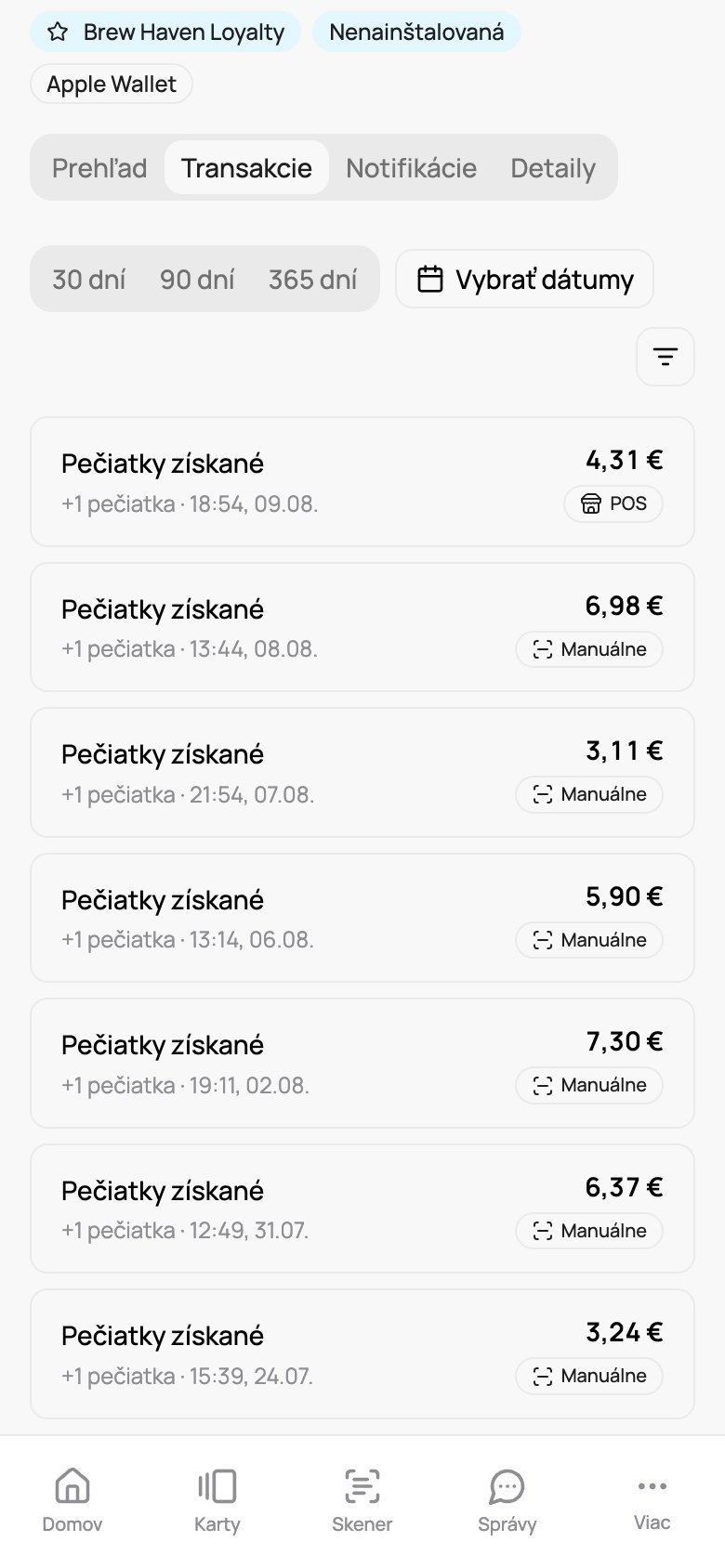
Transakcie na telefóne
Ak sa pri transakcii nezobrazuje žiadna prevádzka, pokladňa, z ktorej pochádza, zatiaľ nie je prepojená s niektorou z vašich prevádzok. Otvorte Nastavenia → Prevádzky a skontrolujte tam prepojenie s POS.
Notifikácie
Pošlite push notifikáciu tomuto zákazníkovi hneď, s náhľadom v reálnom čase. Tu ju nemôžete naplánovať. Potom si pozrite sekciu História notifikácií pre správy, ktoré mu už boli poslané. Zákazník, ktorý vypol Marketingové správy, ju nedostane.Detaily
V časti Detaily upravujete zákazníka a spravujete jeho kartu.Informácie
Upravte Meno, Priezvisko, Email, Tel. číslo a Dátum narodenia zákazníka, ako aj Vlastné číslo karty (voliteľný odkaz, napríklad VIP-1001). Kliknite na Uložiť a potvrďte zmeny.Informácie o karte
- ID zákazníka: interné ID tohto zákazníka. Uveďte ho podpore. Nie je to ID, ktoré používa verejné API.
- Znova odoslať kartu: odošle aktivačný odkaz karty zákazníkovi znova, prostredníctvom Email alebo, ak má číslo telefónu v súbore, prostredníctvom SMS. Dostane tú istú správu ako pri prvom poslaní karty, preto to použijete, keď zákazník nikdy neinštaloval kartu, stratil ju alebo si vymenil telefón. Ak nie je email (alebo telefón) v súbore, táto možnosť nie je dostupná.
- Referral kód: zobrazí sa, ak ho zákazník má.
Marketingové správy
Prepínač určuje, či tento zákazník dostáva vaše hromadné správy a automatické správy. Aktualizácie karty po nákupe chodia vždy. Znova ho zapnite iba vtedy, ak o to zákazník požiadal. Pri zamestnaneckej karte s mesačným stropom táto záložka ukazuje aj to, koľko zamestnanec minul Tento mesiac a koľko mu Zostáva, a Vlastný mesačný strop. Strop použite, keď má jeden zamestnanec inú sumu, napríklad 600 € na karte s 300 €. Mení len to, kedy sa zľava zastaví; úrovne karty zostávajú rovnaké. Platí hneď a započíta, čo zamestnanec v tomto mesiaci už minul. Použiť strop karty ho zruší. Karta bez stropu vlastný strop nemá.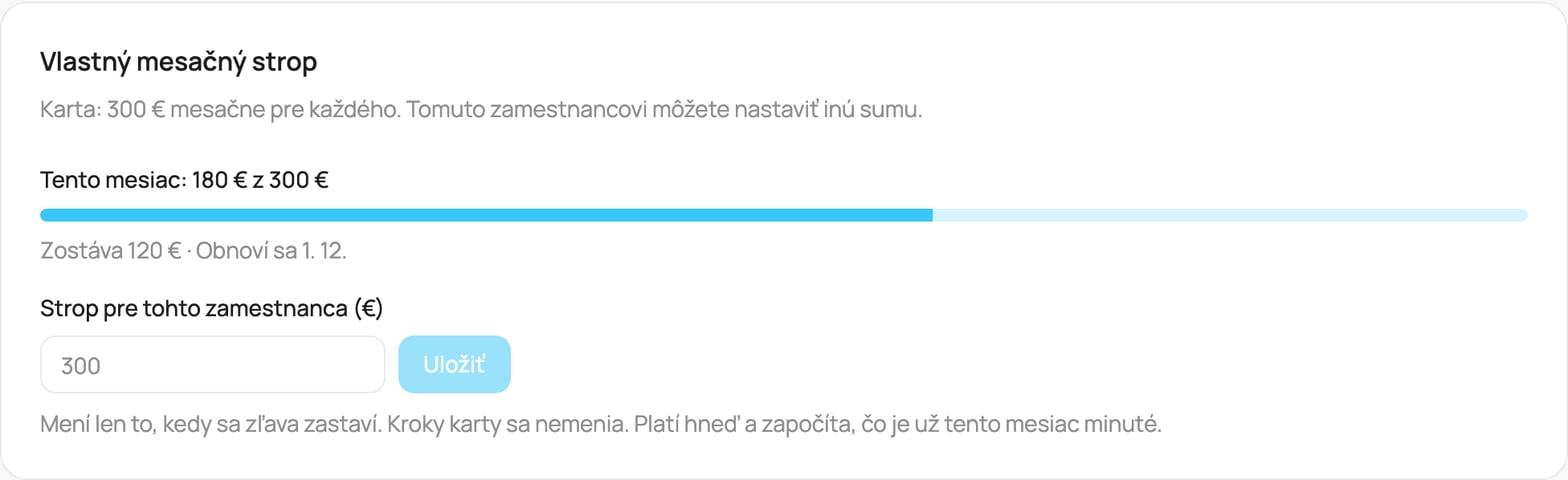
Tento mesiac a vlastný mesačný strop 450 € na karte s 300 €
Nebezpečná zóna
Vymazať zákazníka natrvalo vymaže zákazníka, všetky jeho karty a históriu jeho transakcií. Neexistuje žiadna lehota na obnovenie. Môžu ho použiť iba administrátori. Ak používate webhooky, na vaše koncové body sa odošle udalosťcustomer.deleted. Neobsahuje meno, e-mail ani telefón. Ak používate Dotykačku, záznam zákazníka sa tam označí ako vymazaný.