

- Obdobie, rozsah dátumov, ktorý si zvolíte v hornej časti obrazovky.
- Prevádzka, zvolená vo výbere prevádzky.
Výber prevádzky
Ak máte viac ako jednu prevádzku, výber prevádzky určuje, na čo sa práve pozeráte.- Na počítači sa nachádza vľavo hore v bočnom paneli. Zobrazuje váš aktuálny rozsah, predvolene Všetky prevádzky, a otvára sa pod položkou Filtrovať podľa prevádzky.
- Na mobile je rovnaký ovládač v navigačnom menu.
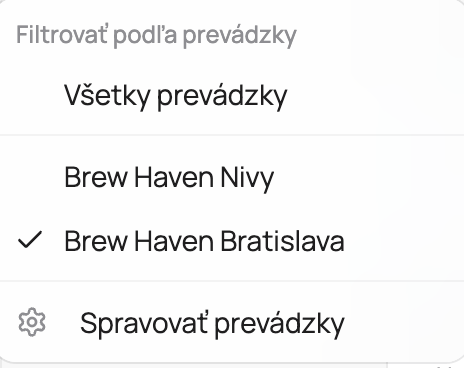
Výber prevádzky v bočnom paneli
Tento výber nie je miesto, kde vytvárate alebo upravujete prevádzky. Iba filtruje to, čo si prezeráte. Na pridanie, premenovanie alebo nastavenie prevádzky použite Nastavenia → Prevádzky (pozri Prevádzky).
Položka Online
Ak máte predaje, ktoré nie sú viazané na fyzickú prevádzku (napríklad online nákupy darčekových kariet alebo objednávky z e-shopu), na konci zoznamu sa objaví virtuálna položka Online, označená ikonou zemegule. Zoskupuje tieto online predaje, takže svoju online aktivitu vidíte samostatne alebo ju započítate do celku. Položka sa zobrazí až keď máte online aktivitu, takže ak predávate iba v prevádzke, zatiaľ ju neuvidíte. Keď sa objaví, Online je iba v tomto filtri. Nie je to skutočná prevádzka: nenájdete ju v Nastavenia → Prevádzky a personál voči nej nemôže skenovať.Ako vidíte, na čo sa pozeráte: štítok prevádzky
Vždy, keď je aktívny filter prevádzky, sa vedľa názvu stránky zobrazí modrý štítok, takže je vždy jasné, ktorej prevádzky údaje čítate:- Jedna zvolená prevádzka: štítok zobrazí názov danej prevádzky.
- Dve alebo viac: štítok zobrazí počet, napríklad 2 prevádzky; po prejdení myšou uvidíte celý zoznam, jeden názov na riadok.
- Všetky prevádzky: žiadny štítok, pretože sa nič nezužuje.

Štítok rozsahu prevádzky vedľa názvu stránky
„Záznamy bez priradenej prevádzky“
Keď filtrujete na konkrétnu prevádzku, môžete na dashboarde alebo v záložke Aktivita karty vidieť malú poznámku ako „12 záznamov v tomto období nemá priradenú prevádzku“. Sú to transakcie, ktoré nie sú viazané na žiadnu prevádzku. Zvyčajne to znamená:- Boli zaznamenané skôr, ako bolo sledovanie prevádzok zavedené (staršie, historické transakcie).
- Prišli cez kanál, ktorý nie je prepojený s prevádzkou.
- Poznámka sa zobrazuje iba vtedy, keď je aktívny filter prevádzky, pretože pri Všetkých prevádzkach je už všetko zahrnuté.
- Každá nová transakcia sa automaticky priradí k správnej prevádzke (pozri sekciu Ako transakcie získavajú prevádzku nižšie). Staršie transakcie bez prevádzky zostanú nepriradené.
Nepriradený záznam je detail o úplnosti údajov, nie chyba.
Kde filter prevádzky platí
Po nastavení vás rozsah prevádzky sprevádza celou aplikáciou:Prvá dlaždica dashboardu, Noví zákazníci, počíta prvé registrácie vo zvolenom období a prevádzke. Pri aktívnom filtri prevádzky odpovedá na otázku „koľko nových zákazníkov táto prevádzka získala v tomto období“, nie celkový počet za celé obdobie.
Kto vidí ktoré prevádzky
Výber rešpektuje prístup každého člena tímu (pozri Tím a role):- Administrátori / vlastníci vidia všetky prevádzky a môžu voľne prepínať.
- Manažéri vidia iba prevádzky, ktoré im boli priradené.
- Skenovací personál je viazaný na svoju prevádzku; Skener zaznamenáva voči tejto prevádzke automaticky.
Ako transakcie získavajú prevádzku
Odteraz je priradzovanie automatické, takže vaše čísla podľa prevádzky zostávajú správne bez akejkoľvek ručnej práce:- Registračné odkazy a QR kódy sú pre každú prevádzku. Zákazník, ktorý sa pripojí cez odkaz prevádzky, sa priradí k tejto prevádzke (pozri sekciu Registračný odkaz v Prevádzky).
- POS transakcie nesú svoju pobočku. Keď predaj príde z pripojeného POS (napríklad Dotykačka), pobočka, kde sa uskutočnil, sa namapuje na zodpovedajúcu prevádzku VEXiON.
- Skener používa svoju aktívnu prevádzku. Transakcia zadaná cez Skener sa zaznamená voči prevádzke, na ktorú je zariadenie nastavené.
- Online predaje sa zoskupujú pod položku Online, pokiaľ neprišli cez online odkaz konkrétnej prevádzky, v takom prípade sa pripíšu tejto prevádzke.