

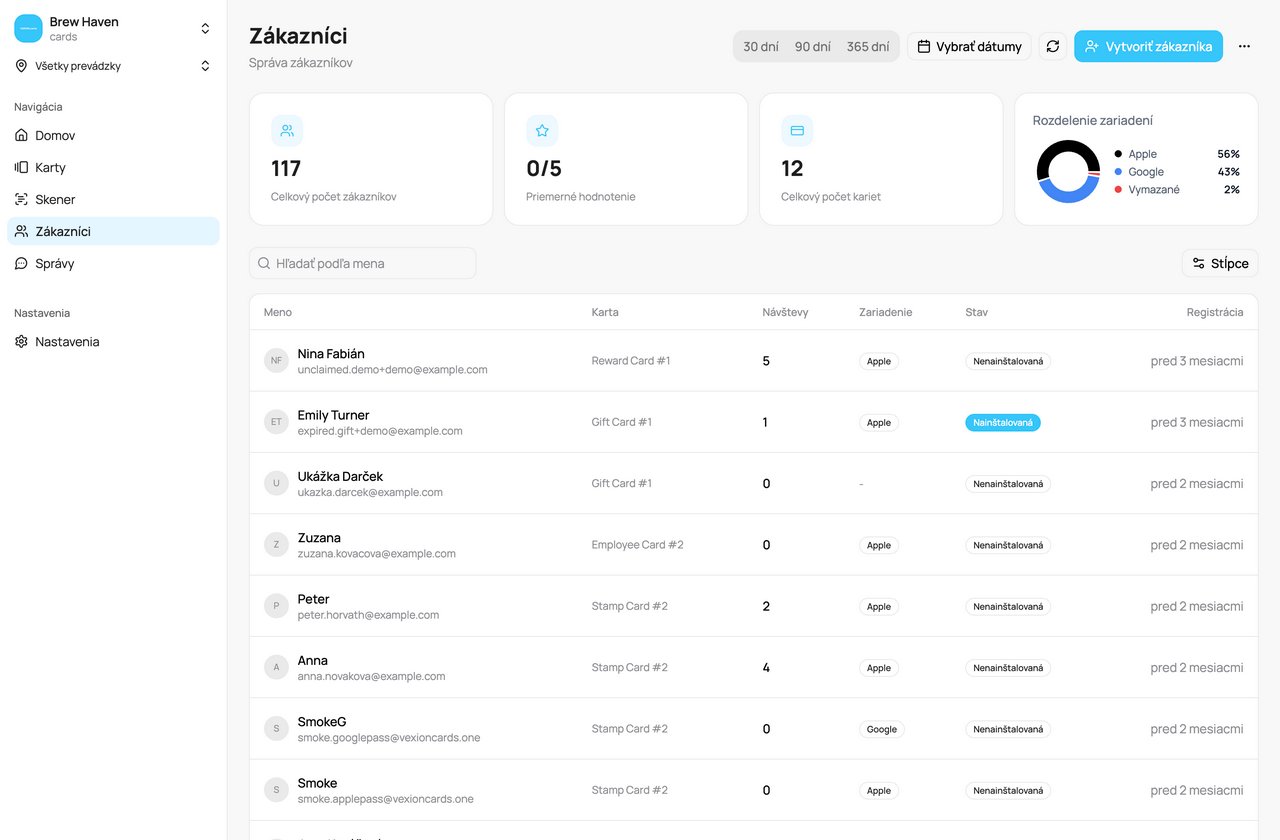
Stránka Zákazníci
Prehľad na prvý pohľad
Štyri dlaždice na vrchu zhrňujú vašu základňu zákazníkov. Vaša vlastná testovacia karta z Launch sa v tomto zozname zobrazuje a do týchto dlaždíc sa počíta.- Celkom zákazníkov na všetky karty.
- Priemerné hodnotenie (z ohodnotení, ktoré zákazníci zanechali).
- Celkový počet kariet, ktoré spravujete.
- Rozdelenie zariadení: rozdelenie kariet medzi Apple, Google a Vymazané.
Zoznam zákazníkov
Každý riadok je jeden zákazník. Ak zákazník drží viac vašich kariet, stĺpec Karta ukáže ich počet. Návštevy, Zariadenie a Stav popisujú prvú kartu.
Použite Hľadať podľa mena na nájdenie zákazníka. Kliknutím na ľubovoľný riadok otvoríte profil tohto zákazníka.
Použite Stĺpce na zobrazenie alebo skrytie stĺpcov Karta, Návštevy, Zariadenie, Stav a Registrácia. Meno zostáva vždy. Voľba sa uloží na tomto zariadení. Tlačidlo Stĺpce je len na počítači.
Zoznam nemá zoradenie ani filter. Zobrazuje najnovších zákazníkov ako prvých. Pod dlhým zoznamom nájdete Riadkov na stranu a tlačidlá strán.
Na telefóne je každý zákazník karta a Zobraziť ďalšie zobrazí ďalšiu stranu.
Obdobie
Tlačidlá vpravo hore nastavujú obdobie: 30 dní, 90 dní, 365 dní alebo Vybrať dátumy pre vlastný rozsah. Obdobie filtruje podľa dátumu registrácie. Mení zoznam aj dlaždice. Bez výberu vidíte všetkých zákazníkov.Obnovenie a export
- Tlačidlo Obnoviť (kruhové šípky) znova načíta dlaždice a zoznam.
- Menu ”…” úplne vpravo obsahuje Exportovať zákazníkov, Exportovať transakcie a História exportov. Vidí ho iba administrátor. Export použije obdobie, prevádzku a vyhľadávanie, ktoré ste nastavili.
Ak máte viac ako jednu prevádzku, výber prevádzky v bočnom paneli zúži tento zoznam aj dlaždice na zákazníkov patriacich k zvoleným prevádzkam a export tomu zodpovedá. Pozri Filtrovanie podľa prevádzky a času.