

Aktivita
Záložka Aktivita je História transakcií karty: každá transakcia zaznamenaná na karte, od najnovších.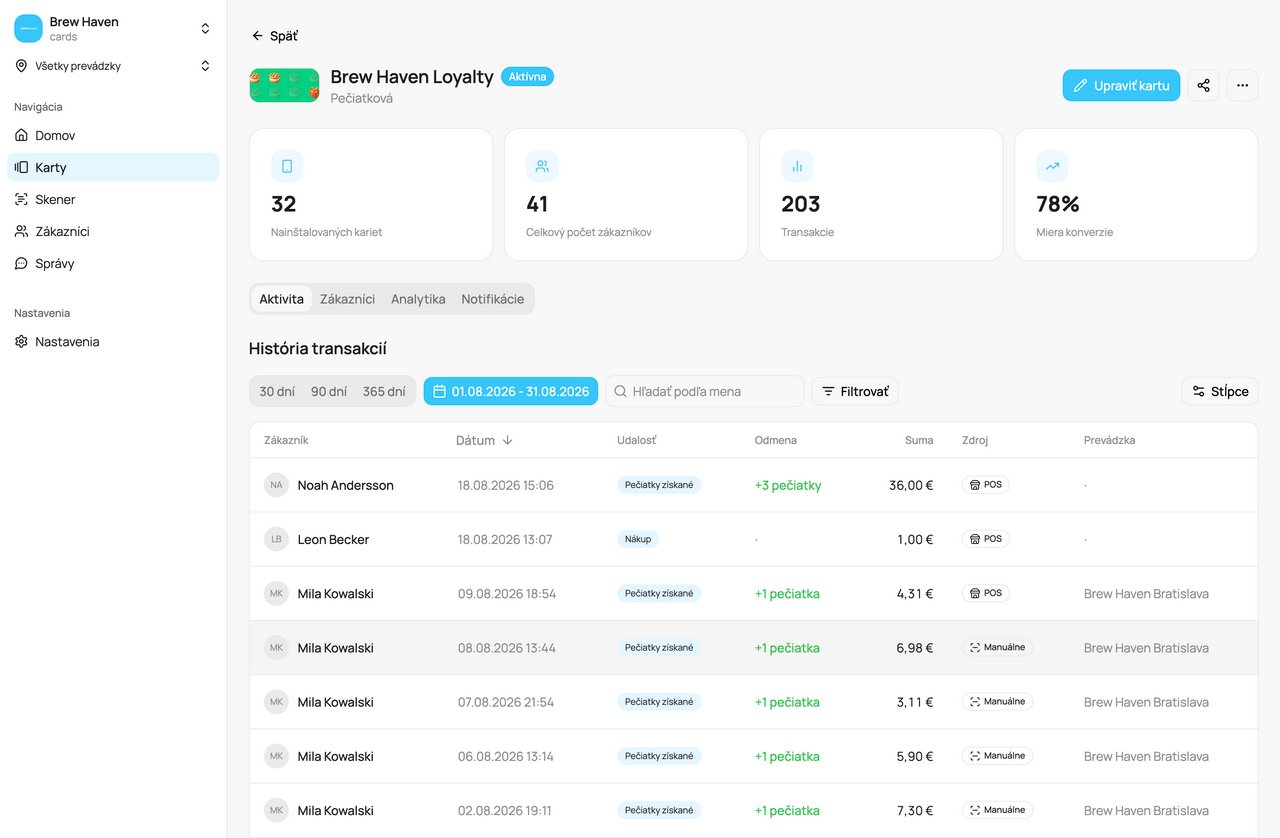
Záložka Aktivita
Tabuľka
Každý riadok je jedna transakcia. Stĺpce sú:
Prázdna bunka zobrazuje malú bodku. Ak nič nevyhovuje, tabuľka zobrazí “Žiadne výsledky.”.
Zoradiť môžete iba stĺpec Dátum.
Udalosť
Stĺpec Udalosť zobrazuje jasný popis, nikdy surový systémový text. Slová závisia od typu karty:
Niektoré popisy sa hodia ku každému typu karty, napríklad Nákup, Zostatok upravený, Zostatok prenesený, Karta aktualizovaná, Objednávka vrátená, Objednávka zrušená, Bonus za odporúčanie, Uvítací bonus za odporúčanie a Bonus za registráciu.
Keď sa transakcia stornuje, zmenia sa dve veci:
- Storno sa zobrazí ako samostatný riadok. Jeho popis začína slovom Storno ·, napríklad Storno · Pečiatky získané.
- Pôvodný riadok dostane štítok Stornované. Podržte nad ním kurzor a uvidíte dátum.
Zdroj
Stĺpec Zdroj je jednoduchý štítok. Zobrazuje iba kanál:
Štítok nemá okno po prejdení kurzorom. Systém za ním uvidíte po kliknutí na riadok v časti Kde v paneli s detailom.
Nájdite, čo hľadáte
Nad tabuľkou máte tieto ovládacie prvky:- Obdobie: 30 dní, 90 dní, 365 dní alebo Vybrať dátumy pre vlastný rozsah. Bez výberu tabuľka zobrazuje celú históriu.
- Hľadať podľa mena: nájde zákazníka podľa mena. Zadajte aspoň dva znaky.
- Filtrovať: zúži riadky podľa Udalosti a Zdroja.
- Stĺpce: zobrazí alebo skryje stĺpce.
Filtrovať
Kliknutím na Filtrovať otvoríte ponuku. Má dve skupiny. V každej označte jednu alebo viac možností. Počet označených možností sa zobrazí na tlačidle. Kliknutím na Zrušiť výber odstránite všetky označenia.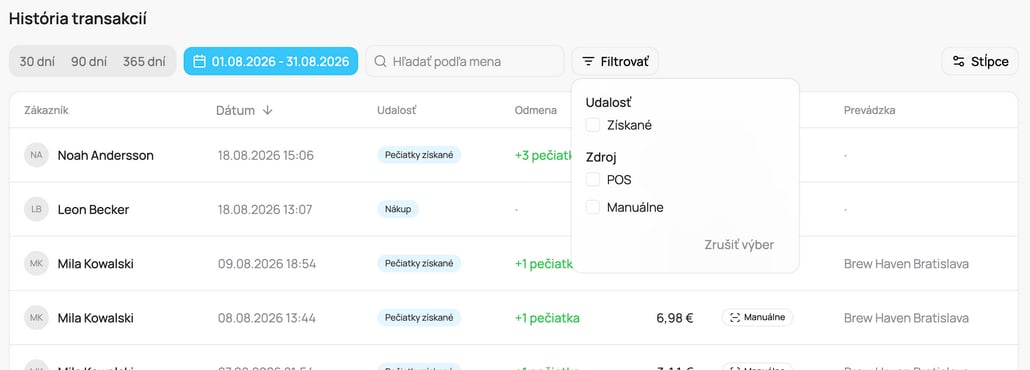
Ponuka Filtrovať
Možnosti Zdroja sú POS, E-shop, Online, Manuálne a Systém. Rezervácie sa vo filtri počítajú ako Systém, hoci ich štítok hovorí Rezervácia.
Ponuka obsahuje iba to, čo sa na tejto karte naozaj stalo vo vybranom období a vo vybraných prevádzkach. Napríklad karta bez storien neponúka možnosť Storno. Skupina s jedinou možnou voľbou sa skryje. Ak nezostane žiadna skupina, skryje sa aj tlačidlo Filtrovať. Možnosť, ktorú ste označili, v ponuke zostáva, aby ste ju mohli zrušiť. Darčeková karta ponúka vždy všetkých sedem možností Udalosti.
Stĺpce
Kliknutím na Stĺpce zobrazíte alebo skryjete Udalosť, Odmena, Suma, Zdroj a Prevádzka. Zákazník a Dátum zostávajú vždy. Voľba sa uloží pre túto tabuľku, pre vás, na tomto zariadení.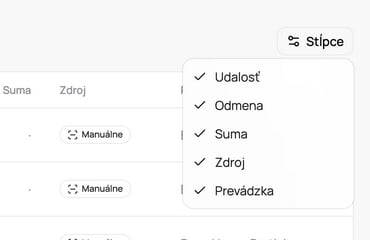
Ponuka Stĺpce
Detail transakcie
Kliknutím na ľubovoľný riadok otvoríte panel s detailom vpravo. Na telefóne sa otvorí zdola.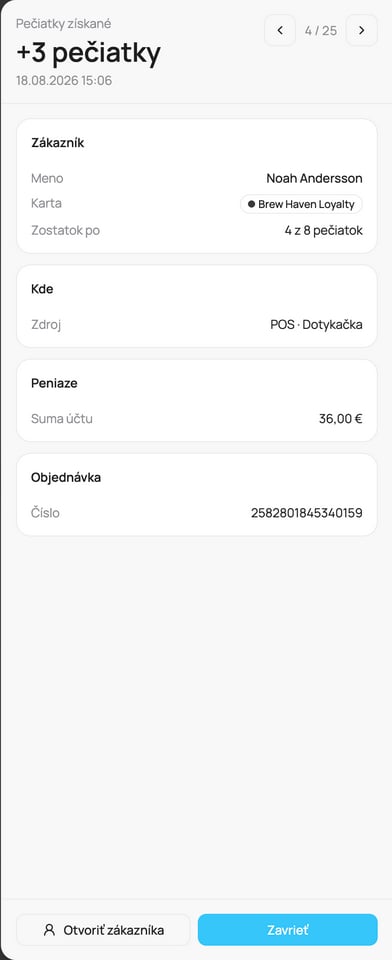
Panel s detailom transakcie
Dole sú dve tlačidlá:
- Otvoriť zákazníka otvorí profil zákazníka. Pri darčekovej karte je to držiteľ karty.
- Zavrieť zatvorí panel.
Na telefóne
Na telefóne je každá transakcia karta. Zobrazuje meno zákazníka (na profile zákazníka udalosť), odmenu a čas, sumu a štítok Zdroj. Ťuknutím na kartu otvoríte panel s detailom. Posuňte sa nadol a ťuknite na Zobraziť ďalšie pre staršie transakcie.Ak máte viac ako jednu prevádzku, výber prevádzky v bočnom paneli zúži históriu Aktivity na zvolené prevádzky a modrý štítok pri názve zobrazuje aktívny rozsah. Môžete tiež vidieť poznámku, že niektoré záznamy nemajú priradenú prevádzku (staršie transakcie neviazané na prevádzku). Pozri Filtrovanie podľa prevádzky a času.
Darčekové karty
Darčeková karta drží peniaze, preto jej stránka zobrazuje peňažné údaje a peňažné riadky.Údaje vo vrchu
Darčeková karta zobrazuje namiesto Nainštalovaných kariet, Celkového počtu zákazníkov, Transakcií a Miery konverzie štyri peňažné údaje:
Predané, Uplatnené a Miera uplatnenia sa riadia obdobím, ktoré vyberiete na záložke Aktivita, a výberom prevádzky v bočnom paneli. Bez obdobia zahŕňajú celú históriu. Nevyčerpaný zostatok je vždy dnešný údaj za celú kartu, vo všetkých prevádzkach. Záložka Analýza zobrazuje tie isté peniaze po mesiacoch.
Čo znamená každá udalosť
Každý predaj darčekovej karty má riadok, na každom kanáli: online, na pripojenej pokladni, cez Skener aj pri aktivácii vytlačenej karty.
Storno hovorí, čo ruší, napríklad Storno · Darčeková karta predaná. Keď pôvodná udalosť nie je známa, popis je iba Storno.
Stĺpec Odmena zobrazuje zmenu zostatku v peniazoch: kladnú sumu pri predaji alebo dobití, zápornú sumu pri použití alebo zablokovaní. Bonus pridaný na pokladni je v nej zahrnutý. Stĺpec Suma zostáva prázdny pri predaji, použití, zablokovaní, karte vydanej obchodníkom a doplnení, pretože nejde o účet. Karta vydaná obchodníkom a doplnenie nemajú v paneli s detailom ani časť s peniazmi, pretože ste neprijali žiadne peniaze.
Zdroj ukazuje, kde sa to stalo: Online pri predaji zaplatenom online, POS pri pripojenej pokladni, E-shop pri platbe vo vašom Shopify obchode, Manuálne pri Skeneri alebo dashboarde a Systém pri zablokovaní alebo pri mesačnom doplnení zamestnaneckej karty.
Detail darčekovej karty
Keď riadok patrí k predaju darčekovej karty, panel s detailom pridá časť Darčeková karta:
Typ, Pre, Kupujúci, Doručenie a Poukaz sa zobrazia iba pri zaplatenom predaji. Časť nikdy nezobrazuje e-mailové adresy. Samostatná časť Objednávka sa pri týchto riadkoch skryje, pretože číslo objednávky je už tu.
Každý iný riadok úplne zablokovanej karty zobrazí Stav: Zablokovaná.
Časť Kde hovorí, kto alebo čo to urobil:
Storno, ktoré urobila pokladňa alebo online platba, zobrazí Vykonal. Riadky zaznamenané pred touto zmenou nemusia uvádzať nikoho.
Otvoriť zákazníka otvorí držiteľa karty, teda človeka, pre ktorého je karta. Keď bola karta darčekom, kupujúci nie je zákazníkom vo vašom zozname, takže preňho nie je čo otvoriť.
Zákazníci
Záložka Zákazníci obsahuje zoznam všetkých, ktorí túto kartu držia, jeden riadok pre každého.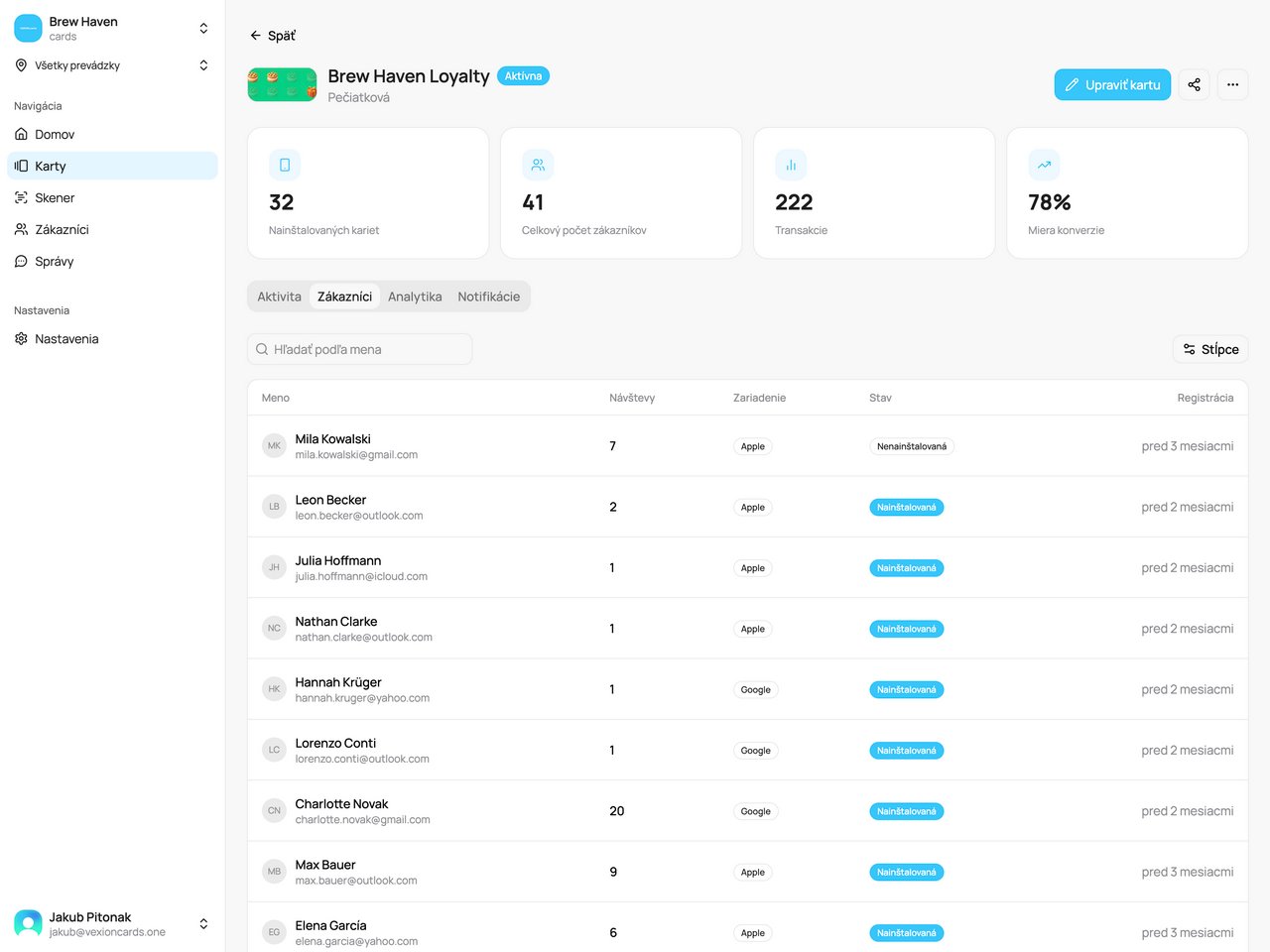
Záložka Zákazníci
Použite Hľadať podľa mena na nájdenie zákazníka. Použite Stĺpce na skrytie stĺpcov Návštevy, Zariadenie, Stav alebo Registrácia. Meno zostáva vždy. Kliknutím na riadok otvoríte profil zákazníka.
Tento zoznam nemá zoradenie ani filter. Zobrazuje najnovších zákazníkov ako prvých. Na export použite Exportovať zákazníkov v menu karty ”…”.
Na telefóne je každý zákazník karta a Zobraziť ďalšie zobrazí ďalšiu stranu.
Pre podrobnejšie údaje (miery dokončenia, body, cashback, hodnota darčekovej karty a ďalšie), použite záložku Analytika. Tieto panely sa líšia podľa typu karty, preto sú zdokumentované v Analýza karty.