

Ešte nemáte účet? Zaregistrujte sa na vexioncards.one.
Vytvorenie účtu
Noví obchodníci sa registrujú na vexioncards.one tak, že si vyberú plán a zaplatia. Následne si vytvoríte prihlásenie: zadáte svoj e-mail, potvrdíte ho jednorazovým overovacím kódom, ktorý vám príde e-mailom (alebo pokračujete cez Google), a rovno sa prepojíte s predplatným, ktoré ste si práve zaplatili. Neskoršie prihlásenie funguje rovnako, len bez platby: zadáte svoj e-mail, e-mailom vám príde jednorazový overovací kód, zadáte ho a ste prihlásení. Môžete tiež Pokračovať s Google, alebo použiť heslo či prístupový kľúč, ak ste si ich nastavili v časti Váš účet. Prihlasovacia stránka zobrazuje možnosti, ktoré sú zapnuté.Spustite svoju vernostnú kartu
Keď otvoríte aplikáciu, na obrazovke Domov uvidíte zoznam Spustite svoju vernostnú kartu. Má štyri kroky a tlačidlá sú vždy len pri aktuálnom kroku, takže viete, čo robiť ďalej.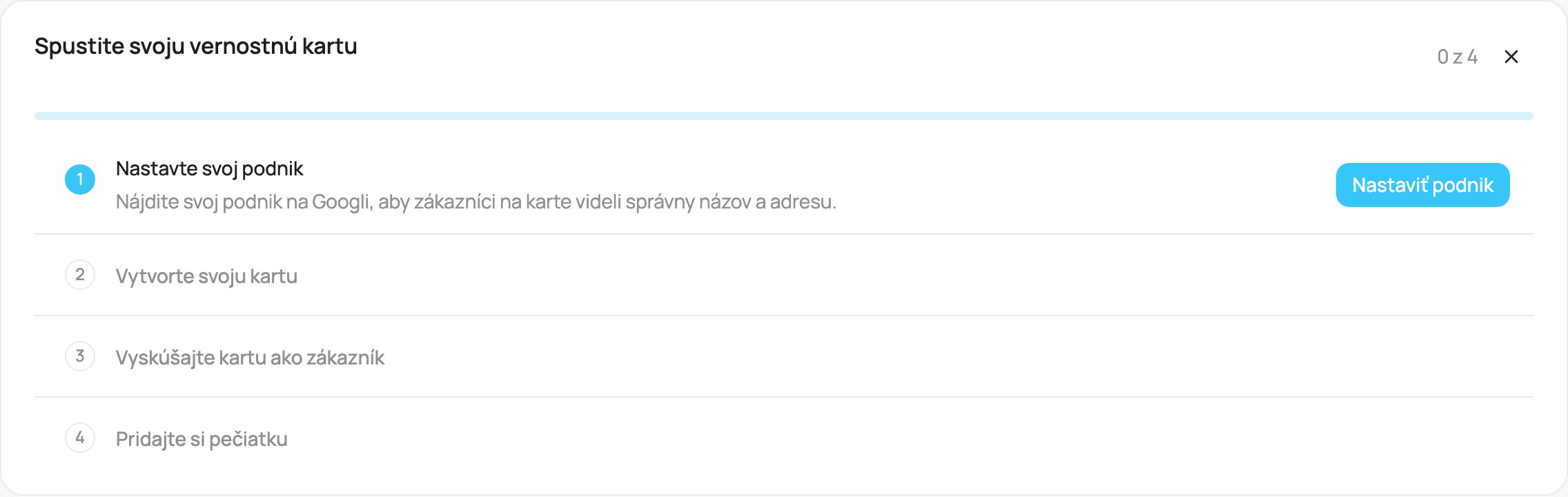
Zoznam krokov spustenia na obrazovke Domov
- Nastavte svoj podnik. Nájdite svoj podnik na Googli, aby zákazníci na karte videli správny názov a adresu.
- Vytvorte svoju kartu. Navrhnite vernostnú kartu, ktorú si zákazníci pridajú do telefónu. Na počítači to zaberie asi 5 minút.
- Vyskúšajte kartu ako zákazník. Naskenujte QR kód telefónom a pridajte si kartu, presne ako to urobia vaši zákazníci. Potom si stiahnite plagát, vytlačte ho a dajte ho k pokladni.
- Použite kartu v skeneri. Vyhľadajte sa v skeneri a pridajte si pečiatku (alebo body či nákup, podľa typu karty). Váš telefón sa aktualizuje za pár sekúnd.
Zoznam vidia administrátori účtu. Účty prepojené s pokladničným (POS) systémom ho nevidia.
Ďalšie kroky
- Typy kariet: vyberte si správny vernostný mechanizmus.
- Zdieľanie karty: všetky spôsoby, ako dostať kartu k zákazníkom.
- Používanie skenera: pečiatky, body a odmeny pri pokladni.
- Integrácie: prepojte pokladňu alebo e-shop, aby sa transakcie zaznamenávali automaticky.
- Tím a roly a Prevádzky: pridajte personál a ďalšie predajne.
- Notifikácie: oslovte zákazníkov push správami.