


Karta Tím
Tri roly
Preto vyzerá táž aplikácia inak pre rôznych ľudí - každá rola vidí len to, čo potrebuje. Pozri si kompletný prehľad rolí.
Pozvanie člena
Klikni na Pozvať člena. Pozvanie má jeden alebo dva kroky v závislosti od roly.1
E-mail, rola a prevádzky
Vyplň pole Emailová adresa a vyber si rolu (Admin, Manažér alebo Skener). Krátky popis ti pripomenie, čo jednotlivé roly umožňujú. Potom vyber ich prevádzky a tu sa roly líšia:
- Admin: žiadny výber prevádzky, admini automaticky vidia všetky prevádzky.
- Skener: vyber si jednu prevádzku, kde pracujú (jeden výber).
- Manažér: vyber si jednu alebo viac prevádzok, ku ktorým majú prístup (prepínače).
2
Delegovaná fakturácia (len pre manažérov)
Ak si pozval Manažéra s aspoň jednou delegovateľnou prevádzkou, objaví sa druhý krok: “Vyber si, za ktoré prevádzky bude tento člen platiť nezávisle.” Zapni akúkoľvek prevádzku, za ktorú chceš, aby manažér platil priamo - získajú vlastné predplatné a faktúru za to (nastavenie franšízy). Nechaj všetky vypnuté, aby si pokračoval v centrálnom platení sám. Pozri si Delegovaná fakturácia.
3
Odoslať pozvánku
Klikni na Odoslať pozvánku. Dostanú e-mailovú pozvánku a pripoja sa, keď ju akceptujú.
Priradenie správnej prevádzky na začiatku znamená, že každé skenovanie, ktoré manažér alebo skener vykonajú, sa automaticky priradí na správne miesto bez výzvy “vyber si svoju prevádzku” na pokladni.
Čo vidí pozvaná osoba
1
Otvoria si pozvánku
Dostanú e-mailovú pozvánku a kliknú na tlačidlo v nej, ktoré otvorí VEXiON cards.
2
Vytvoria si prihlásenie alebo sa prihlásia
Ak sú vo VEXiON cards noví, vytvoria si prihlásenie za pár sekúnd: zadajú svoj e-mail a na potvrdenie im e-mailom príde jednorazový overovací kód (alebo môžu pokračovať cez Google), a rovno sa dostanú do tvojej organizácie v role, ktorú si im pridelil. Ak už majú prihlásenie do VEXiON cards, jednoducho sa prihlásia a sú pridaní.
3
Ocitnú sa na správnom mieste
Admini a Manažéri sa ocitnú na dashboarde, Skener na obrazovke Skener, vždy len v rámci prevádzok, ktoré si im priradil.
Ak si pozval Manažéra alebo Skenera na prevádzku, ktorej fakturácia je delegovaná, budú pred začatím práce vyzvaní, aby si nastavili vlastnú fakturáciu. Pozri si Delegovaná fakturácia.
Správa členov
Každý riadok člena má menu ”…” s tromi akciami:- Zmeniť rolu: prepni medzi Admin, Manažér a Skener.
- Priradiť prevádzky: otvor dialóg na zmenu prevádzok, ku ktorým majú prístup. Má Vybrať všetky prepínač a prepínač pre každú prevádzku (skener si vyberá jednu prevádzku). Skener pracuje iba na jednej prevádzke. Ak ho chcete presunúť, najprv ho odoberte z jeho aktuálnej prevádzky. Ak sa zmena odmietne so správou, že je už priradený k inej prevádzke, odoberte ho tam a uložte znova. Editor prevádzky takých ľudí označuje nápovedou “už pôsobí na [prevádzka]” (pozrite obrázok nižšie). Prevádzky, ktoré sú už delegované, sú označené odznakom. Ak sa tu skenerovi prevádzka vypne, okamžite stráca prístup ku kase a nemôže skenovať, kým ho znovu nepriradíš. Pozri si čo uvidí pri pokladni.
- Odstrániť: vymaž ich z tímu po potvrdení. Strácajú prístup ku všetkým údajom.
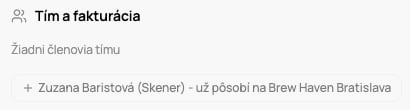
Priradenie skenera, ktorý už pracuje na inej prevádzke
Nemôžete odstrániť seba: menu ”…” sa vo vašom vlastnom riadku nezobrazuje.
Veľkosť tímu závisí od tvojho plánu. VEXiON cards ONE je jednoužívateľský plán, takže karta Tím ukazuje odznak PRO; upgradni na PRO na pozvanie zamestnancov. Pozri si Plány a ceny.