Keď zákazník naskenuje váš QR kód alebo otvorí odkaz na kartu, dostane sa na registračnú stránku danej karty. Tento článok popisuje presne to, čo uvidí, aby ste vedeli, čo očakávať, keď naň niekoho nasmerujete.
Registračná stránka je prispôsobená karte: používa farby, logo a názov karty, takže pôsobí ako váš program, nie ako všeobecný formulár. Vaše logo sa vycentruje automaticky a prázdne miesto okolo neho sa odstráni.

Kroky zákazníka

Vernostné karty žijú v telefónnej peňaženke, takže registrácia prebieha na telefóne. Ak zákazník otvorí odkaz na počítači, stránka zobrazí QR kód a správu “Pridajte si túto kartu do telefónu”, zákazník ho naskenuje a pokračuje na telefóne.
1

Otvorenie registračnej stránky

Zákazník na svojom telefóne naskenuje QR kód alebo klepne na odkaz. Stránka sa otvorí s brandingom vašej karty hore.
2

Vyplnenie formulára

Vyplní polia, ktoré ste nastavili na karte. Môže to byť len meno a email, alebo aj viac (priezvisko, telefón, dátum narodenia, výberový zoznam, fotka, alebo vaše vlastné polia), v závislosti od toho, ako ste zostavili Registračný formulár.
3

Súhlas s podmienkami

Zaklikne jedno políčko s textom Súhlasím s Podmienkami a GDPR, pričom každé z nich je odkaz, ktorý si môže otvoriť. Ak vaša karta odkazuje aj na vaše vlastné pravidlá vernostného programu, to isté políčko znie Súhlasím s Podmienkami, GDPR a s pravidlami vernostného programu a vaše pravidlá sú tretí odkaz. Tento súhlas je povinný.
4

Pridanie karty do peňaženky

Klepne na Pridať do Apple Wallet (iPhone) alebo Pridať do Google Wallet (Android). Zobrazí sa potvrdzujúca obrazovka “Karta bola úspešne pridaná” a karta je už v jeho peňaženke.
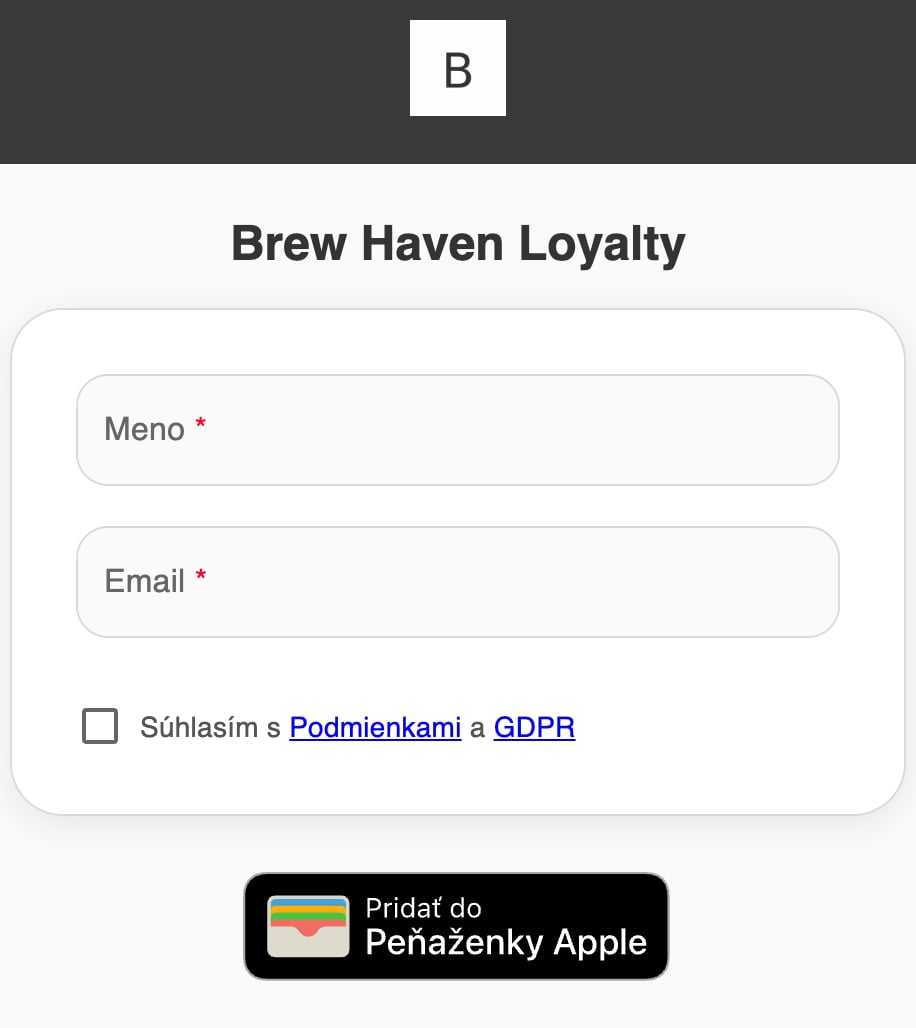
Registračná stránka karty na telefóne s brandingom karty: pole Meno, pole Email, súhlas s Podmienkami a GDPR a tlačidlo Pridať do peňaženky.

Registračná stránka zákazníka

Ak karta nie je dostupná

Zákazník sa môže ku karte pripojiť len vtedy, keď je Aktívna. Ak je karta koncept, jej odkaz a QR kód namiesto registračného formulára otvoria jednoduchú brandovanú stránku s oznamom “Táto karta nie je dostupná”. Ak bola karta pozastavená, stránka hlási “Táto karta je momentálne nedostupná”. V oboch prípadoch sa registračný formulár nezobrazí. Registráciu znova otvoríte pomocou Aktivovať kartu, pozri Stavy karty. Zákazníkov, ktorí kartu už majú, sa to netýka, ich karta funguje ďalej bez zmeny.

Po registrácii

Keď je karta v peňaženke zákazníka, je súčasťou vášho programu. Pri pokladni mu môžete naskenovať kartu, pridať pečiatky alebo body, uplatniť zľavu alebo odmenu. Pozrite si Používanie skenera.

Odporúčania

Ak prevádzkujete kartu typu odporuč priateľa, zákazník, ktorý prišiel cez odporúčací odkaz priateľa, uvidí na registračnej stránke hore malé označenie “Odporučil” a odporúčanie sa pripíše hneď, ako sa zaregistruje.

Odoslanie karty jednej osobe

Nemusíte čakať, kým zákazníci naskenujú kód. Z karty môžete zákazníka aj priamo pozvať: zadajte jeho meno a email alebo telefónne číslo, vyberte email, SMS, alebo oboje, a VEXiON cards mu pošle odkaz, ktorý sa otvorí priamo na jeho karte, pripravenej na pridanie do peňaženky. Toto sa hodí pri stálych zákazníkoch, ktorých už poznáte.