

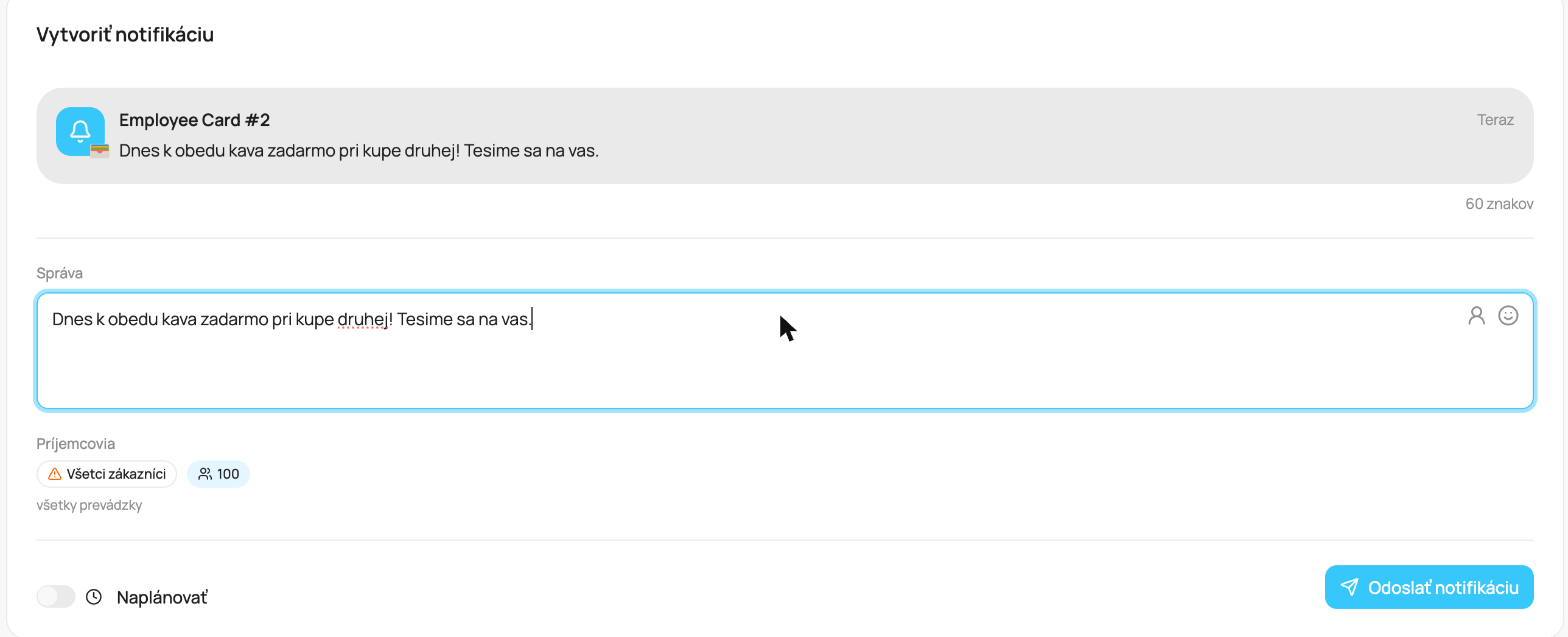
Vytvoriť notifikáciu
Vytvorenie správy
1
Napíšte správu
Napíšte svoju správu do poľa Správa. Ako píšete, živý náhľad hore ukazuje presne, ako bude vyzerať na telefóne (názov vašej prevádzky ako titulok, ikona vašej karty a text).V poli so správou sú dva nástroje: personalizácia Meno (viď nižšie) a výber emoji, aby správa vynikla na zamknutej obrazovke.Správy môžu mať až 200 znakov; počítadlo ukazuje, koľko ste ich už použili.
2
Skontrolujte príjemcov
V sekcii Príjemcovia vidíte, kto správu dostane:
- Na stránke Správy: Všetci zákazníci, s celkovým počtom. Malá ikona upozornenia pripomína, že správa sa dostane úplne ku všetkým.
- Na karte Push na stránke danej karty: každý, kto vlastní danú kartu, s počtom.
- Na profile zákazníka: iba daný zákazník, podľa mena.
3
Odošlite hneď alebo naplánujte
Ak necháte Naplánovať vypnuté, správa sa odošle okamžite. Zapnite túto možnosť, ak chcete vybrať dátum a čas na neskoršie odoslanie (čas v minulosti vybrať nemôžete). Tlačidlo sa potom zmení z Odoslať notifikáciu na Naplánovať notifikáciu. Pri písaní jednému zákazníkovi plánovanie nie je dostupné.
4
Odoslať
Kliknite na Odoslať notifikáciu. Pri odosielaní všetkým zákazníkom (alebo jednému zákazníkovi) sa najprv zobrazí krátke potvrdenie, keďže správa smeruje na skutočné telefóny ľudí. Potvrďte a správa je na ceste.
Personalizácia pomocou mena
Kliknutím na tlačidlo Meno v poli so správou vložíte značkuMeno. V texte sa zobrazí ako malá zvýraznená značka, takto:
Ahoj Meno, vaša káva už čaká ☕
Pri odoslaní notifikácie sa táto značka nahradí skutočným krstným menom každého zákazníka, takže vyššie uvedený príklad príde ako “Ahoj Adam, vaša káva už čaká ☕”. Zákazníci, ktorí nemajú vyplnené krstné meno, jednoducho dostanú zvyšok správy bez neho. Živý náhľad zobrazuje vzorové meno, aby ste videli, ako bude správa vyzerať.
Značku vkladajte pomocou tlačidla Meno, nie ručným písaním, iba tak sa zmení na zvýraznenú značku, ktorú vidíte v poli aj v náhľade.
Po odoslaní
Správa sa zobrazí v zozname História nižšie, kde môžete sledovať jej doručovanie v reálnom čase a otvoriť podrobný prehľad doručenia. Pozrite si Doručenie a história.Čo robí správu účinnou
Najúspešnejšie notifikácie majú spoločné tri veci: meno, konkrétnu ponuku a termín. “Čerstvé croissanty do obeda dnes,Meno 🥐” funguje lepšie ako “Máme nové produkty.” Nekonkrétne správy ľudia ignorujú, včasné a osobné ich privedú k vám.
Nápady na kampane podľa typu prevádzky
Nápady na jednorazovú akciu alebo oznámenie. Prejdite myšou nad príkladom a kliknite na ikonu kopírovania, potom text vložte do poľa so správou a upravte si ho podľa seba.{firstName} sa pri odoslaní nahradí menom každého zákazníka (pozrite si vyššie).
Kaviareň a pekáreň
Café
Café
Reštaurácia a bar
Restaurant
Restaurant
Salón a beauty
Salon
Salon
Fitness a posilňovňa
Gym
Gym
Obchod a retail
Retail
Retail