

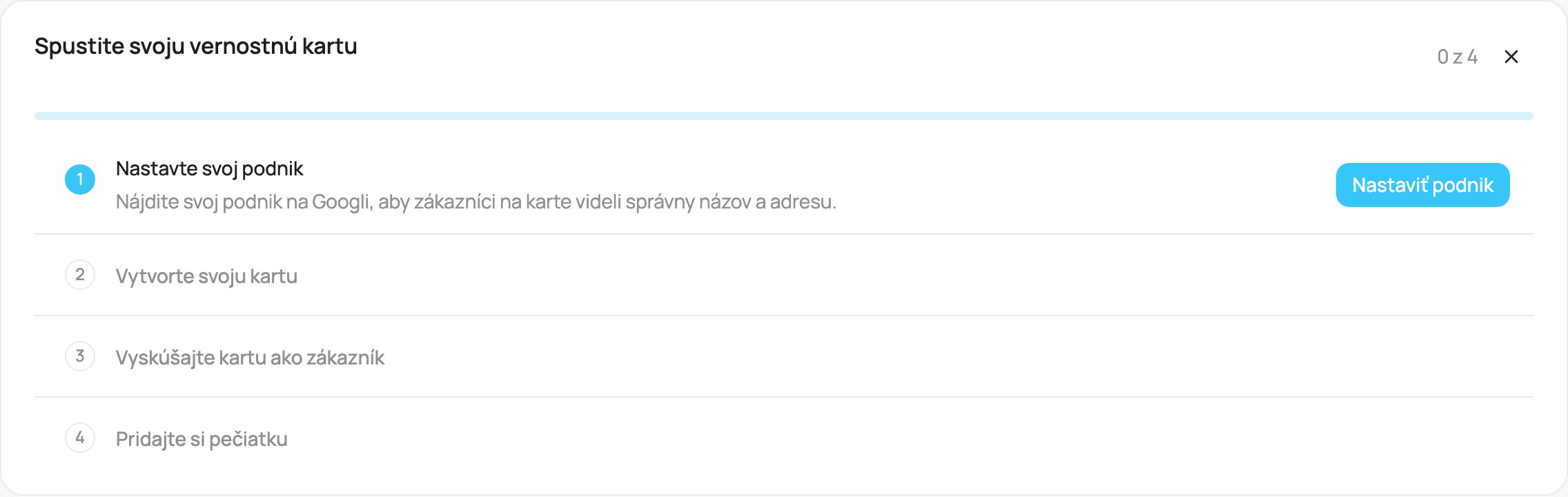
Domov na začiatku: aktuálny je krok 1
- Tlačidlá sú len pri aktuálnom kroku. Hotové kroky majú zelenú fajku.
- Počítadlo (napríklad 2 z 4) a lišta ukazujú, kde ste.
- Keď sa krok dokončí, krátka správa to potvrdí a aktuálnym sa stane ďalší krok.
- Počítajú sa aj kroky, ktoré ste urobili po svojom. Príklad: keď sa z vášho plagátu zaregistrujú traja zákazníci alebo zákazník prvýkrát nakúpi, krok 3 je hotový, aj keď ste si kartu sami nevyskúšali.
Zoznam vidia administrátori účtu. Nevidia ho účty prepojené s pokladničným (POS) systémom ani účty, ktoré mali skutočných zákazníkov už pred zavedením zoznamu.
1. Nastavte svoj podnik
Kliknite na Nastaviť podnik, vyhľadajte svoj podnik na Googli a vyberte ho. Skontrolujte názov a špendlík na mape a kliknite na Uložiť pobočku. Ak Google váš podnik ešte nepozná, pridajte ho ručne priamo z vyhľadávania.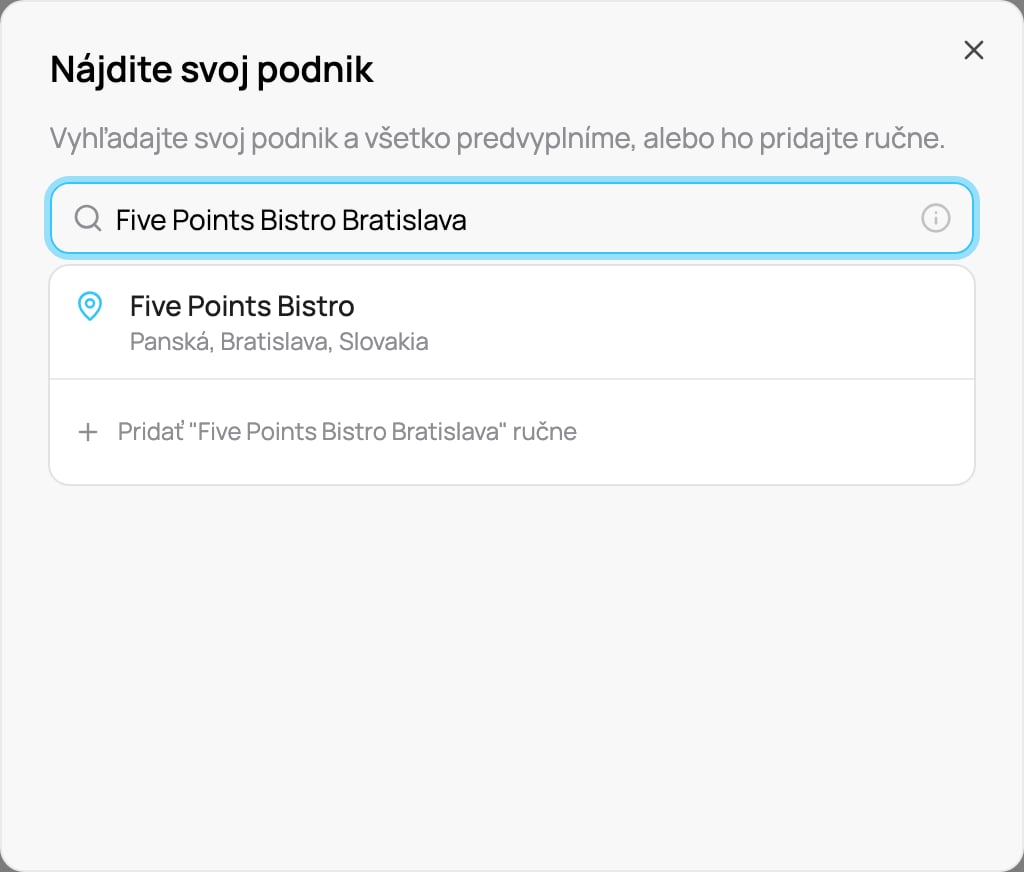
Nájdite svoj podnik na Googli
2. Vytvorte svoju kartu
Kliknite na Vytvoriť kartu a otvorí sa návrhár karty. Vyberte typ karty, nastavte dizajn a kliknite na Vytvoriť a aktivovať. Vrátite sa na Domov a krok je hotový. Celý návrhár popisuje článok Vytváranie karty.- Karta uložená cez Uložiť ako koncept krok nedokončí. Kým karta nie je aktívna, krok ukazuje Dokončiť kartu. Tlačidlo Dokončiť kartu otvorí koncept a spýta sa, či ho chcete aktivovať hneď.
- Návrhár potrebuje počítač. V telefóne klepnite na Poslať odkaz e-mailom a pošleme vám odkaz, ktorý otvoríte na počítači. Ak tam nie ste prihlásení, prihláste sa a odkaz vás privedie rovno do návrhára.
3. Vyskúšajte kartu ako zákazník
Pridajte sa na vlastnú kartu presne tak, ako to urobia vaši zákazníci, a pripravte si plagát do predajne. Krok sa dokončí, keď máte kartu v telefóne a plagát je stiahnutý. Najprv naskenujte. Kliknite na Zobraziť QR kód a plagát sa otvorí na obrazovke.- Otvorte v telefóne fotoaparát a naskenujte QR kód.
- Zaregistrujte sa ako zákazník.
- Pridajte kartu do Apple alebo Google Wallet.
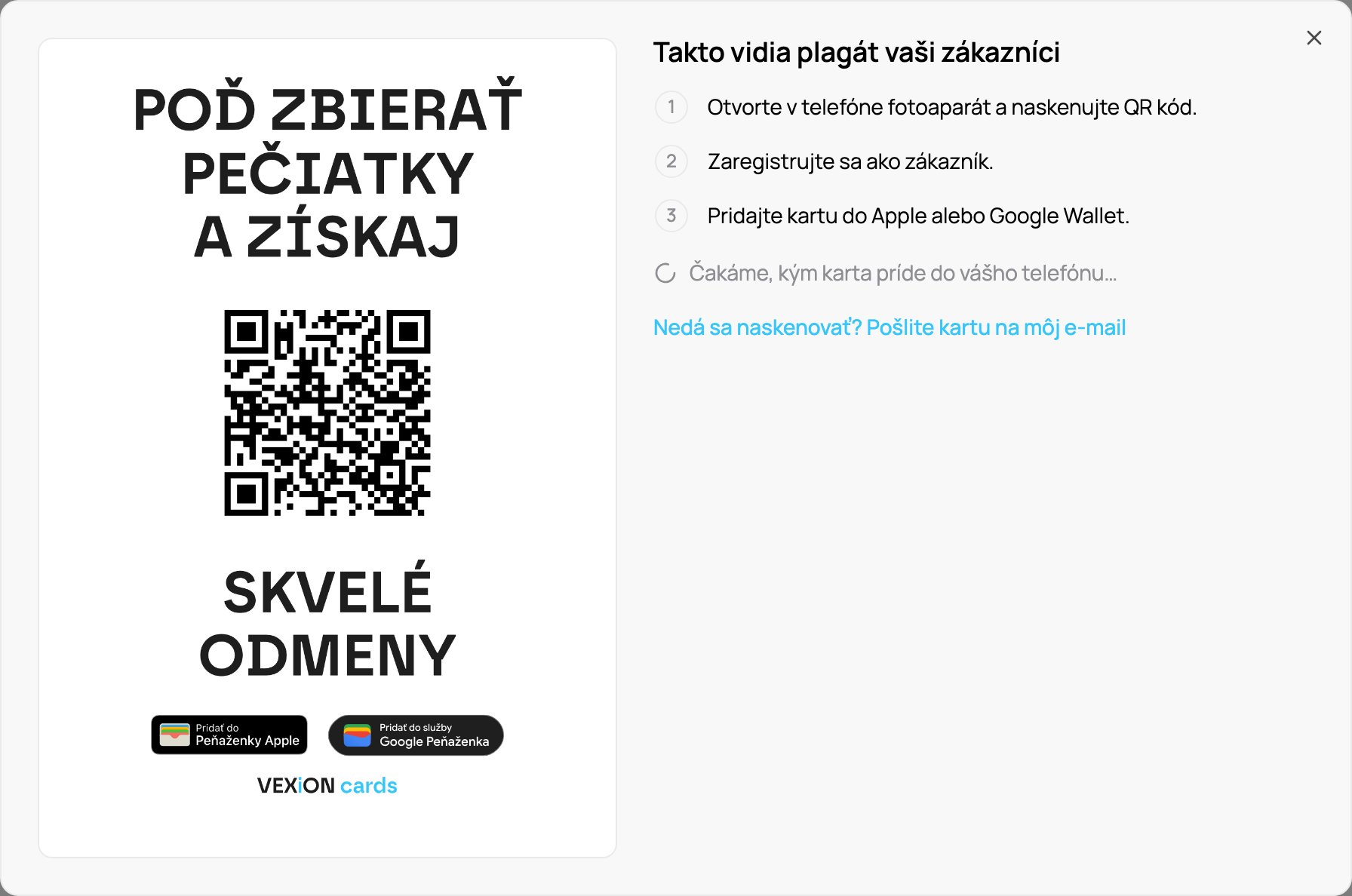
Naskenujte svoj plagát telefónom
- Stiahnuť plagát: PDF na tlač s QR kódom. Vytlačte ho a dajte ho k pokladni.
- Stiahnuť QR: iba QR kód, pre vlastný dizajn.
- Kopírovať odkaz: registračný odkaz pre web alebo sociálne siete.
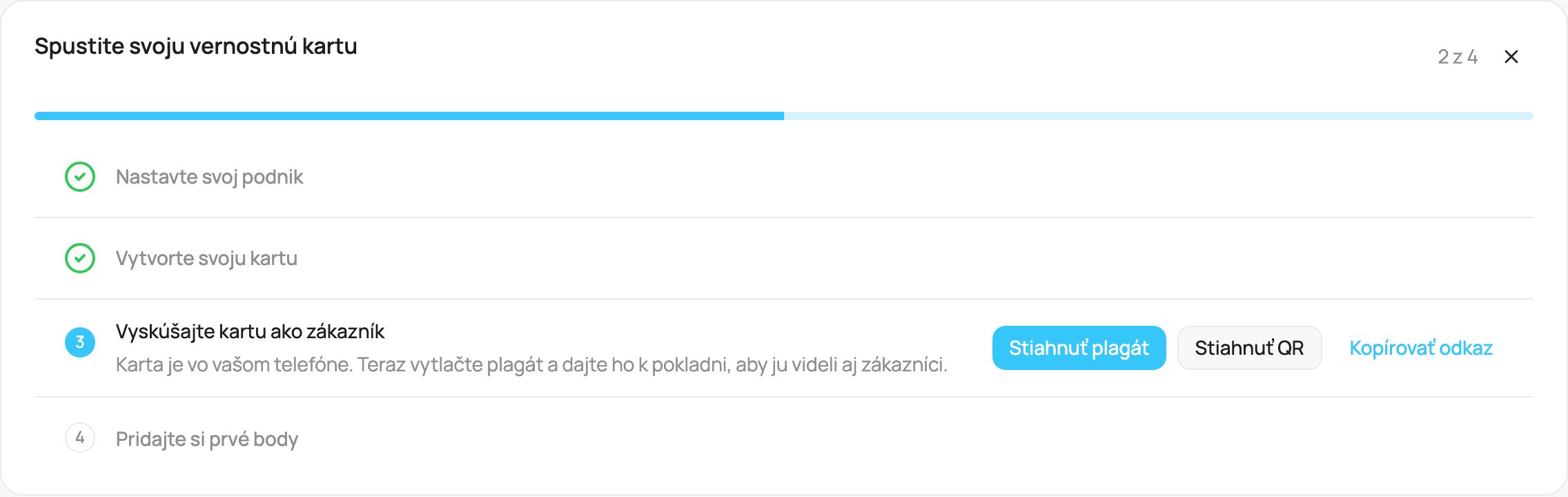
Karta je vo vašom telefóne: teraz plagát
- Zaregistrovali ste sa s iným e-mailom? Aplikácia sa spýta Niekto práve pridal vašu kartu. Ste to vy? Kliknite na Áno, to som ja, alebo na Nie, čakať ďalej. Ak sa zaregistrujete e-mailom svojho účtu alebo e-mailom, ktorý ste už použili pre testovaciu kartu, aplikácia vie, že ste to vy.
- Nedá sa naskenovať? V okne s plagátom kliknite na Pošlite kartu na môj e-mail. Formulár je už vyplnený vaším menom a e-mailom; odošlite ho a e-mail otvorte v telefóne.
- Peňaženka sa ešte pripravuje? Krok to oznámi a ponúkne len plagát. Keď bude pripravená, pošleme vám e-mail.
- Vaša vlastná karta sa nepočíta do čísel na dashboarde Domov. Stále ju uvidíte v časti Zákazníci a v skeneri.
4. Použite kartu v skeneri
Kliknite na Otvoriť skener. Skener sa otvorí s vaším menom vo vyhľadávaní. Kliknite na svoje meno a urobte to, čo bude robiť váš personál pri pokladni. Krok sa volá podľa typu karty:
Váš telefón sa aktualizuje za pár sekúnd a aplikácia ukáže Všetko je pripravené.
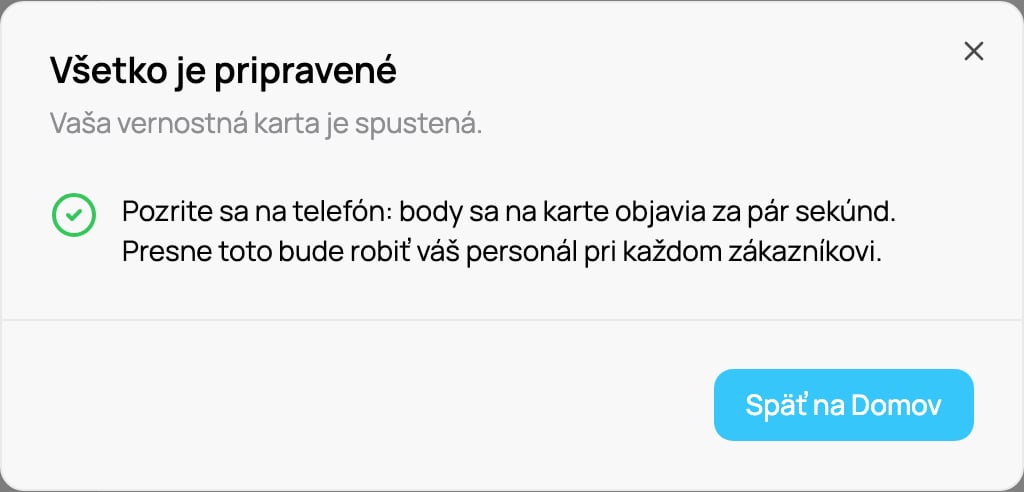
Posledný krok je hotový
Karta je spustená
Na obrazovke Domov karta ukáže Vaša karta je spustená a čo robiť ďalej. Ukáže len to, čo ešte nemáte hotové:- Dajte plagát k pokladni: Stiahnuť plagát (v telefóne Zdieľať plagát).
- Obslúžte prvého zákazníka: Otvoriť skener.
- Pošlite prvú správu: Napísať správu otvorí editor správ.
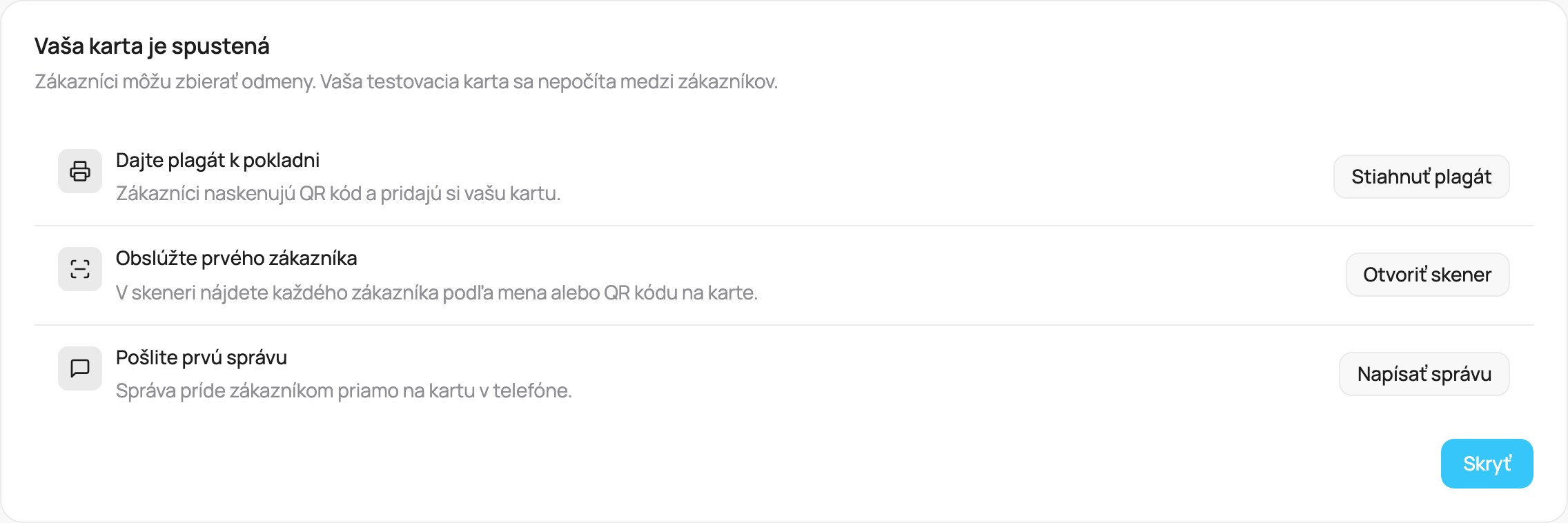
Spustená karta s ďalšími krokmi
Ak odstránite kartu, na ktorej je vaša testovacia karta, zoznam sa znova otvorí, aby ste sa mohli pridať na novú kartu. Okno odstránenia vás na to vopred upozorní. Keď kartu používajú skutoční zákazníci, zoznam sa už neotvorí.
V telefóne
Rovnaký zoznam funguje aj v telefóne, s jedným tlačidlom pri každom kroku: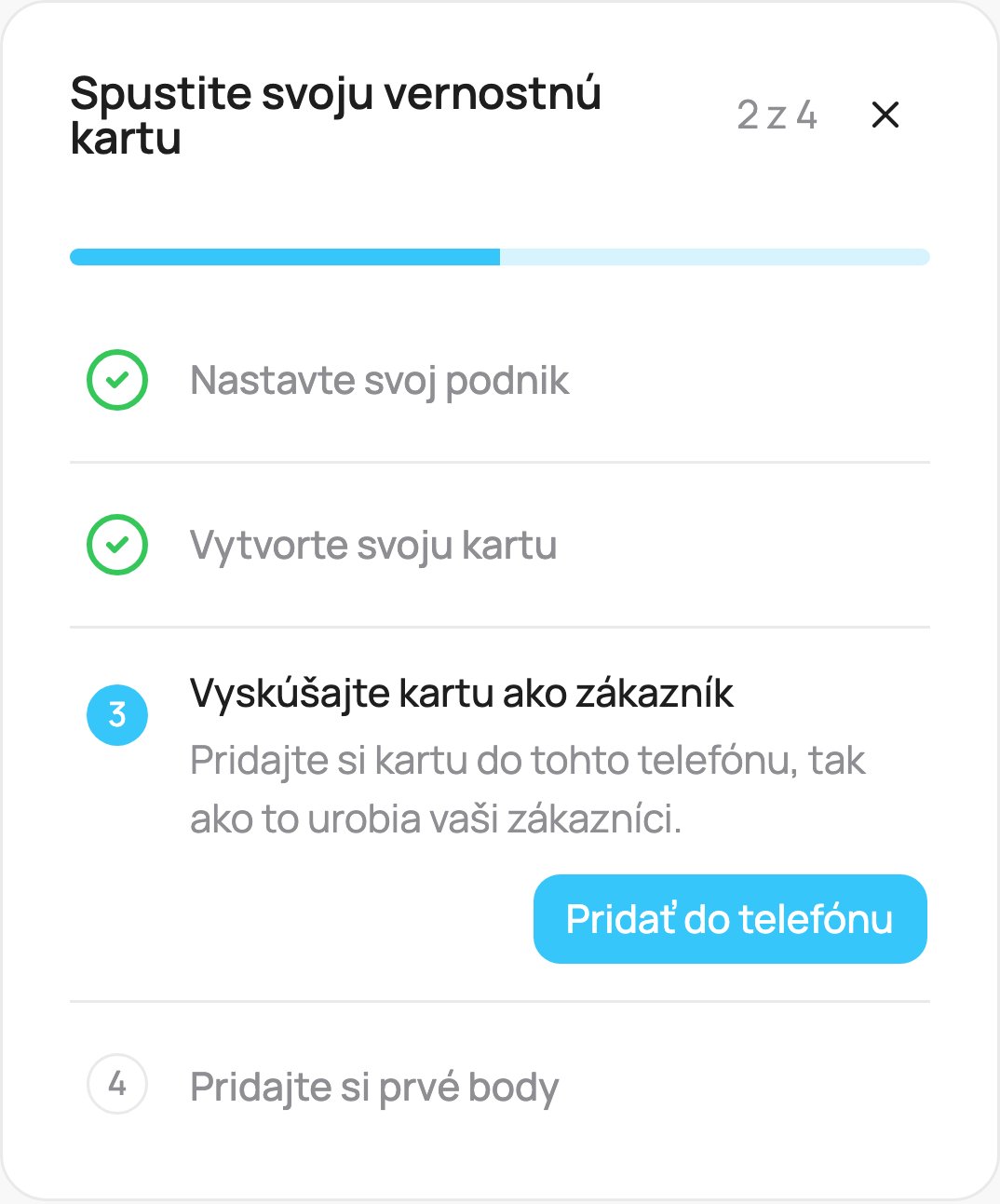
Zoznam krokov v telefóne
Skrytie zoznamu
Tlačidlo X v rohu (popis Zatiaľ skryť) zoznam zbalí do jedného riadka na obrazovke Domov, napríklad Spustenie: 2 z 4 · Zobraziť. Kliknutím naň ho znova otvoríte. Po obnovení stránky sa zoznam zobrazí celý. Na počítači ukazuje váš pokrok a ďalší krok aj bočný panel, kým nie ste spustení. Kliknutím sa vrátite k zoznamu.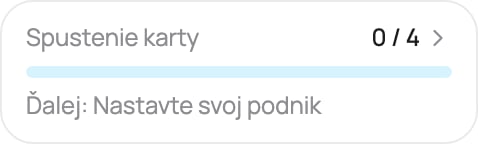
Riadok spustenia v bočnom paneli
Tipy v bočnom paneli
Po spustení bočný panel ukazuje vždy jeden tip na ďalší užitočný krok, napríklad Pošlite kampaň alebo Zapnite notifikácie podľa polohy. Karta s tipom zostane, kým ten krok neurobíte, nech ho urobíte kdekoľvek.- Kliknutím na kartu otvoríte stránku pre ten krok. Karta zostane, kým krok nie je hotový.
- X na karte s tipom znamená Pripomenúť neskôr: karta sa vráti o 7 dní. Po treťom razy sa vráti o 90 dní.
Pripomienkové e-maily
Ak nejaký krok čaká, pošleme vám k nemu jeden krátky pripomienkový e-mail s odkazom priamo na ten krok. Pripomienka sa vždy pýta len na krok, ktorý Domov ukazuje ako ďalší: na krok, ktorý ste už urobili akýmkoľvek spôsobom, e-mail nikdy nepríde. Keď ste spustení, príde gratulačný e-mail a pripomienky prestanú. Dobré vedieť:- Aké e-maily vám chodia a ako často, nájdete na stránke E-maily od VEXiON.