

Rovnako ako pri vytváraní karty, aj úprava sa vykonáva na počítači. Zmeny dizajnu a textov, ktoré uložíte, sa dostanú k existujúcim aj novým držiteľom kariet, takže sa karty už v peňaženkách vašich zákazníkov aktualizujú automaticky. Vlastné pečiatky, body a zostatok jednotlivých zákazníkov sa nemenia. Ak zmeníte cieľ pečiatkovej karty, text na karte sa riadi novým cieľom. Pri opakovane použiteľnom kupóne, ktorého ponuka sa mení, sa editor najprv opýta: Aktualizovať iba dizajn (držitelia si zachovajú svoj stav) alebo Aktualizovať a znova vydať (kupón sa každému držiteľovi opäť stane uplatniteľným). Počas úpravy vám živý náhľad na pravej strane zobrazuje kartu tak, ako ju uvidí váš zákazník. Keď ste hotový, kliknite na Uložiť.
Živý náhľad
Panel Náhľad karty sa otvorí na pravej strane pri každom otvorení editora. Zobrazuje kartu s Vašimi poslednými zmenami ešte pred uložením.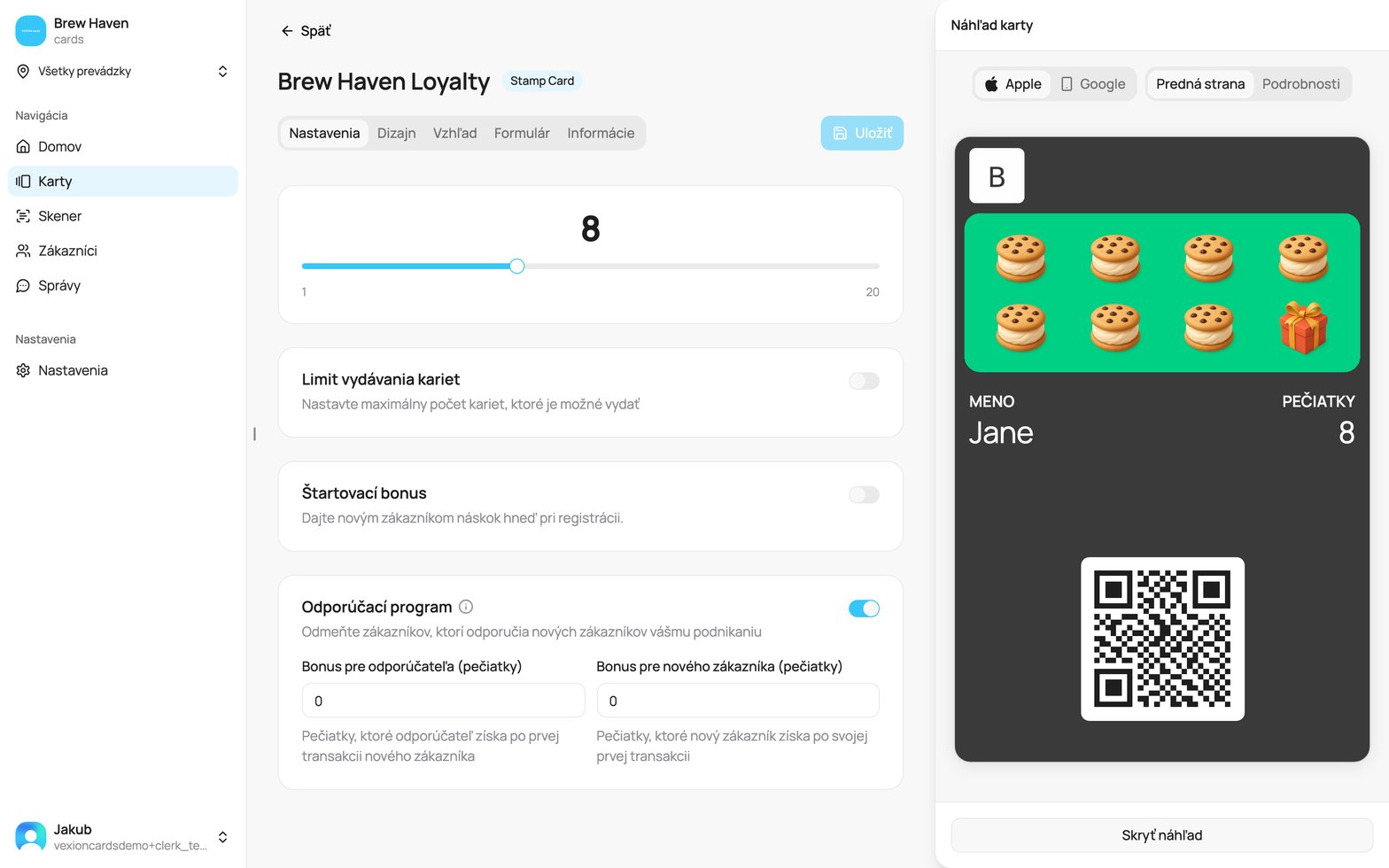
Editor karty s otvoreným náhľadom
- Apple / Google prepína medzi dvoma peňaženkami.
- Predná strana zobrazuje kartu tak, ako je v peňaženke.
- Podrobnosti zobrazujú, čo zákazník uvidí po otvorení karty: zadnú stranu karty na iPhone a zoznam podrobností na Androide.
- Meno, e-mail a čísla v náhľade (napríklad Jane Doe) sú ukážkové. Vaši zákazníci vidia svoje vlastné údaje.
- Na širokej obrazovke je panel vedľa formulára. Na menšej obrazovke sa vysunie ponad formulár.
- Skryť náhľad panel zatvorí. Zobraziť náhľad vedľa tlačidla Uložiť ho znova otvorí.
- Esc panel zatvorí. Ak je otvorená ponuka alebo dialóg, Esc najprv zatvorí ich.
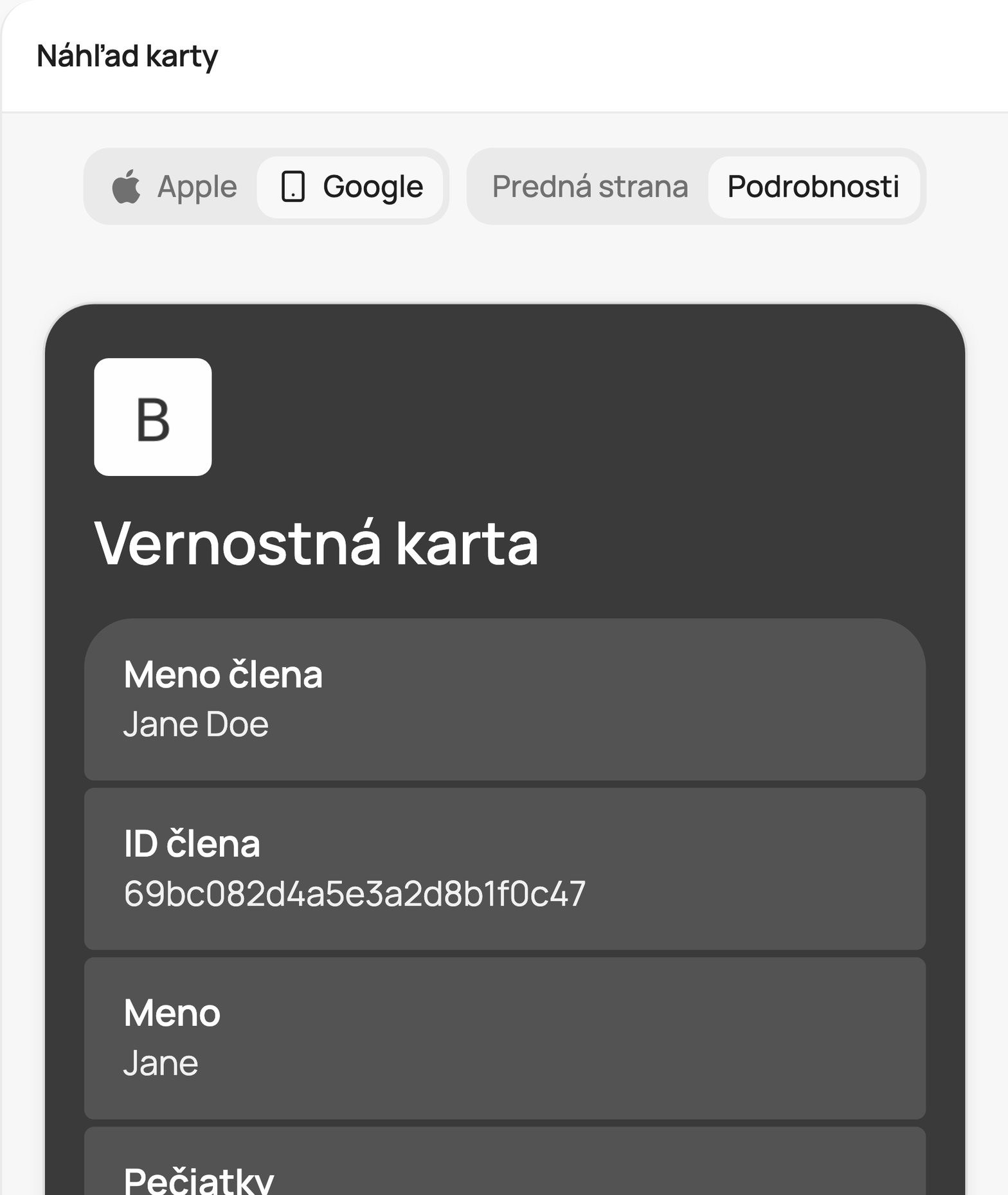
Podrobnosti na Androide: jedna dlaždica pre každý riadok karty
Kliknutím na riadok ho upravíte
Každý riadok v náhľade, ktorý pochádza z nastavenia, otvorí toto nastavenie. Keď prejdete myšou nad riadok, zobrazí sa modrý rámik a nápoveda Upraviť: s názvom nastavenia.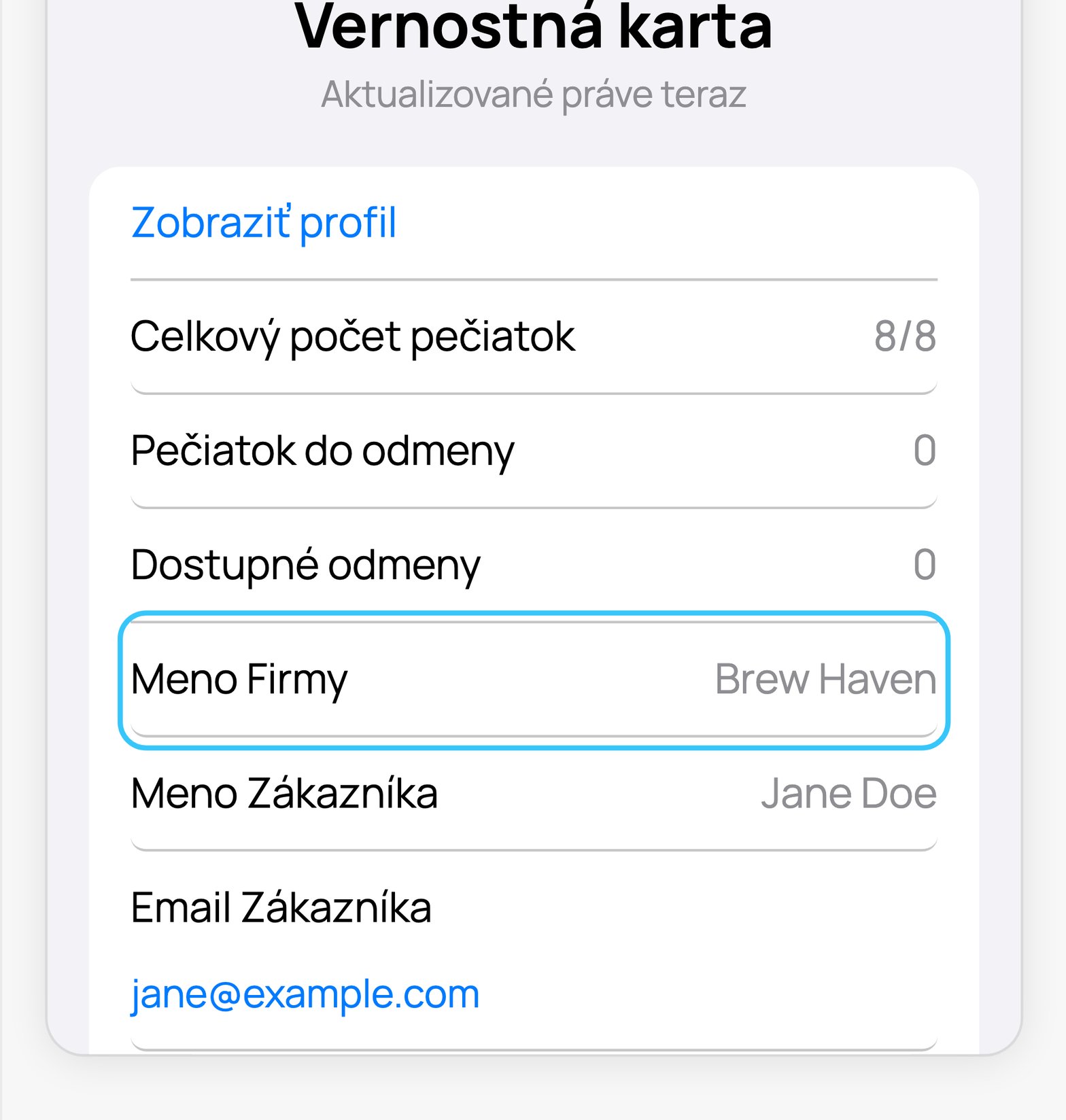
Prejdite myšou nad riadok v náhľade
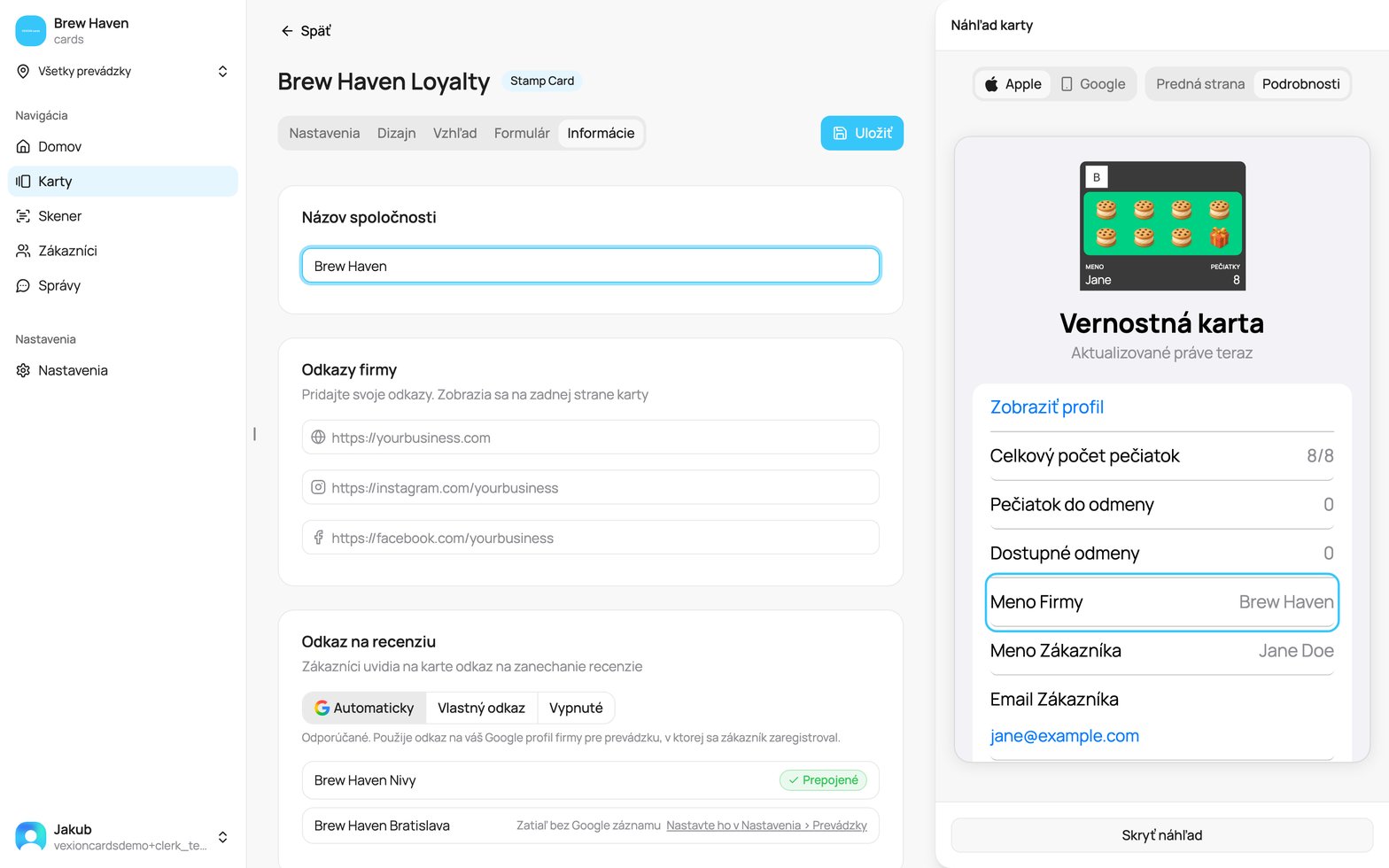
Kliknutie na Meno Firmy otvorí záložku Informácie
- Názov firmy, odkazy a podmienky používania otvoria záložku Informácie.
- Pečiatky, úrovne, odmeny a ostatné pravidlá karty otvoria záložku Nastavenia.
- Logo a ikona notifikácií otvoria záložku Vzhľad. Pozadie karty otvorí záložku Dizajn.
- Meno a e-mail zákazníka otvoria záložku Formulár. Kliknutím na názov karty ju môžete premenovať v hlavičke.
- Riadky s údajmi zákazníka (ID karty, ID člena, získané pečiatky a odmeny, QR kód) sú ukážkové. Nič neotvoria.
- Klávesnicou: stlačte Tab, kým sa nedostanete na riadok, a potom Enter.
Pri vytváraní karty funguje náhľad rovnako. Kliknutie otvorí iba krok, ku ktorému ste sa v sprievodcovi už dostali.
Záložky editora
Editor zobrazuje rovnaké možnosti ako pri vytváraní karty, ale ako záložky, medzi ktorými sa môžete voľne pohybovať namiesto sprievodcu krok za krokom.Nastavenia
Pravidlá karty a jediná záložka, ktorá je iná pre každý typ karty (pečiatkové karty, bodové karty, diskontné úrovne, darčekové sumy atď.). Pretože je špecifická pre typ karty, každá je podrobne zdokumentovaná na svojej vlastnej stránke:Pečiatková
Bodová / Cashback / Odstupňovaná
Zľavová
Kupón
Darčeková
Členská
Dizajn
Ako vyzerá pozadie karty a v prípade pečiatkových kariet, ako vyzerajú pečiatky. Pečiatkové karty majú krok Dizajn pečiatky (ikona pečiatky a farby); ostatné karty majú krok Dizajn karty (automaticky generovaný vzor ikon alebo vlastný obrázok pozadia). Pozrite si krok dizajnu na stránke každého typu karty.Vzhľad
Vaše logo (odporúčané 480 x 150 px), Ikona notifikácií (512 x 512 px, zobrazovaná v push notifikáciách) a Farby karty (napríklad text a pozadie). Pokryté v sekcii Vytvorenie karty.Formulár
Registračný formulár, ktorý vyplňujú zákazníci, aby si kartu získali: jazyky, v ktorých sa ponúka, ktoré polia sa zobrazujú a ktoré sú povinné. Darčekové karty a zamestnanecké karty nemajú túto záložku. Pozrite si Vytvorenie karty.Informácie
Váš Názov spoločnosti, Odkazy firmy (webová stránka, Instagram, Facebook), Odkaz na recenziu (Automaticky, Vlastný odkaz alebo Vypnuté, pozri Odkaz na recenziu) prepínač Zobraziť podmienky používania a prepínač Pravidlá vernostného programu. Prepínač Zobraziť podmienky používania umiestni vaše podmienky na zadnú stranu karty. Po zapnutí sa objaví textové pole na ich zadanie. Po vypnutí text z karty zmizne, ale zostane uložený: keď prepínač znova zapnete, ten istý text je opäť na karte. Ak je prepínač zapnutý a pole prázdne, na karte nie je nič. Tento prepínač riadi iba text na karte. Odkaz na vaše pravidlá nemení.Vaše vlastné pravidlá programu
Pravidlá vernostného programu majú vlastný prepínač, nezávislý od Zobraziť podmienky používania, a pod ním pole na webovú adresu. Zapnite ho a vložte adresu vašich vlastných pravidiel. Zákazníkom sa tento odkaz zobrazí pri registrácii, popri podmienkach karty VEXiON a informácii o GDPR, pod tým istým zaškrtnutím. Oba prepínače fungujú nezávisle: odkaz na pravidlá môžete zobrazovať aj s vypnutým textom podmienok, alebo text podmienok bez odkazu na pravidlá.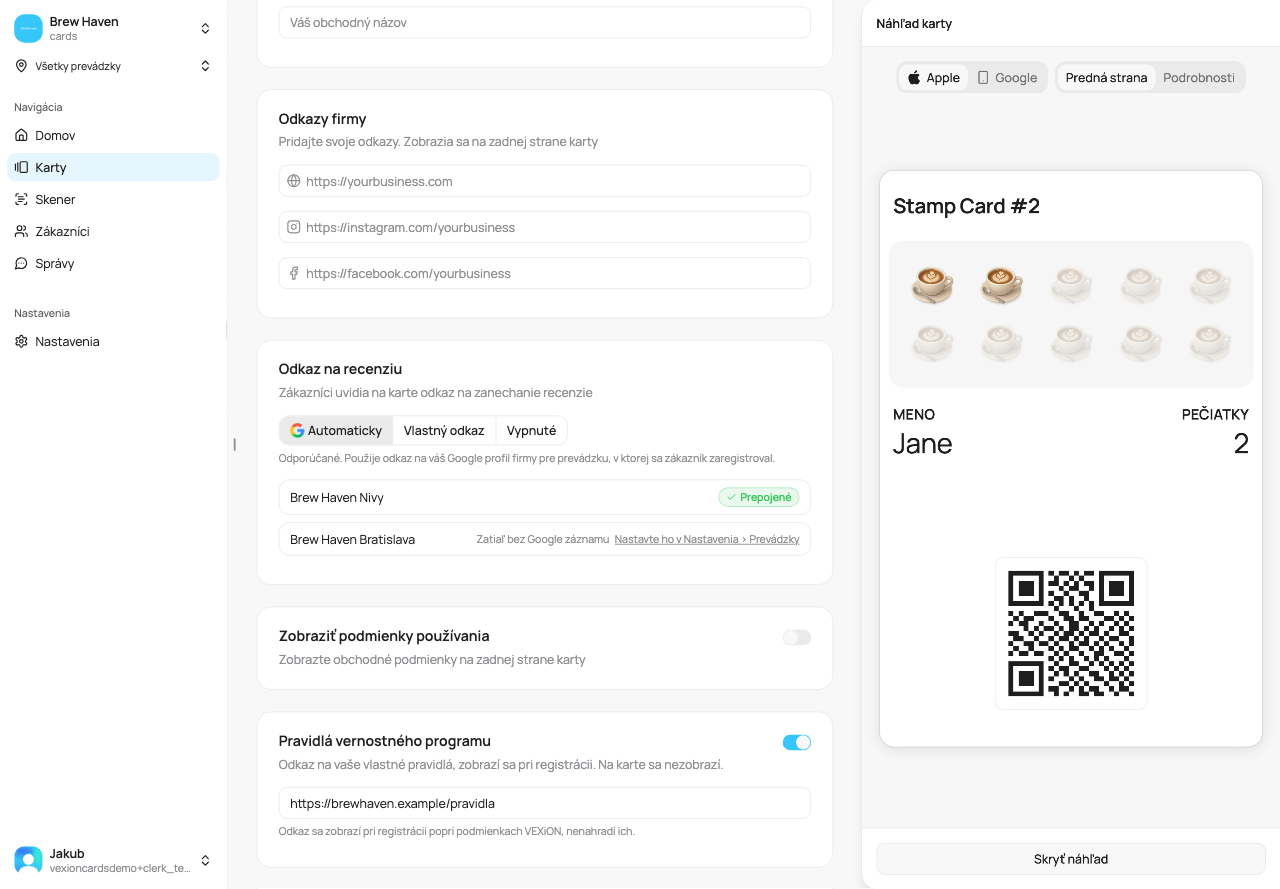
Dva prepínače: text podmienok vypnutý, odkaz na pravidlá zapnutý
https://. Ak vložíte napríklad example.com/pravidla, doplní sa sama, keď kliknete inam; adresa, ktorá sa použiť nedá, sa odmietne a kartu nepôjde uložiť, kým ju neopravíte.
Ak odkaz zobrazovať prestanete chcieť, prepínač vypnite. Adresa zostane v poli, takže pri opätovnom zapnutí ju nemusíte písať znova. Jediné, čo nefunguje, je vymazať pole a nechať prepínač zapnutý: tak sa karta neuloží.
Pretože záložky presne zodpovedajú krokom vytvorenia, podrobný popis jednotlivých polí sa nachádza na stránke každého typu karty a v sekcii Vytvorenie karty. Úprava vám jednoducho umožňuje neskôr niektorý z nich zmeniť.
Odchod s neuloženými zmenami
Ak máte neuložené zmeny, VEXiON cards sa pred odchodom z editora zastaví a opýta sa Vás, takže o rozpracovanú úpravu neprídete náhodou. Pýta sa pri každom spôsobe odchodu: Späť, odkaz v editore, hlavné menu, tlačidlo späť v prehliadači, odhlásenie a prepnutie na inú organizáciu. Keď zatvoríte alebo obnovíte kartu prehliadača, zobrazí Vám prehliadač vlastné upozornenie. Zobrazí sa okno Neuložené zmeny s tromi možnosťami:- Uložiť a odísť (Uložiť a pokračovať, ak ste stlačili Späť v editore): uloží Vaše zmeny a potom Vás presunie tam, kam ste smerovali, alebo Vás ponechá v editore.
- Odísť bez uloženia: zmeny zahodí a pokračuje ďalej.
- Zostať na stránke: zatvorí okno a vráti Vás späť do editora.
Práve preto môžete odkaz Nastavte ho v Nastavenia > Prevádzky pri nastavení odkazu na recenziu bezpečne kliknúť aj uprostred úprav. Najprv sa opýta a až potom Vás niekam presunie.
Aktivovanie, pozastavenie a obnovenie
Stav karty (Aktívna, Koncept alebo Pozastavená) rozhoduje o tom, či sa k nej zákazníci môžu pripojiť, pozri Stavy karty. Meníte ho z ponuky ”…”. Ponuka na dlaždici karty (stránka Karty) aj ponuka na detaile karty (otvorte kartu) zobrazujú rovnakú prvú akciu:- Pozastaviť kartu pri aktívnej karte.
- Aktivovať kartu pri koncepte alebo pozastavenej karte. Karta sa okamžite sprístupní.
Ak upravíte kartu, ktorá je stále koncept, a uložíte ju, VEXiON cards sa opýta, či ju chcete aktivovať teraz, alebo ponechať ako koncept, aby hotová karta omylom nezostala nezverejnená.
Premenovať, duplikovať alebo vymazať
Z ponuky ”…” na dlaždici karty na stránke Karty:- Aktivovať kartu (koncepty a pozastavené karty) sprístupní kartu, aby sa k nej zákazníci mohli pripojiť. Aktívna karta zobrazuje namiesto toho Pozastaviť kartu.
- Upraviť názov premenuje kartu. Zákazníci tento názov vidia na registračnej stránke.
- Duplikovať vytvorí úplnú kópiu, ktorú môžete prispôsobiť, takže nemusíte podobnú kartu budovať odznova. Kópia si ponechá stav originálu, takže kópia aktívnej karty je hneď aktívna.
- Odstrániť odstráni kartu, jej obrázky, históriu transakcií tejto karty pre všetkých vašich zákazníkov a automatizácie karty. Odstránenie karty nevymaže záznamy vašich zákazníkov. Ak ide o Zľavovú kartu a používate Dotykačku, jej zľavové skupiny sa z Dotykačky odstránia.
Odstránenie darčekovej karty
Keď odstraňujete darčekovú kartu, okno najprv skontroluje, či na nej zákazníci ešte majú nevyčerpaný kredit:- Žiadny kredit: kartu odstránite ako zvyčajne.
- Poukážky na váš vlastný e-mail: aj tie sa počítajú ako kredit zákazníkov, pretože poukážku predanú pri pokladni môže mať v rukách zákazník. Ak to boli len vaše testy, kontaktujte nás. Označíme ich ako testovacie a potom kartu odstránite.
- Zákazníci ešte majú kredit: kartu zatiaľ odstrániť nemôžete, pretože by zákazníci prišli o peniaze, ktoré zaplatili. Okno ukáže, kto má aký kredit, a ponúkne Pozastaviť kartu. Pozastavenú darčekovú kartu si už nikto nekúpi a zákazníci môžu svoj kredit ďalej používať. Kartu odstránite, keď minú celý kredit.