Vytvorte kartu pre personál: zľava v %, ktorá sa začína pri určitej sume útraty, s voliteľným mesačným stropom. Začnite šablónou.
Zamestnanecká karta je zľava, ktorú vydávate priamo zamestnancovi. Nastavíte úrovne zľavy v % (v nastavení sa volajú kroky). Každá úroveň sa začína pri určitej sume útraty. Môžete pridať mesačný strop. Zľava sa na POS uplatní automaticky.
Benefity pre personál, ktoré chcete mať pod kontrolou.
Mesačný kredit pre personál, napríklad 300 € na mesiac.
Pevnú zľavu pre personál, napríklad 20 % na celý mesiac.
Dobré vedieť:
Pri strope na pokladniach Storyous a Papaya a vo VEXiON skeneri dostane účet zľavu len vo výške zostatku. Príklad: zostáva 5 €, účet 20 € pri 100 %: zľava 5 €, zamestnanec zaplatí 15 €. Papaya berie len celé percentá, takže zľava tam môže byť o niečo nižšia, najviac o 1 % z účtu.
Pri strope na pokladniach Dotykačka a Oberon sa účet, ktorý sa začína pod stropom, zľaví celý, aj keď zamestnanca cez strop prenesie.
Účet, ktorý prekročí hranicu úrovne, sa ešte celý zľaví pôvodným percentom.
Karta sa vydáva priamo, takže nemá registračný formulár ani odporúčací program.
Stará Zamestnanecká karta (kredit) sa už neponúka. Kreditné karty, ktoré ste už mali, sú teraz Zamestnanecké karty s jednou úrovňou 100 % a rovnakou mesačnou sumou. Každý zamestnanec si ponechá, čo mu tento mesiac zostáva.
Túto kartu ste už vytvorili? Môžete ju kedykoľvek upraviť: zmeniť nastavenia, dizajn alebo detaily, pričom aktualizácia sa prejaví aj u existujúcich držiteľov karty.
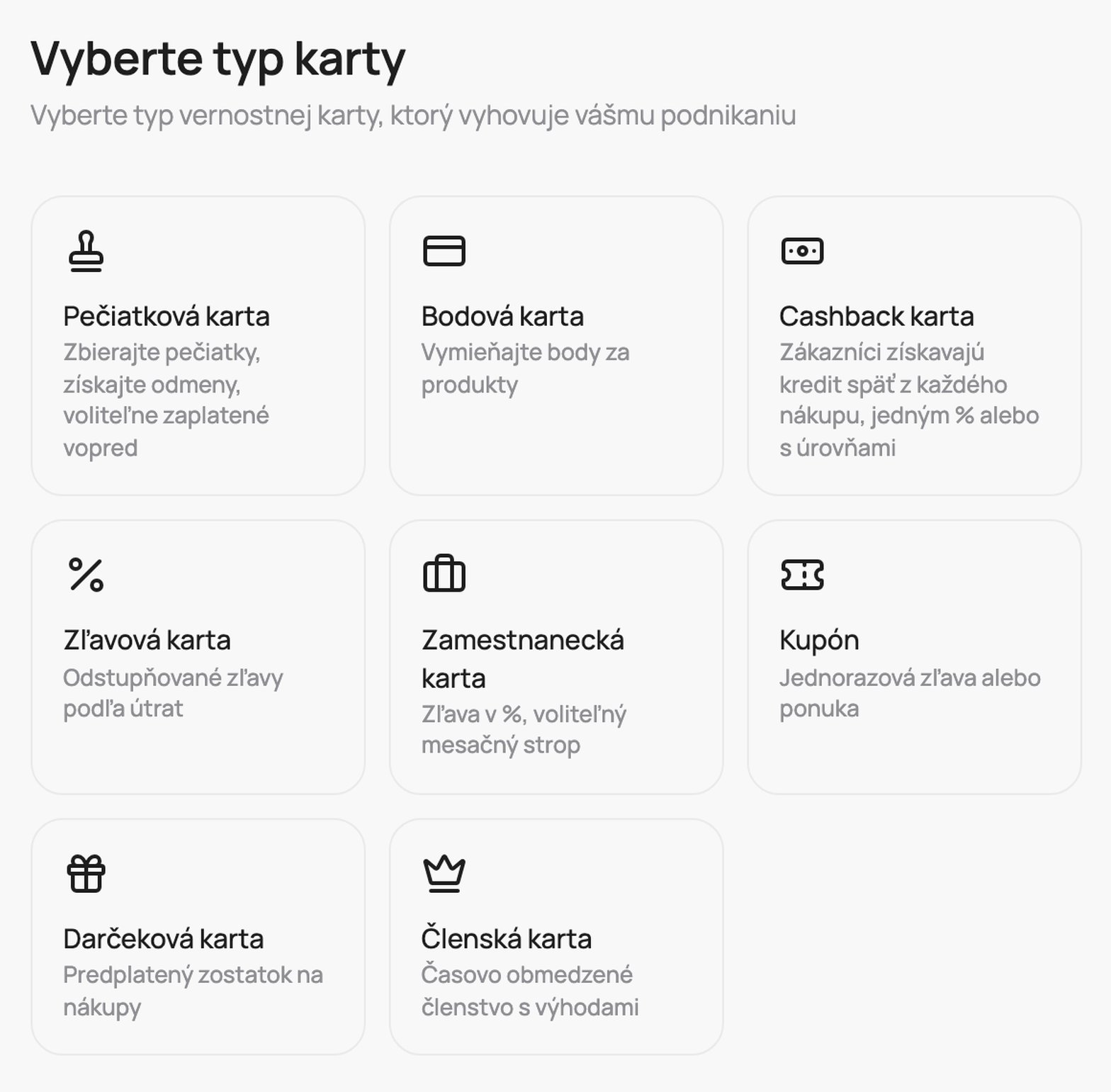
Prejdite na Karty a kliknite na Vytvoriť kartu. Na obrazovke Vyberte typ karty vyberte Zamestnanecká karta a kliknite na Pokračovať.
Vyberte typ karty: dlaždica Zamestnanecká karta
2
Zamestnanecká karta
V kroku Zamestnanecká karta nastavíte tri veci.Začnite šablónou (iba pri novej karte): jedným kliknutím vyplníte úrovne aj to, ako sa mesiac skončí. Potom môžete čokoľvek zmeniť.
Zľava 20 %: 20 % na celý mesiac, bez stropu.
Mesačný kredit: 100 % až do mesačného stropu, predvolene 300. Sumu zmeňte na tú, ktorú chcete dať.
100 %, potom 20 %: 100 % od 0 do 300, potom 20 % až do dňa obnovy.
Ak sa chcete vrátiť k vlastným úrovniam, kliknite v zobrazenej správe na Späť skôr, ako niečo ďalšie zmeníte.
Šablóna Mesačný kredit: 100 % až do mesačného stropu 300 €
Zľava počas mesiaca: úrovne zľavy. Každá úroveň má Názov na karte, sumu Od (€) a Zľavu (%). Prvá úroveň vždy začína od 0. Úroveň platí, kým nezačne ďalšia, a riadok pod úrovňou ukazuje jej rozsah. Ďalšiu úroveň pridáte tlačidlom Pridať krok. Čím viac zamestnanec v mesiaci minie, tým nižšia úroveň platí.
Dve úrovne: 100 % od 0 do 100 €, potom 20 %
Ako sa mesiac skončí: vyberte jednu možnosť.
Zastaviť zľavu pri mesačnom strope: zadajte Mesačný strop (€). Od stropu nie je žiadna zľava až do dňa obnovy. Každá úroveň musí začínať pod stropom.
Bez stropu: posledná úroveň platí až do dňa obnovy. Bez stropu musí byť posledná úroveň nižšia ako 100 %, inak by bol každý účet zadarmo.
Obnoviť každý mesiac dňa: deň od 1 do 28. V tento deň každý zamestnanec začína znova od prvej úrovne.Rámček Takto to bude fungovať ukazuje celý mesiac ako jeden pás: jedna časť pre každú úroveň a sumy pod ním. Keď nastavíte kurzor na časť pásu, uvidíte jej rozsah.
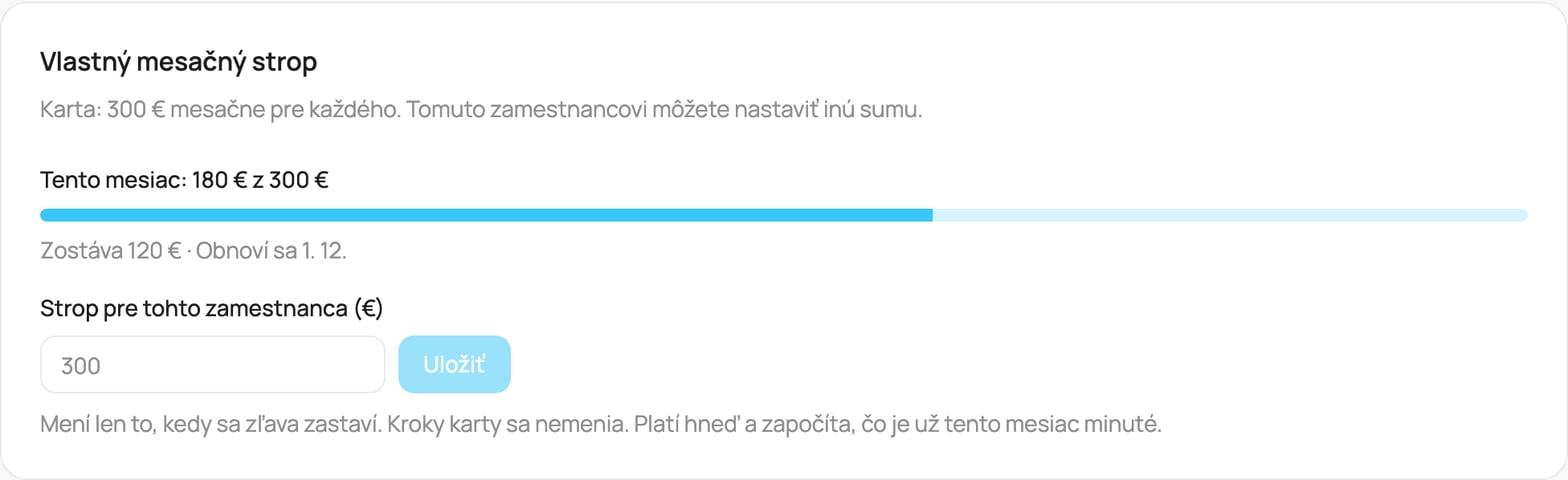
Mesačný strop 150 € a prehľad mesiaca
Rozšírené nastavenia (na začiatku zbalené):
Čo sa započítava do krokov: Celá suma účtu (pred zľavou), Zaplatená suma (po zľave) alebo Hodnota poskytnutej zľavy. Pri Zaplatenej sume nie je povolená úroveň so 100 %, pretože sa nič nezaplatí a mesiac by sa nikdy nenaplnil.
Skryť limit na karte (prepínač): keď je zapnutý, zamestnanec vidí na karte v peňaženke iba zľavu, nie zostávajúcu sumu.
Pole s chybou sa zafarbí na červeno. Kliknite na Pokračovať.
3
Dizajn karty
V kroku Dizajn karty zvoľte, ako bude vyzerať pozadie karty: Automaticky generované (vzor z ikon, s možnosťou nastaviť Štýl vzoru a až 3 ikony) alebo Vlastný obrázok (vlastný obrázok na pozadie). Kliknite na Pokračovať.
4
Vzhľad karty
V kroku Vzhľad karty nahrajte súbory pre Logo (480 x 150 px) a Ikona notifikácií (512 x 512 px) a nastavte Farby karty. Kliknite na Pokračovať.
5
Informácie o karte
V kroku Informácie o karte nastavte text a odkazy na karte:
Názov spoločnosti: názov vašej firmy.
Odkazy firmy: vaša webová stránka, Instagram a Facebook. Zobrazia sa na zadnej strane karty.
Odkaz na recenziu: zvoľte Automaticky (odporúčané: odkaz na Google recenziu prevádzky, v ktorej sa zákazník zaregistroval), Vlastný odkaz (jedna recenzná stránka podľa vášho výberu, rovnaká pre všetkých zákazníkov) alebo Vypnuté (na karte nebude žiadny odkaz na recenziu). Pozrite Odkaz na recenziu.
Zobraziť podmienky používania: po zapnutí sa vaše obchodné podmienky zobrazia na zadnej strane karty. Napíšte ich do poľa, ktoré sa objaví.
Pravidlá vernostného programu: samostatný prepínač, nezávislý od Zobraziť podmienky používania. Zapnite ho a vložte webovú adresu vašich vlastných pravidiel programu. Zákazníci odkaz uvidia pri registrácii popri podmienkach VEXiON a nenahradí ich. Na karte sa odkaz nikdy nezobrazí. Ak vložíte adresu bez https://, doplní sa sama. Pozrite Úprava karty.
Kliknite na Pokračovať.
6
Kontrola a vytvorenie
Krok Kontrola a vytvorenie zhrnie všetky nastavenia. Následne zvoľte Uložiť ako koncept alebo Vytvoriť a aktivovať. Kartu potom vydáte zamestnancovi.