

Úrovne cien
Váš mesačný celkový poplatok je súčet cien všetkých prevádzok. Príklady:
- 3 prevádzky = 45€ + 30€ + 30€ = 105€/mesačne
- 6 prevádzok = 45€ + (4 × 30€) + 25€ = 190€/mesačne
Cena prvej prevádzky 45€ je rovnaká ako základná cena PRO, takže podnikanie s jednou prevádzkou na PRO pláne platí 45€ mesačne. Každá ďalšia prevádzka je lacnejšia ako predchádzajúca.
Nemusíte to počítať sami. Pri predplatení, prechode na PRO aj pri prepnutí na ročný plán vám okno zobrazí celkovú odstupňovanú sumu za prevádzky, ktoré naozaj máte, takže suma, ktorú potvrdzujete, je suma, ktorú zaplatíte.
Čo platíte za prevádzku
Karta Prevádzky v záložke Fakturácia zobrazuje cenu za prevádzku (pri odstupňovanej cene riadok Ďalšia prevádzka a cenové pásma), koľko prevádzok je platených, bezplatných alebo platených manažérmi, a vašu ďalšiu platbu. Čísla pochádzajú priamo z vášho predplatného, takže sedia s faktúrou. Ak sme sa dohodli na špeciálnej cene, karta ukazuje tú, nie tabuľku vyššie. Zľava sa zobrazí ako štítok, napríklad “48,89 % zľava natrvalo” alebo “20 % zľava do 1. 3. 2027”. Riadok pod nadpisom ukazuje tri samostatné čísla, napríklad 5 prevádzok vo vašej fakturácii · 4 zaplatené sloty · 3 prevádzky delegované manažérom:- Prevádzky vo vašej fakturácii sú prevádzky vo vašej vlastnej fakturácii vrátane bezplatných (bonusových). Prevádzky, ktoré platia manažéri, v tomto čísle nie sú.
- Zaplatené sloty sú miesta, ktoré platíte vo svojom predplatnom. Miesto, ktoré ste zaplatili a ponechali po zmazaní prevádzky, sa tu počíta do obnovenia.
- Delegované manažérom sú prevádzky, ktoré si platia manažéri sami.
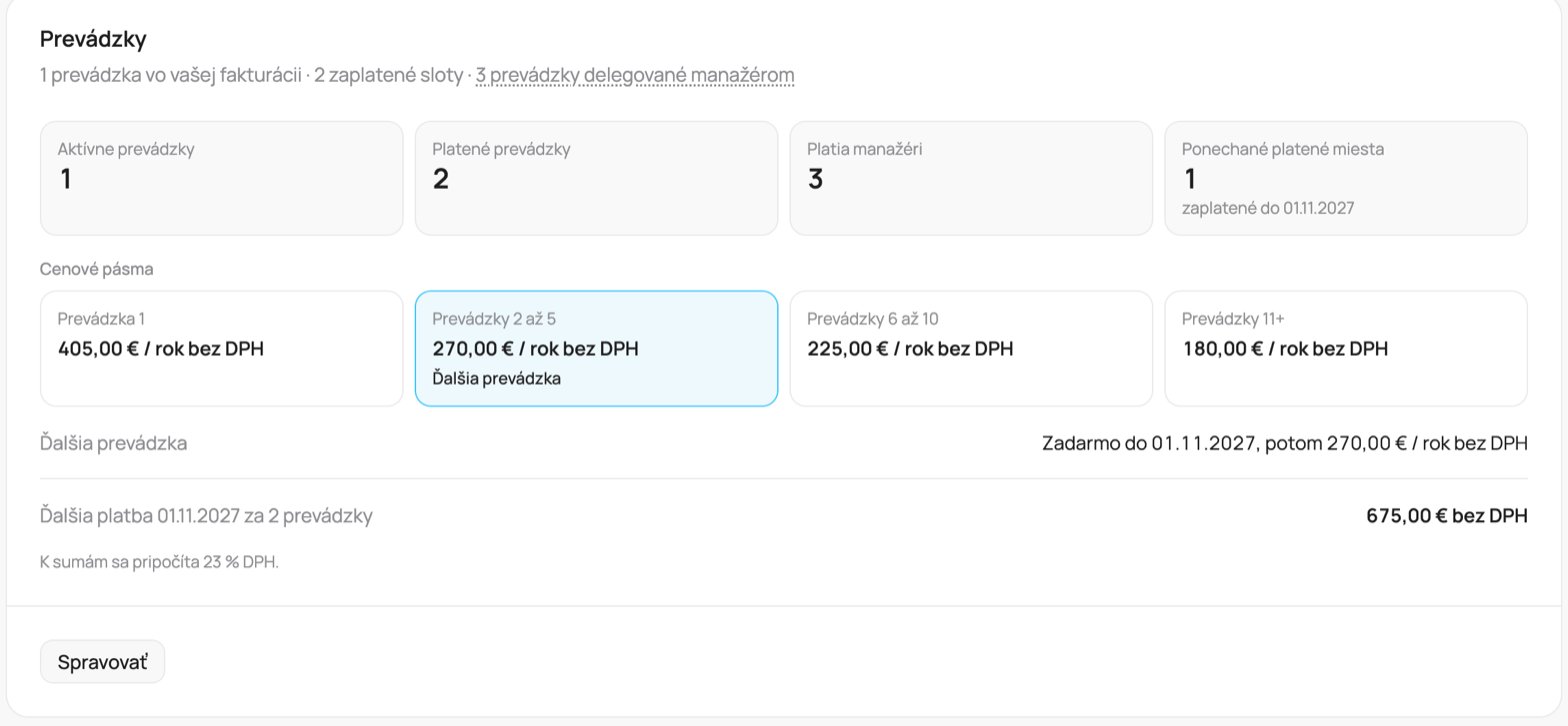
Karta Prevádzky v záložke Fakturácia
Pridanie prevádzky
Prevádzky pridávate a odstraňujete v záložke Prevádzky. Záložka Fakturácia zobrazuje len výsledok.1
Otvorte Pridať prevádzku
Prejdite do Nastavenia, Prevádzky a kliknite na Pridať prevádzku. Vyplňte názov a adresu.
2
Skontrolujte cenu
Okno ukazuje Dnes zaplatíte (bez DPH aj s DPH), Cenu za prevádzku (pri odstupňovanej cene Ďalšia prevádzka a cenové pásma) a sumu, ktorú zaplatíte od dátumu ďalšieho obnovenia za všetky prevádzky.
3
Potvrďte
Kliknite na Pridať prevádzku a zaplatiť, tlačidlo ukazuje sumu, ktorú dnes zaplatíte. Ak platíte prevodom, tlačidlo znie Pridať prevádzku a faktúru s QR kódom vám pošleme e-mailom.
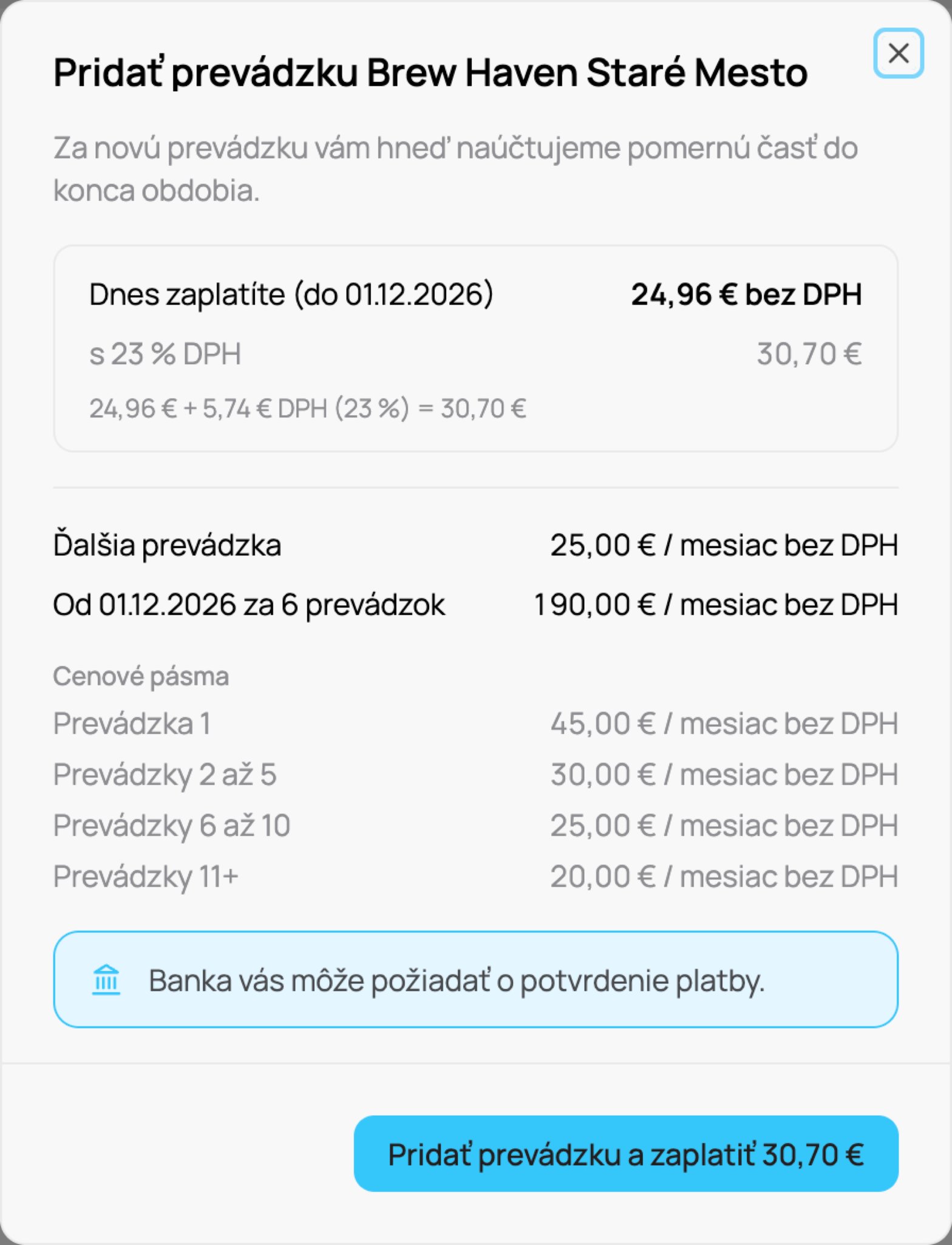
Pridanie prevádzky s cenou, ktorú zaplatíte dnes
- Nová prevádzka sa účtuje pomerne, od dnešného dňa do konca aktuálneho obdobia. Faktúra aj potvrdzujúci e-mail prídu hneď.
- Pri ďalšom obnovení sa prevádzka účtuje plnou cenou za prevádzku.
- Ak máte voľnú bezplatnú prevádzku, okno to povie a nič neplatíte. Po potvrdení uvidíte hlásenie Prevádzka je pridaná vo voľnom mieste. Nič neplatíte. Ak prevádzka zaberie miesto, ktoré ste už zaplatili (napríklad také, ktoré vám ostalo po zmazaní prevádzky), hlásenie znie Prevádzka bola pridaná do už zaplateného miesta.
- Ak sa nepodarí upraviť vaše predplatné (napríklad Stripe neodpovedá), hlásenie znie Nič sa nepridalo ani neúčtovalo: nepodarilo sa upraviť predplatné. Skúste to o chvíľu znova. Prevádzka sa nevytvorí a nič sa vám neúčtuje. Kliknite na tlačidlo znova.
- Ak sa vaše prevádzky a predplatné na chvíľu nezhodujú, okno nemôže ukázať cenu. Povie to a ponúkne Obnoviť a Kontaktujte nás. Najprv kliknite na Obnoviť. Ak to tak zostane, napíšte nám a opravíme to.
- Každá suma vo VEXiON hovorí, akú DPH obsahuje, napríklad s 23 % DPH. Firma z inej krajiny EÚ s platným IČ DPH vidí 0 % DPH, prenesenie daňovej povinnosti.
- Keď prevádzku odstránite, nevyužitá časť sa pripíše ako kredit na vašej ďalšej faktúre.
- Kým je účet pozastavený, prevádzku odstrániť nemôžete.
Prevádzky z vášho POS
Keď sa pobočka alebo pokladňa vášho POS stane novou prevádzkou VEXiON, platíte ju vy, ako vlastník. Je to ten istý cenový krok ako pri Pridať prevádzku: okno mapovania ukáže sumu pred potvrdením. Prepojenie pobočky s prevádzkou, ktorú už máte, nestojí nič. Ak má túto prevádzku platiť manažér, najprv ju vytvorte, potom ju delegujte. Otvorte prevádzku a zapnite Delegovanú fakturáciu (pozrite Delegovaná fakturácia). Prevádzku, ktorú vytvoríte ručne v Nastavenia, Prevádzky, môžete vytvoriť hneď s platbou manažérom.Pripojenie POS a mapovanie jeho pobočiek funguje iba na počítači. Na telefóne vás stránka Integrácie vyzve na väčšiu obrazovku. Môžu to urobiť iba administrátori. Manažér nemôže pripojiť POS ani namapovať pobočku, preto franšízovú prevádzku s vlastným POS pripojí administrátor a potom ju deleguje.
Prechod na ročnú fakturáciu
Okno Prepnúť na ročnú fakturáciu ukazuje, čo dnes zaplatíte, s DPH. Po kliknutí na Prepnúť na ročne sa plán zmení hneď, ako je platba hotová. Ak banka žiada potvrdenie, plán ostane mesačný, kým platbu nepotvrdíte na stránke platby. Ďalšia platba potom ukáže nový dátum, o rok, bez obnovenia stránky.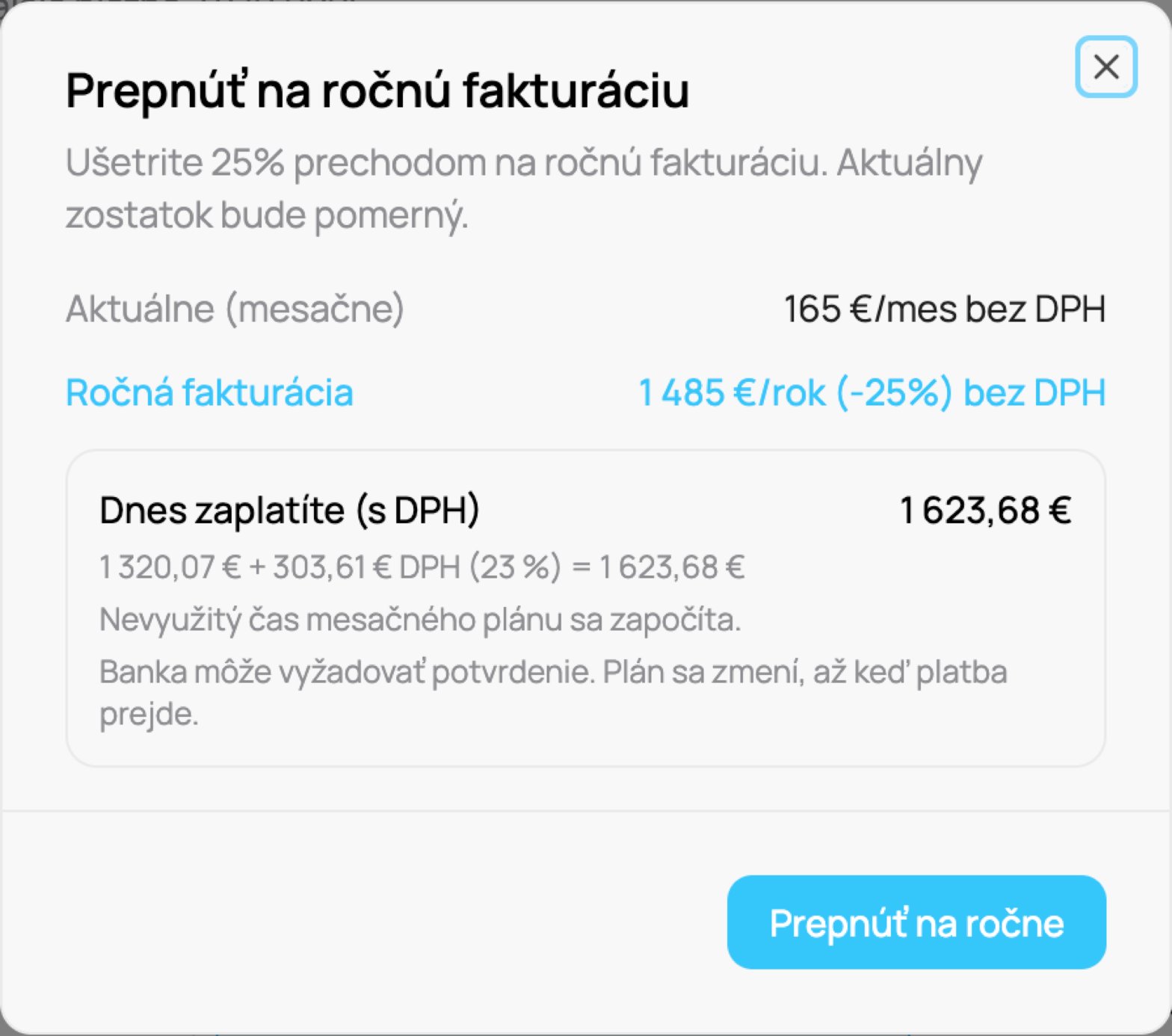
Okno Prepnúť na ročnú fakturáciu: čo dnes zaplatíte s DPH
Platba za prevádzku
Po kliknutí na Pridať prevádzku a zaplatiť sa krok platby otvorí v tom istom okne. Na telefóne je to panel, ktorý vyjde zospodu. Celú platbu vybavíte v jednom okne, na inú stránku neprejdete.1
Skontrolujte sumu
Okno ukazuje Na úhradu s DPH, dokedy platba platí (Pomerne do …) a kartu, ktorú strhneme. Ak chcete inú kartu, kliknite na Zmeniť kartu: otvorí sa zabezpečená stránka Stripe a vrátite sa do toho istého okna. Údaje karty vo VEXiON nikdy nepíšete.
2
Kliknite na Zaplatiť
Tlačidlo ukáže Platím…. Kým platba beží, okno zavrieť nemôžete. Nová prevádzka sa vytvorí a funguje hneď.
3
Potvrďte v banke, ak o to požiada
Niektoré banky žiadajú potvrdenie (3D Secure). Stránka vašej banky sa potom zobrazí v tom istom okne, pod nadpisom Potvrďte vo svojej banke. Potvrďte tam a okno nezatvárajte. Zrušiť potvrdenie zastaví a platba ostane otvorená.
4
Hotovo
Okno ukáže Zaplatené, sumu a dátum, do ktorého je prevádzka zaplatená. Kliknite na Hotovo. Faktúru vám pošle VEXiON e-mailom.
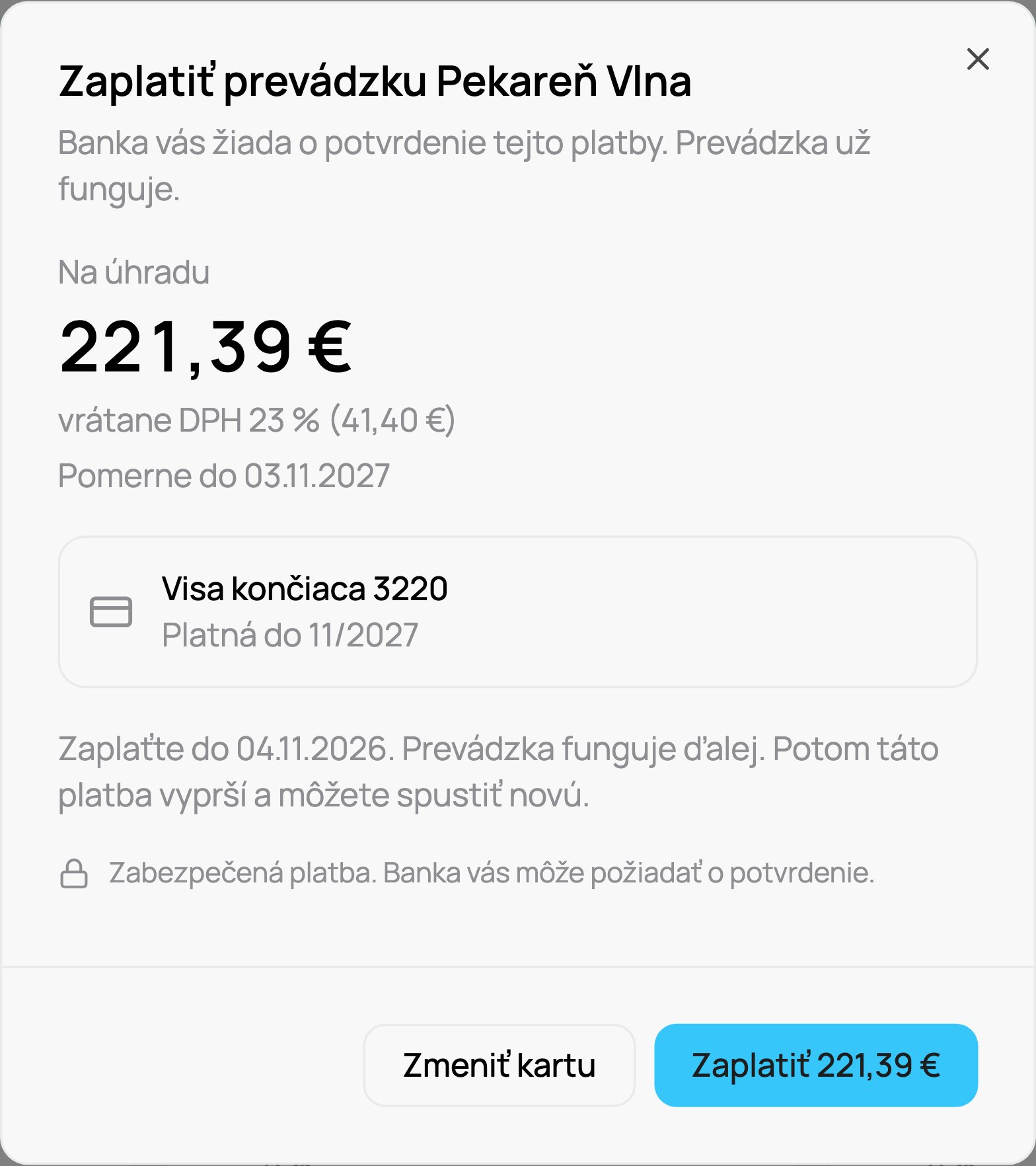
Okno platby: suma, DPH, uložená karta a tlačidlo Zaplatiť
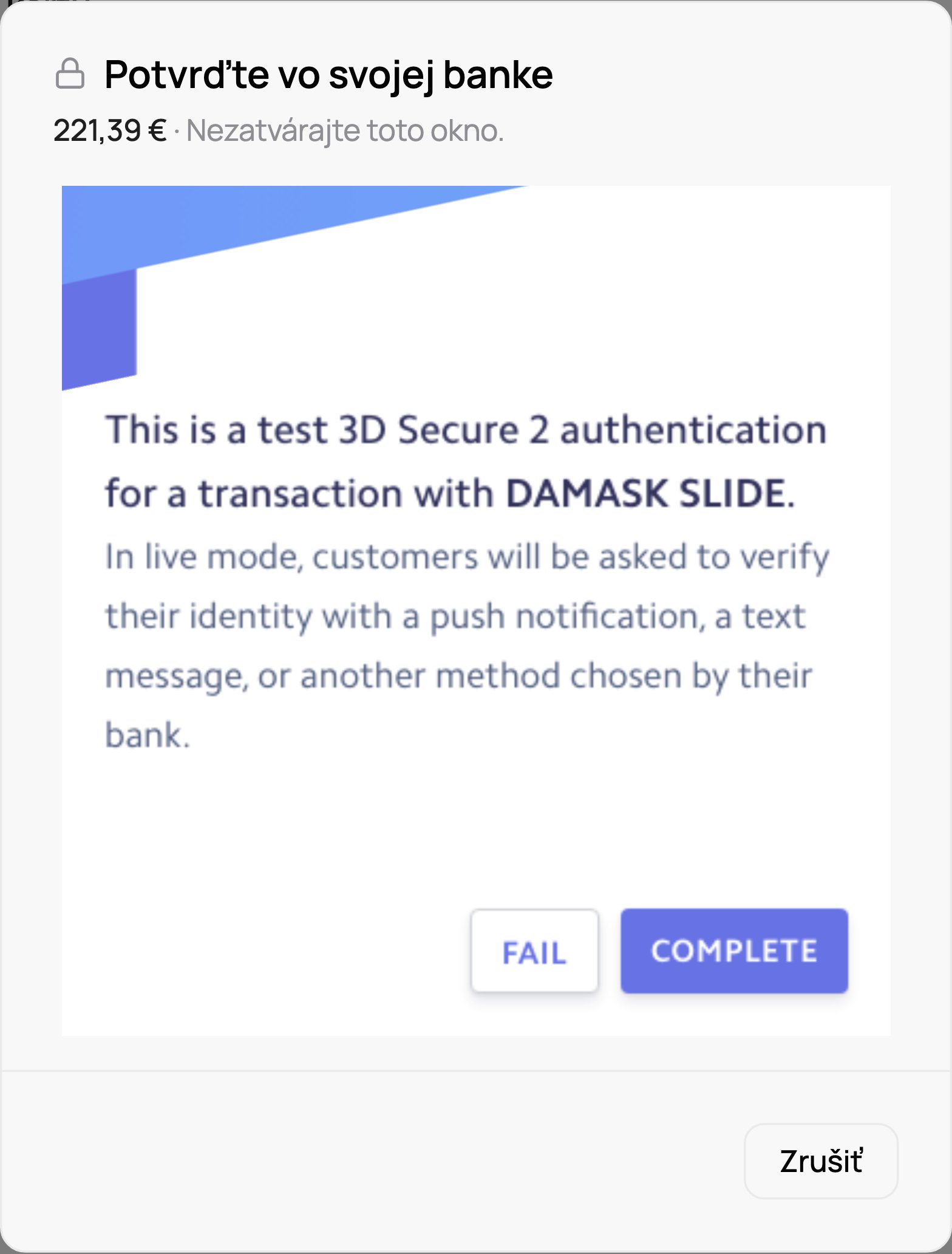
Potvrdenie v banke, v tom istom okne
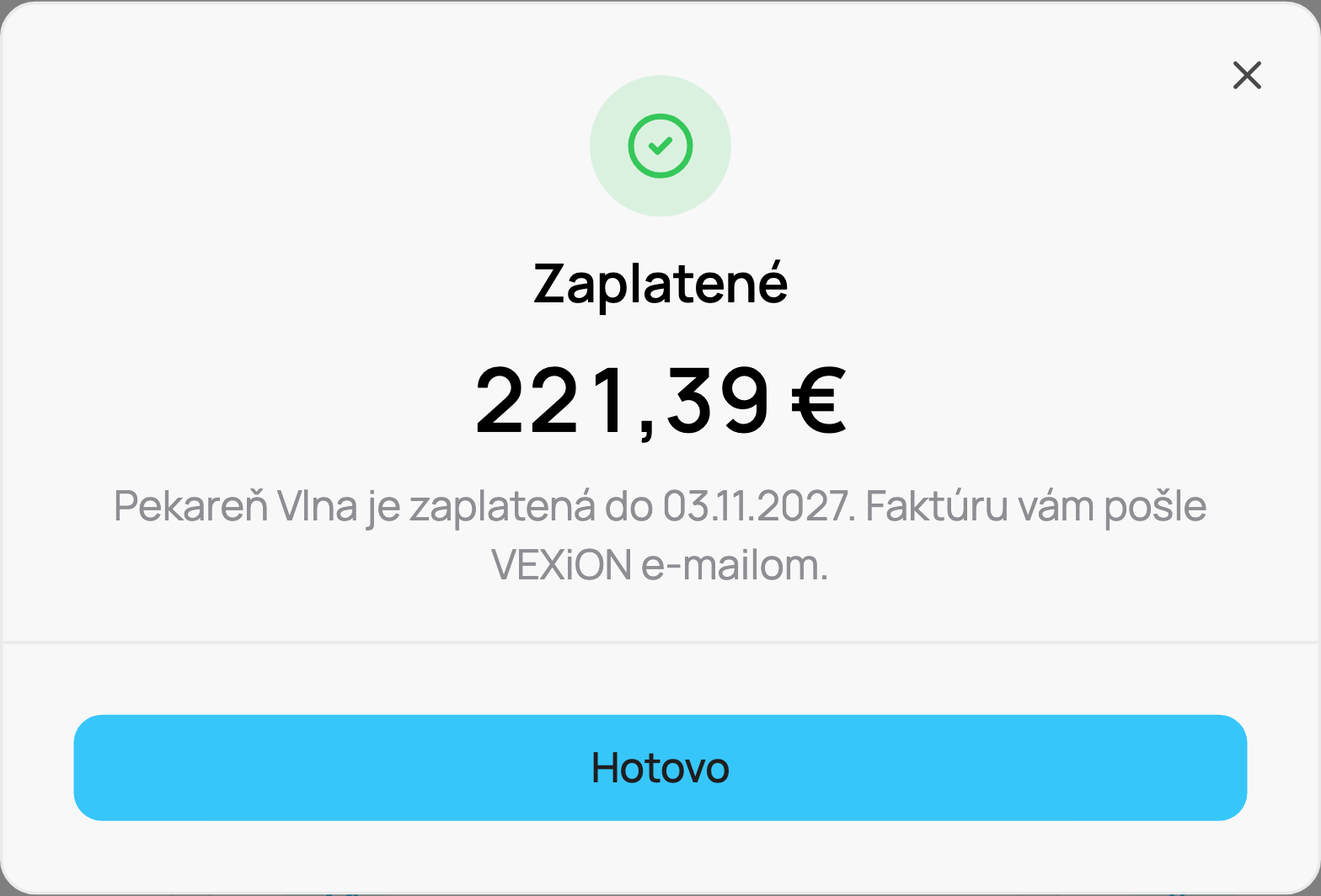
Zaplatené
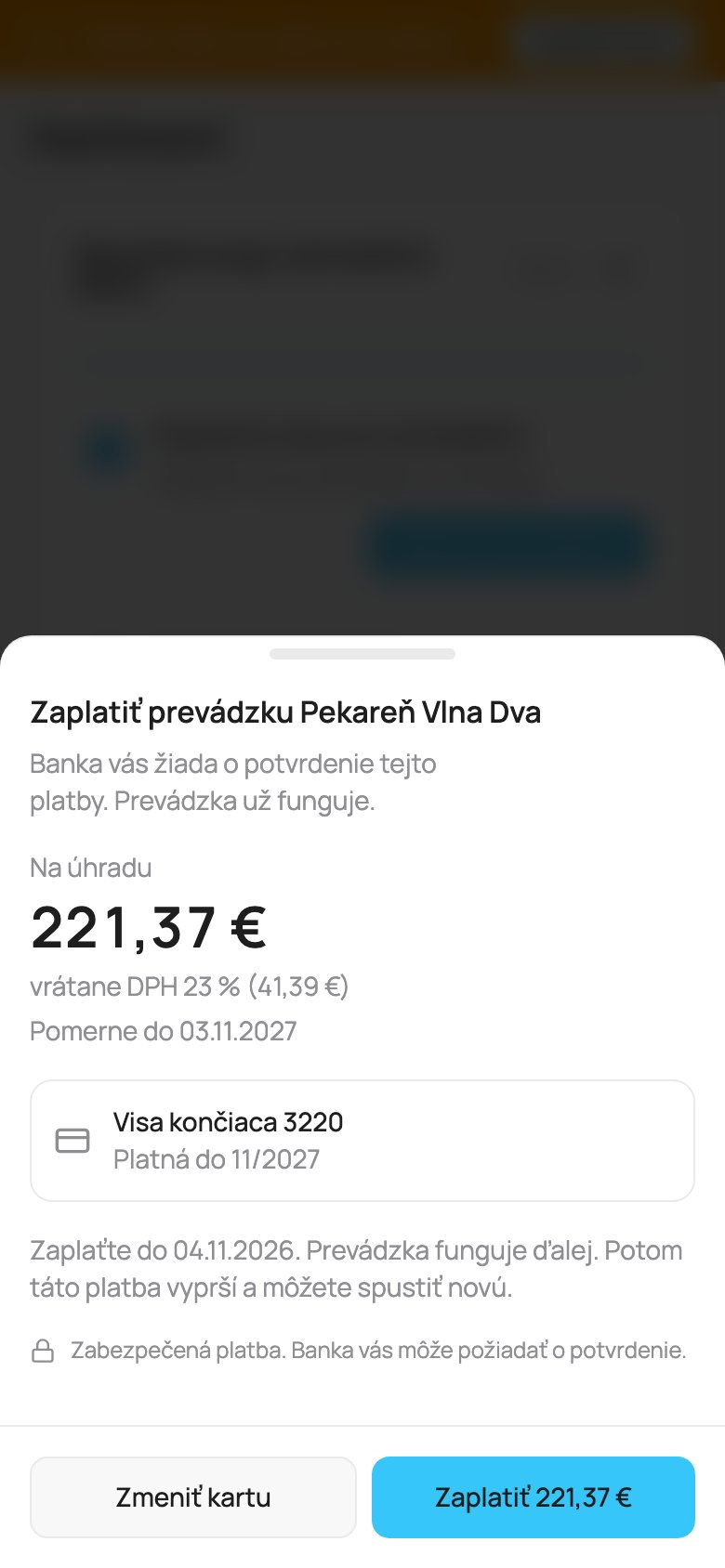
Na telefóne je okno platby panel zospodu
- Na Fakturácii sa zobrazí karta Otvorené platby so sumou a tlačidlom Zaplatiť. Tlačidlo otvorí to isté okno.
- Malý banner “Platba čaká na vaše potvrdenie.” s tlačidlom Zaplatiť teraz vidí len ten, kto platí. Otvorí to isté okno na stránke, na ktorej ste. Na Fakturácii platbu ukazuje karta Otvorené platby, banner sa tam neopakuje.
- Pošleme vám e-mail Potvrďte platbu. Tlačidlo otvorí Fakturáciu s tým istým oknom.
- Po potvrdení platby karta aj banner zmiznú a dostanete potvrdzujúci e-mail s faktúrou.
Platba zostáva otvorená asi 24 hodín. Potom ponúkne Spustiť novú platbu. Suma sa prepočíta na deň, keď platíte. Vašu kartu nikdy neúčtujeme druhýkrát sami od seba.
Ak je karta zamietnutá, okno to uvedie. Kliknite na Zmeniť kartu, vyberte inú kartu a potom kliknite na Skúsiť znova. Prevádzka funguje ďalej. Kým platba čaká, nemôžete pridať ďalšiu platenú prevádzku. Najprv platbu dokončite.
Účty s platbou prevodom nedostanú stránku s kartou. Faktúru s QR kódom pošleme e-mailom ako pri každej platbe.
Fakturácia na prevádzku je dostupná iba na PRO. Ak je váš plán spravovaný VEXiON (napríklad partnerská alebo štvrťročná dohoda), karta vás požiada, aby ste sa obrátili na podporu, pretože tabuľka cien vyššie nezodpovedá vašej dohodnutej cene.