

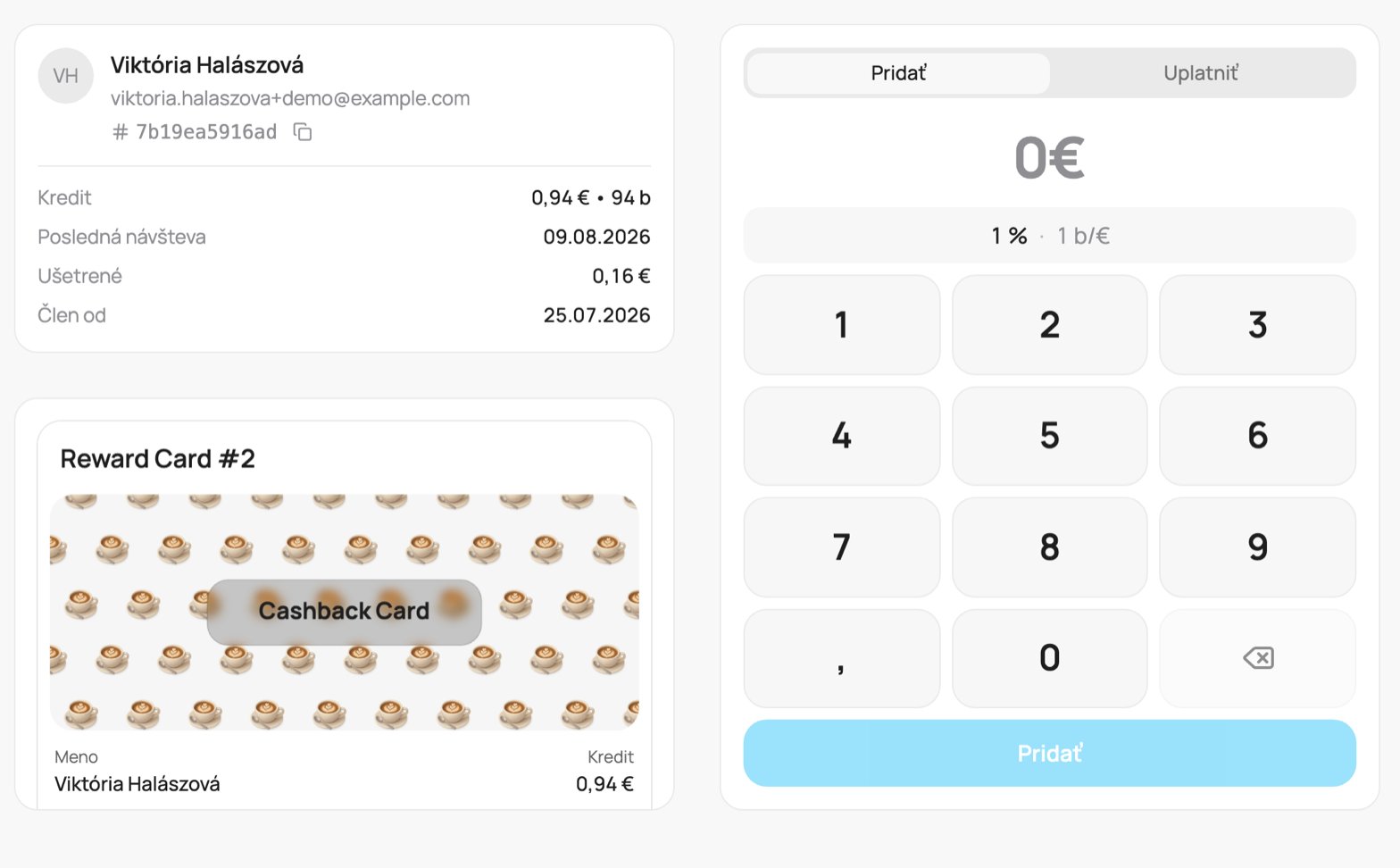
Cashback karta na skeneri (záložka Pridať)
Obe záložky používajú vašu menu. Na záložke Pridať zadáte účet a skener vypočíta kredit. Na záložke Uplatniť zadáte sumu kreditu, ktorú chcete použiť.
1
Pridajte nákup
Na záložke Pridať zadajte na klávesnici sumu účtu. Skener vypočíta kredit podľa vašej sadzby cashbacku. Klepnite na Pridať. Zákazník dostane kredit a správu, napríklad ”⭐ +1,73 € z nákupu 34,50 € • Kredit: 9,73 €”.
2
Uplatnite kredit
Na záložke Uplatniť zadajte sumu kreditu na použitie (pole začína na “0,00 €”). Panel ukazuje K dispozícii: koľko kreditu zákazník má, napríklad “K dispozícii: 8,00 €”. Ak chcete použiť všetko, klepnite na Použiť všetko. Klepnite na Uplatniť. Zákazník dostane správu, napríklad ”✅ Uplatnené 2,50 € z kreditu • Kredit: 5,50 €”.
Každé pridanie alebo uplatnenie aktualizuje kartu zákazníka v peňaženke a posiela mu push notifikáciu. Pozrite si kartu zákazníka v peňaženke pre všetky predvolené správy.
Karty platené na pokladni (Dotykačka, Storyous, Papaya, OBERON) môžu vedľa kreditu ukazovať malý počet bodov, napríklad ”· 160 bodov”. Hlavné číslo je kredit. Ak body nakupujú produkty namiesto peňazí, pozrite si Bodové karty s produktami.