

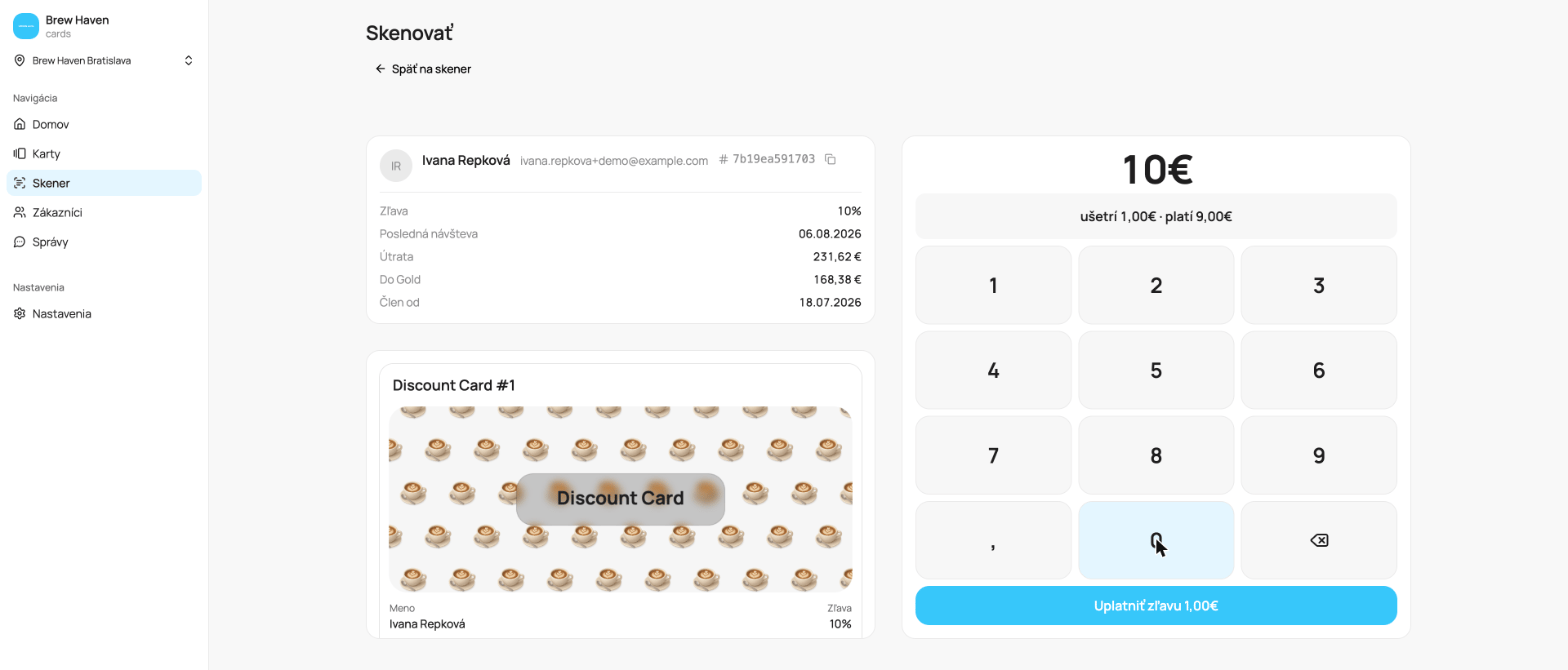
Zľavová karta na skeneri
Aplikovanie zľavy
1
Zadajte sumu účtu
Zadajte sumu účtu na klávesnici. Keď píšete, panel ukazuje, koľko ušetrí zákazník pri jeho aktuálnej zľave, a koľko zaplatí.
2
Aplikovanie
Dotknite sa tlačidla Uplatniť zľavu. Tlačidlo ukazuje ušetrenú sumu (napríklad “Uplatniť zľavu 4,50€”). To zaznamená nákup a aplikuje zľavu. Ak je zákazník na 0% (ešte nedosiahol žiadnu úroveň), tlačidlo zobrazuje Zaznamenať nákup a jednoducho zaznamená výdaje.
Na odstupňovanej karte, keď nákup posunie zákazníka mimo nasledujúcej hranice, je povýšený na nasledujúcu návštevu, nie na aktuálnu. Krátka poznámka “povýšenie na [úroveň]” sa objaví pri písaní, aby ste mohli zákazníkovi povedať ich novú úroveň.
Zamestnanecká karta má mesačný strop namiesto úrovní. Má svoju stránku.