

Kľúče vytvorené tu začínajú na
vxn_sk_. Sú to produkčné kľúče a pracujú s vašimi živými vernostnými dátami hneď. Samostatný sandbox zriaďujeme na požiadanie: kontaktujte nás a vytvoríme vám sandbox organizáciu s vlastným kľúčom vxn_test_sk_, ktorý sa používa na adrese https://migration.api.vexioncards.one. Adresu sandboxu vám pošleme spolu s testovacím kľúčom. S každým kľúčom z tejto záložky zaobchádzajte ako s produkčným.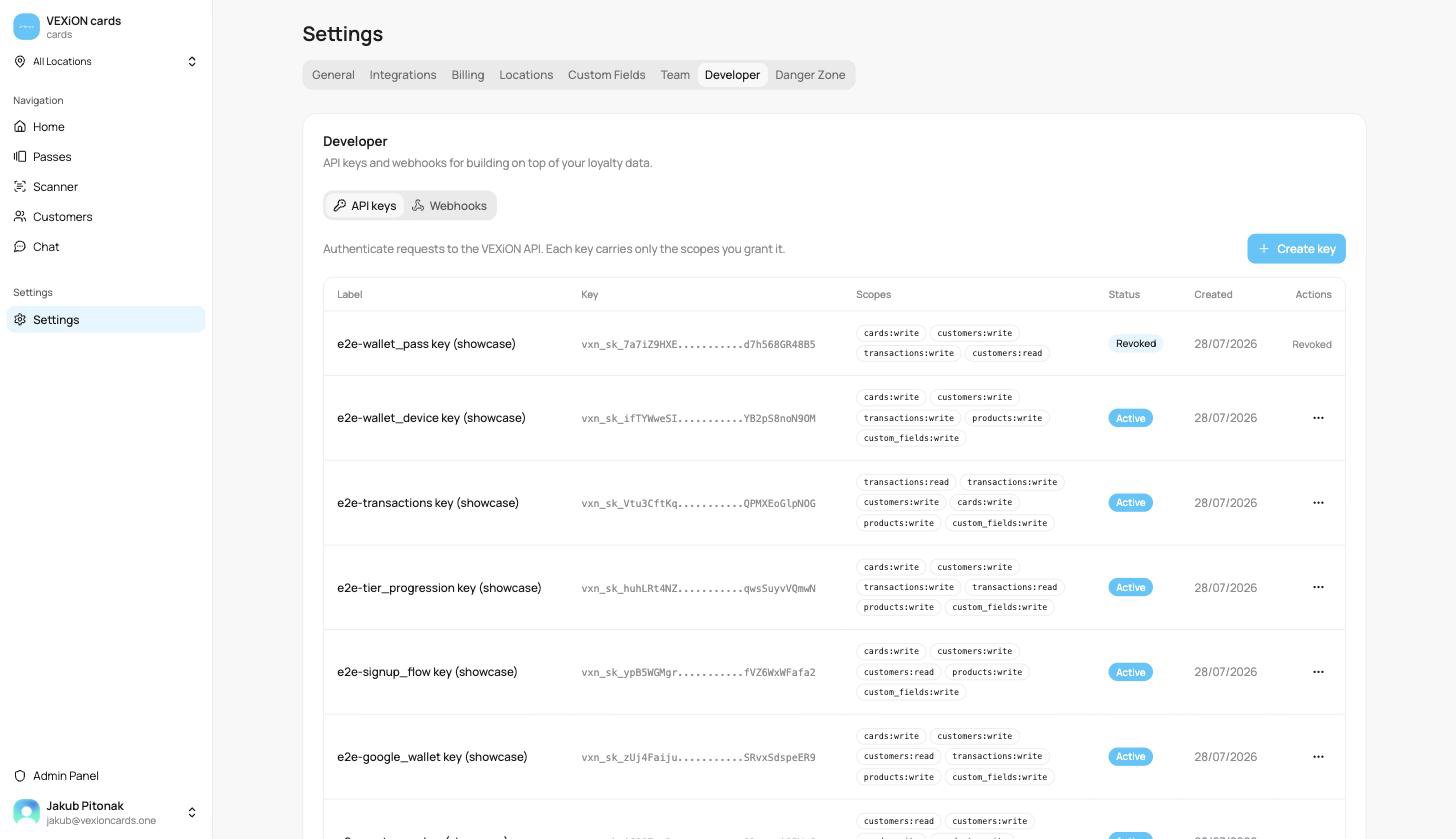
Nastavenia → Pre vývojárov → API kľúče
Vytvorenie kľúča
1
Otvorte záložku Pre vývojárov
Prejdite do Nastavenia → Pre vývojárov a zostaňte na záložke API kľúče.
2
Kliknite na Vytvoriť kľúč
Zadajte Označenie, názov, ktorý vidíte len vy, aby ste kľúče od seba odlíšili (napríklad Produkčný server, Zapier alebo Export pre účtovníka). Pre každý systém použite samostatný kľúč, nikdy nezdieľajte jeden kľúč medzi viacerými. Kľúč potrebuje označenie a aspoň jedno oprávnenie.
3
Vyberte jeho oprávnenia
Zaškrtnite len tie oprávnenia, ktoré kľúč potrebuje, a nič navyše (pozri Oprávnenia nižšie).
4
Súhlaste s podmienkami pre API
Zaškrtnite políčko, ktorým potvrdzujete, že vytvorením kľúča súhlasíte s čl. 7 a 8 VOP (Platformy tretích strán a Verejné API) a s Prílohou 1 VOP (DPA) pre údaje spracúvané cez API. Odkaz vedľa neho otvorí zverejnené znenie. Tlačidlo Vytvoriť kľúč zostáva neaktívne, kým políčko nezaškrtnete.
5
Skopírujte kľúč, jedenkrát
Kliknite na Vytvoriť kľúč. Celý kľúč sa zobrazí iba raz. Hneď si ho skopírujte a vložte do nastavení svojho systému.
Oprávnenia
Oprávnenia (scopes) sú jednotlivé povolenia, ktoré kľúč nesie. Sú dvoch druhov:- Prístup na čítanie (
...:read), kľúč smie dané dáta zobraziť. - Prístup na zápis (
...:write/...:send), kľúč smie dané dáta meniť alebo vytvárať.
customers:read a nič iné, aby unesený kľúč narobil čo najmenej škody.
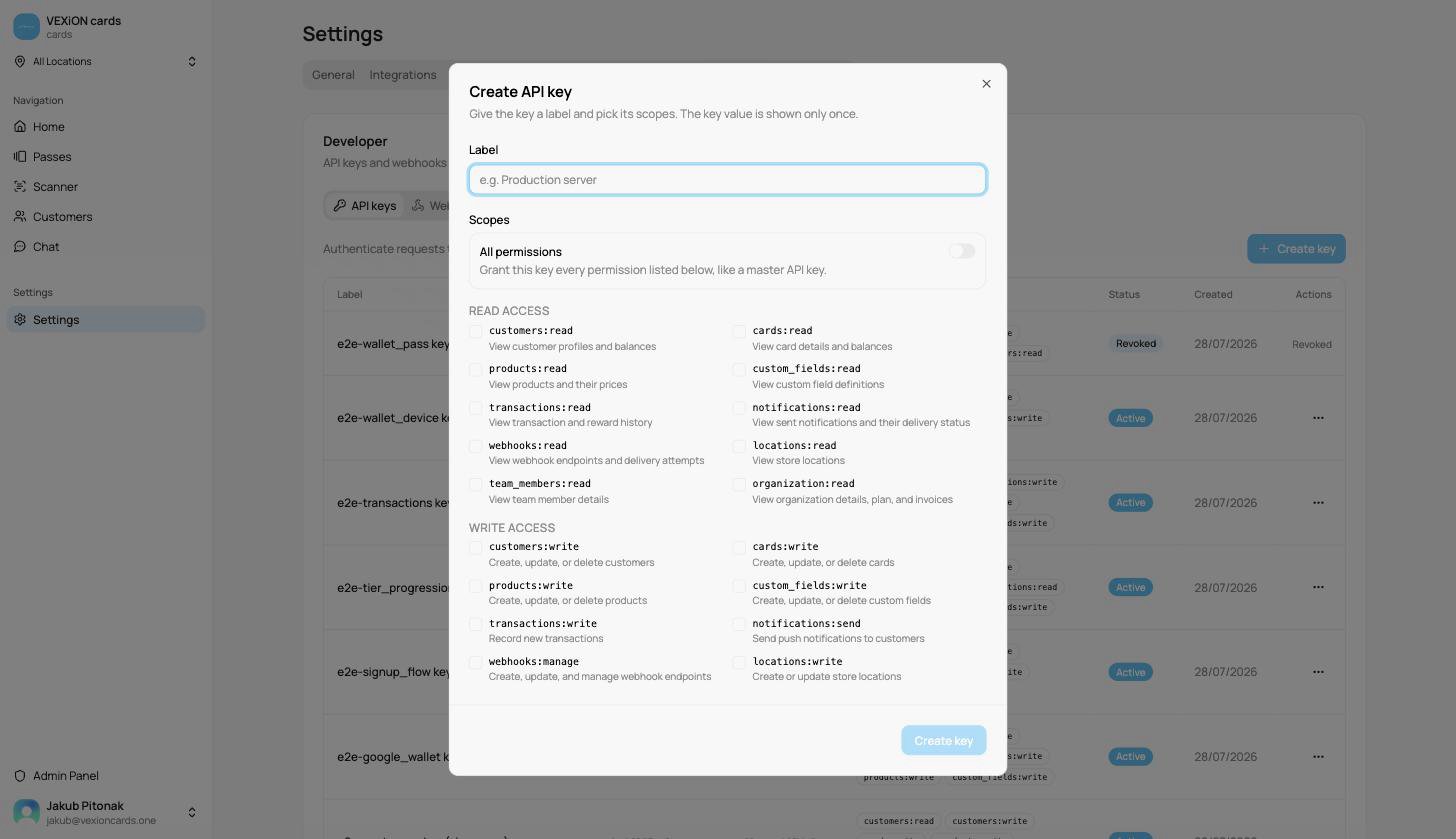
Výber oprávnení pri vytváraní kľúča
Kľúč nikdy nedokáže viac, než mu dovoľujú jeho oprávnenia. Ak požiadavka potrebuje povolenie, ktoré kľúč nemá, API ju odmietne, takže udeliť menej je vždy bezpečné.
Použitie kľúča
Kľúč posielajte pri každej požiadavke v hlavičkeAuthorization ako Bearer token:
Správa kľúčov
Každý kľúč v tabuľke zobrazuje svoje označenie, zamaskovaný náhľad kľúča, jeho oprávnenia, stav a kedy bol vytvorený.Odvolanie kľúča
Otvorte ponuku ⋯ pri kľúči a zvoľte Odvolať, keď sa kľúč už nepoužíva, mohol uniknúť, alebo patril systému, ktorý ste vyradili.Ďalšie kroky
Nastavte si webhooky
Dostanete podpísanú správu vo chvíli, keď sa niečo stane, namiesto neustáleho zisťovania zmien.
API referencia
Úplná dokumentácia každého endpointu, poľa a odpovede.