Pripojenie OBERON si vyžaduje tri údaje: adresu, používateľské meno a heslo. Vytvoríte ich vo VEXiON a zadáte do OBERON.
Vytvoríte jednu adresu pre každú prevádzku, nie pre každú pokladňu. Všetky pokladne v tej istej prevádzke nastavíte na tú istú adresu a práve vďaka tomu sa každý predaj započíta správnej prevádzke.

Kde nájdete nastavenia

  1. Prihláste sa do administrácie VEXiON.
  2. V bočnom paneli otvorte Nastavenia.
  3. Vyberte Integrácie.
  4. Rozbaľte OBERON.
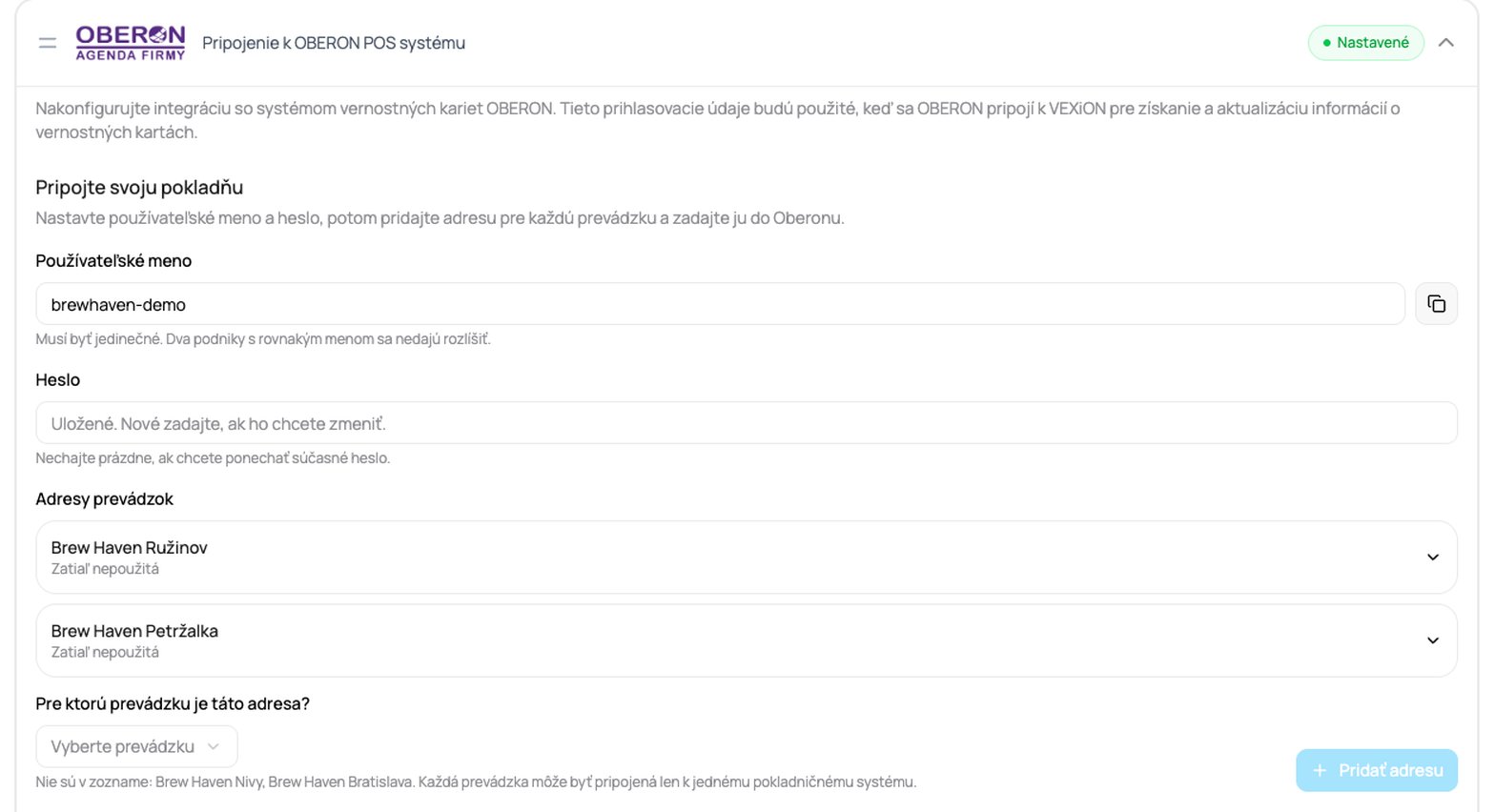
Panel integrácie OBERON s uloženým používateľským menom, dvoma adresami prevádzok a výberom prevádzky pripraveným na pridanie ďalšej.

Panel integrácie OBERON

Krok 1: nastavte používateľské meno a heslo

Týmito údajmi sa vaše pokladne prihlasujú. Zvolíte si ich tu a každá pokladňa používa tú istú dvojicu.
1

Zvoľte používateľské meno

Zadajte používateľské meno. Musí byť jedinečné, preto použite niečo špecifické pre váš podnik, nie admin alebo pokladna. Dobre poslúži názov vášho podniku.
2

Zvoľte heslo

Zadajte heslo. Poznačte si ho, budete ho potrebovať na každej pokladni, ktorú nastavujete, a VEXiON vám ho už nikdy nezobrazí.
3

Uložte

Kliknite na Uložiť nastavenia. Po uložení údajov sa zobrazí sekcia Adresy prevádzok.
Zvoľte používateľské meno, aké nemôže mať nikto iný. Dobre poslúži názov vášho podniku. Nepoužívajte admin, pokladna ani kasa.Používateľské meno musí byť jedinečné naprieč všetkými podnikmi vo VEXiON. Ak dva podniky použijú rovnaké, VEXiON nedokáže ich pokladne rozlíšiť a pokladňa jedného podniku môže čítať zákazníkov druhého podniku. VEXiON už obsadené meno neuloží a upozorní vás.

Krok 2: pridajte adresu pre prevádzku

Adresa patrí prevádzke, nie jednej pokladni. Práve ona hovorí VEXiON, v ktorej prevádzke sa predaj uskutočnil.

Ak máte jednu prevádzku

1

Pridajte adresu

Kliknite na Pridať adresu. VEXiON ju hneď vytvorí, keďže existuje len jedna prevádzka, ku ktorej by mohla patriť.
2

Otvorte ju

Kliknutím na položku v zozname zobrazíte adresu.
Keď táto jedna adresa existuje, tlačidlo Pridať adresu zmizne. Je to správne: nie je čo ďalej pridávať a každá pokladňa, ktorú nastavíte, používa túto adresu.

Ak máte viac prevádzok

1

Vyberte prevádzku

V časti Pre ktorú prevádzku je táto adresa? vyberte prevádzku.
2

Pridajte adresu

Kliknite na Pridať adresu. Vytvorí sa a priradí sa k tejto prevádzke.
3

Zopakujte pre každú prevádzku

To isté urobte pre každú prevádzku, kde máte pokladne. Prevádzka, ktorá už adresu má, sa ďalej neponúka, pretože jej stačí jediná.
Prevádzky, ktoré sú už pripojené k inému pokladničnému systému (Dotykačka, Storyous alebo Papaya), sa v zozname neobjavia a VEXiON vám povie, ktoré to sú. Každá prevádzka môže byť pripojená len k jednému pokladničnému systému.
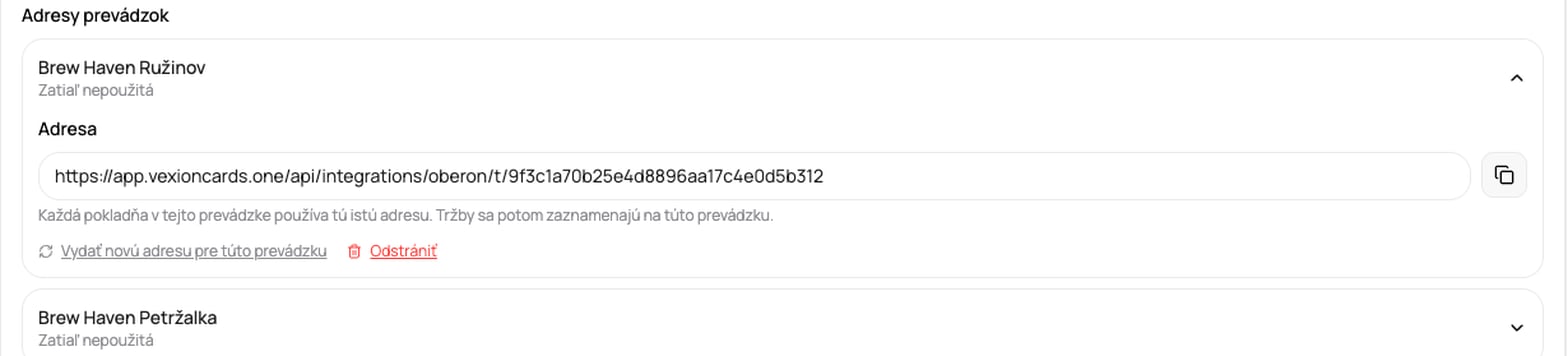
Rozbalená adresa prevádzky s adresou na pripojenie, tlačidlom na kopírovanie a poznámkou, že každá pokladňa v prevádzke používa tú istú adresu.

Prevádzka s vlastnou adresou

Krok 3: nastavte OBERON

Urobte to na každej pokladni. Nastavenie má štyri časti: pripojenie, v ktorom sú tri údaje z VEXiON, prepínač, ktorý zapne vernostný systém, samotný vernostný systém a snímač čiarového kódu.

3a. Vytvorte pripojenie

1

Otvorte Externé webové služby

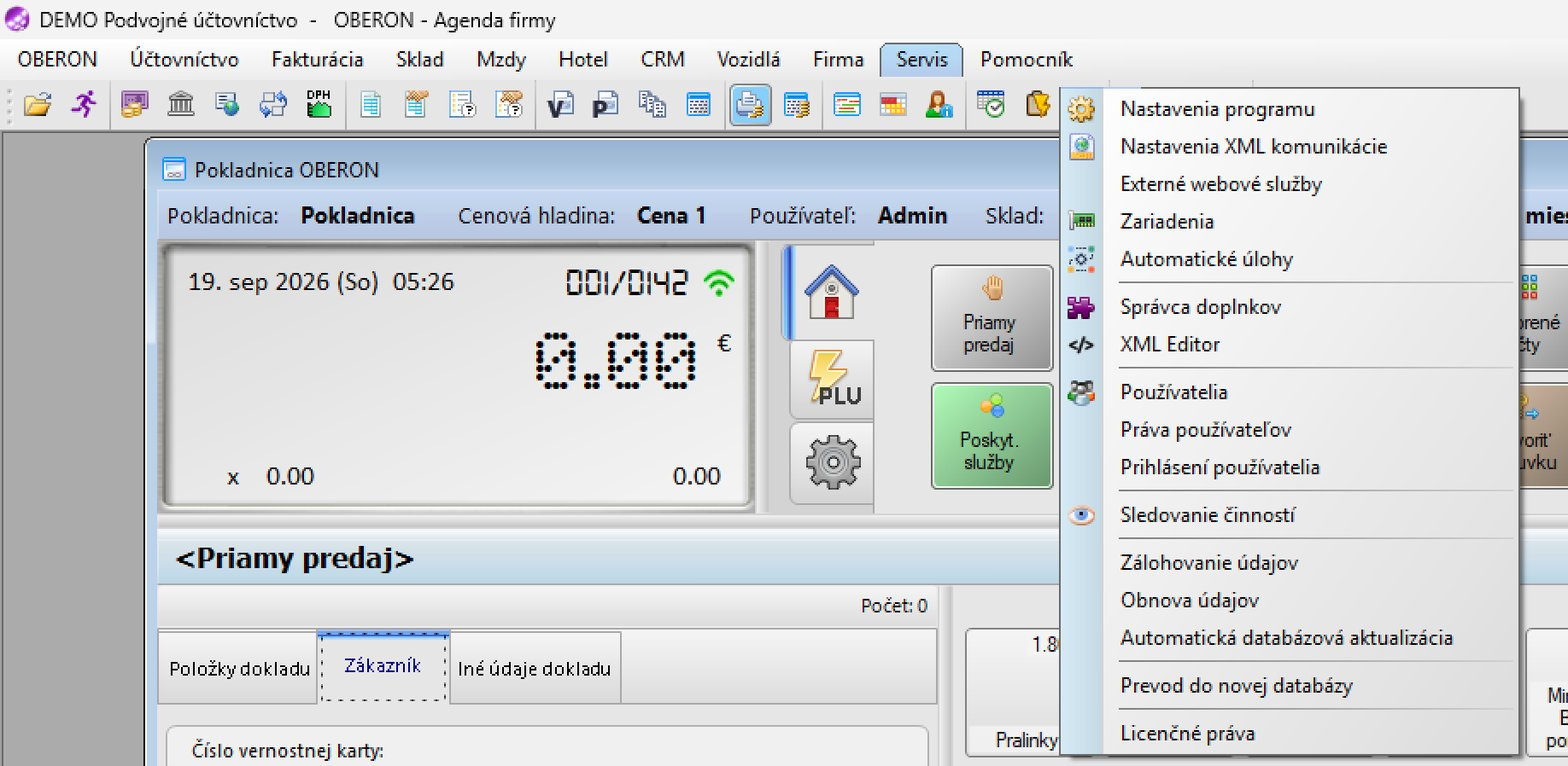
V OBERON otvorte menu Servis a vyberte Externé webové služby.
Otvorené menu Servis v OBERON s položkou Externé webové služby.

Menu Servis

2

Pridajte nový záznam

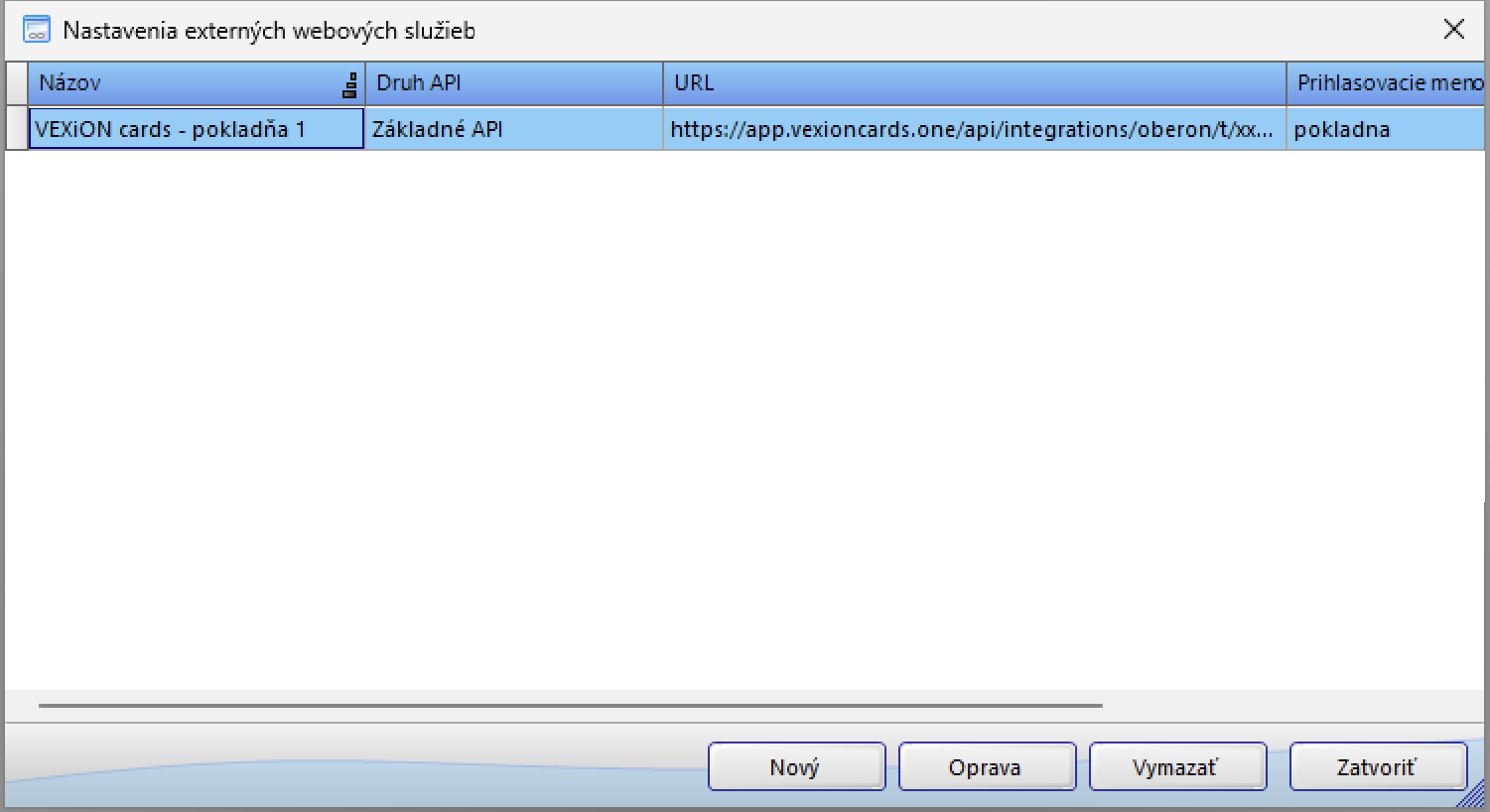
Otvorí sa okno Nastavenia externých webových služieb. Kliknite na Nový.
Okno Nastavenia externých webových služieb so záznamom VEXiON cards - pokladňa 1 a jeho adresou VEXiON a s tlačidlami Nový, Oprava, Vymazať a Zatvoriť.

Zoznam externých webových služieb

3

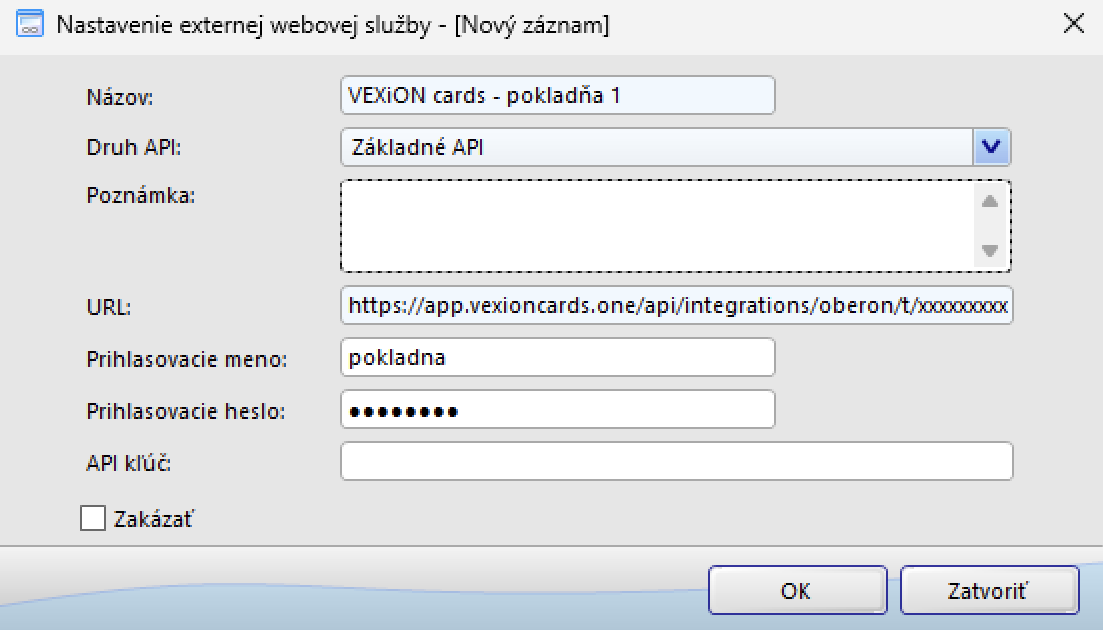
Vyplňte formulár

Poznámku, API kľúč a Zakázať nechajte tak, ako sú, a záznam uložte.
Formulár Nastavenie externej webovej služby s názvom VEXiON cards - pokladňa 1, Druhom API Základné API, adresou VEXiON v poli URL, používateľským menom a skrytým heslom.

Vyplnené pripojenie

Heslo rozlišuje veľké a malé písmená. Kaviaren a kaviaren sú dve rôzne heslá a s nesprávnym sa pokladňa neprihlási.

3b. Zapnite vernostný systém

Urobte to vtedy, keď neprebieha predaj. Otvorenie Nastavení programu vyžiada zatvorenie všetkých otvorených okien (Zatvoriť všetky okná?), teda aj otvoreného účtu.
1

Otvorte nastavenia firmy

Prejdite do Servis → Nastavenia programu, potom Firma → Všeobecné a otvorte záložku Rozšírenia.
2

Povoľte vernostný systém

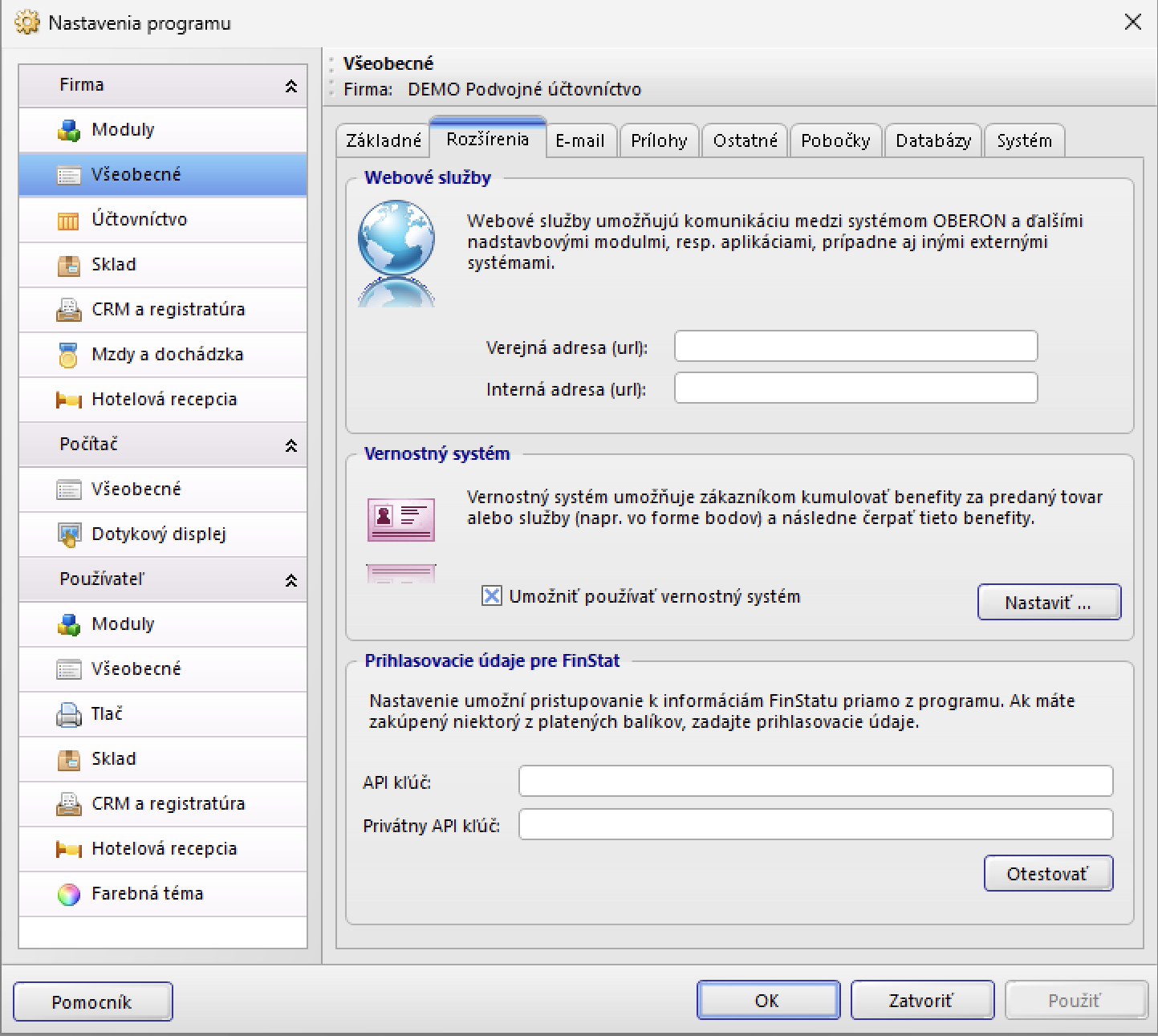
V časti Vernostný systém zaškrtnite Umožniť používať vernostný systém a kliknite na Nastaviť.
Záložka Rozšírenia v nastaveniach firmy v OBERON so zaškrtnutým Umožniť používať vernostný systém a tlačidlom Nastaviť vedľa neho.

Povolený vernostný systém na záložke Rozšírenia

3c. Pridajte vernostný systém

Nastaviť otvorí zoznam vernostných systémov. Kliknite na Nový, ak ho pridávate, alebo na Oprava, ak už nejaký máte.
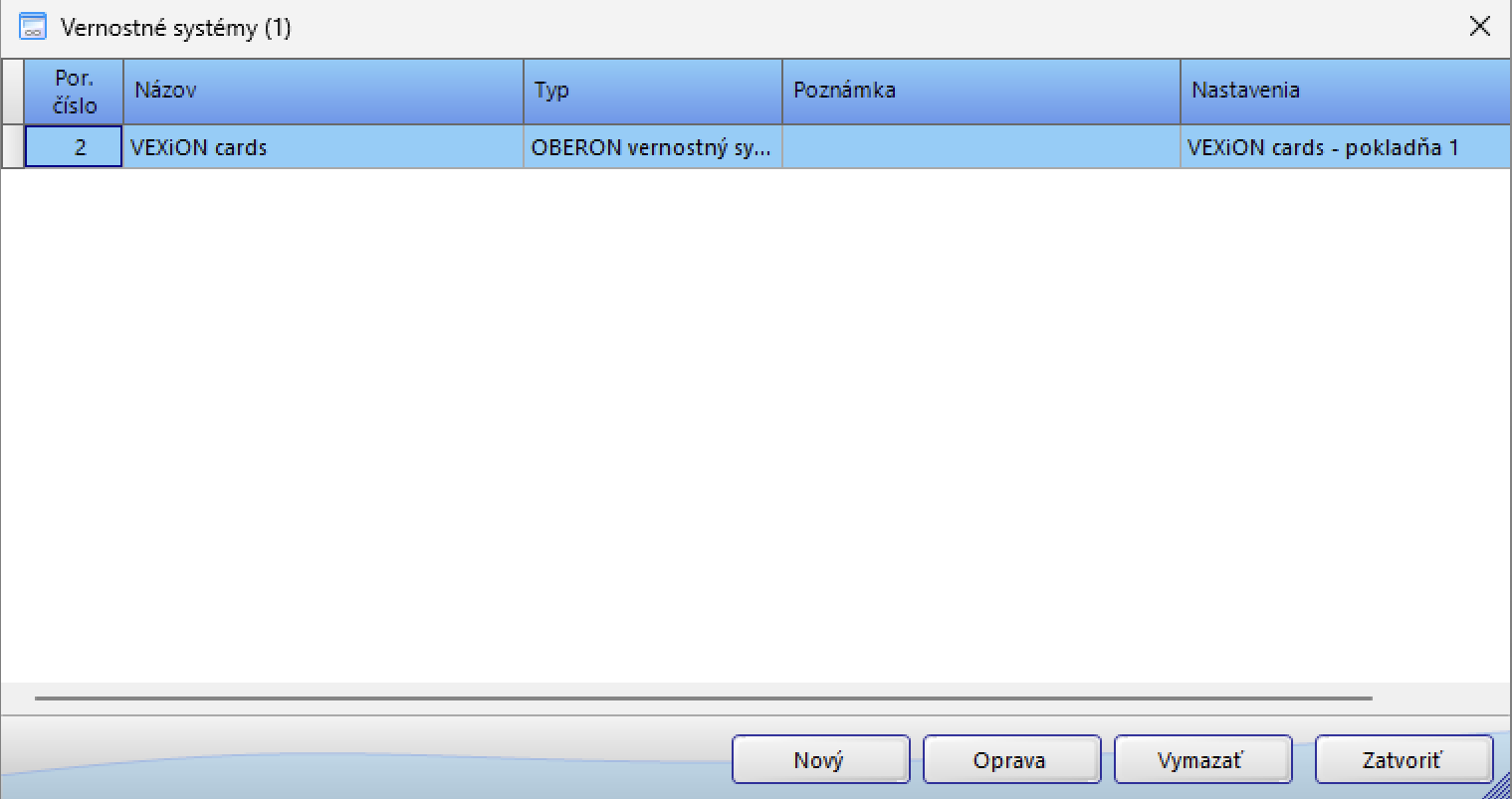
Zoznam Vernostné systémy v OBERON s tlačidlami Nový a Oprava.

Zoznam vernostných systémov

Záznam má tri záložky.
1

Záložka Základné

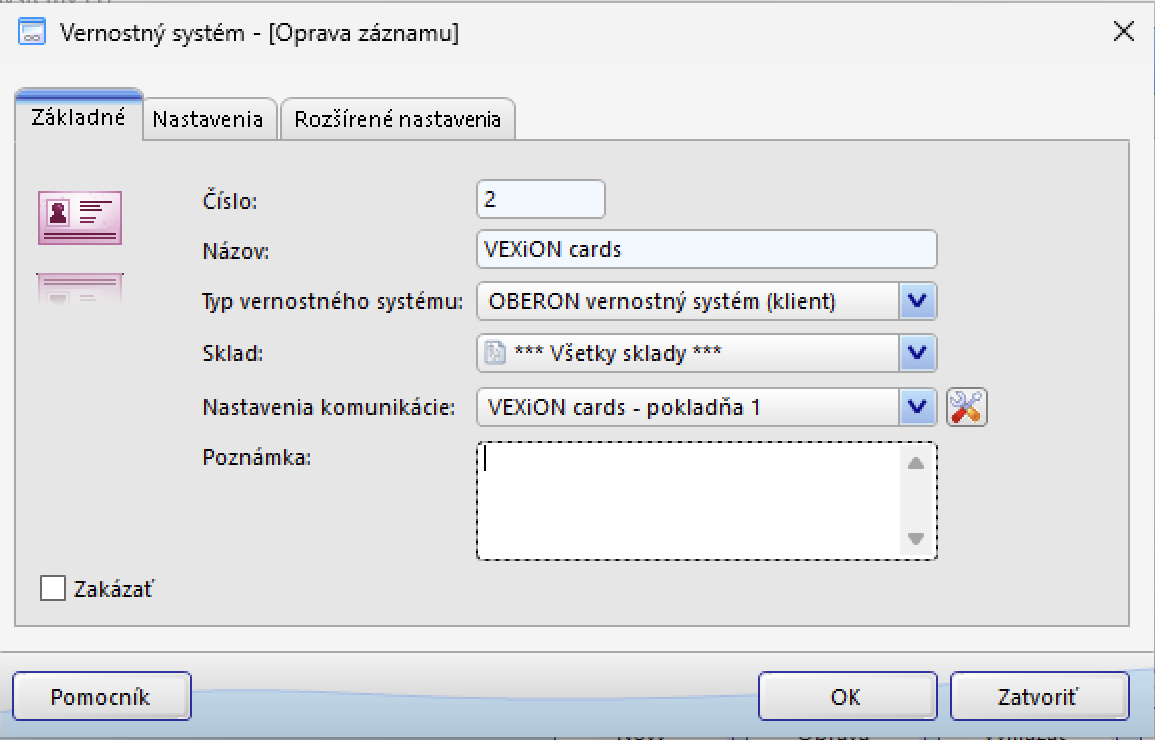
Číslo nechajte tak, ako ho OBERON vyplní.
Záložka Základné záznamu vernostného systému s názvom VEXiON cards, Typom vernostného systému OBERON vernostný systém (klient), skladom Všetky sklady a záznamom VEXiON cards - pokladňa 1 zvoleným v Nastaveniach komunikácie.

Záložka Základné

2

Záložka Nastavenia

Táto záložka určuje, kedy pokladňa oznamuje predaj do VEXiON: rozbaľovací zoznam Kumulovanie benefitov v skupine Kumulovanie vernostných bodov, zaškrtávacie pole Pri čerpaní benefitov umožniť súčasne aj kumulovať benefity a Predvolené použitie. Aké hodnoty zvoliť, závisí od typu vašej karty, a nájdete ich v typoch kariet a nastaveniach.
3

Záložka Rozšírené nastavenia

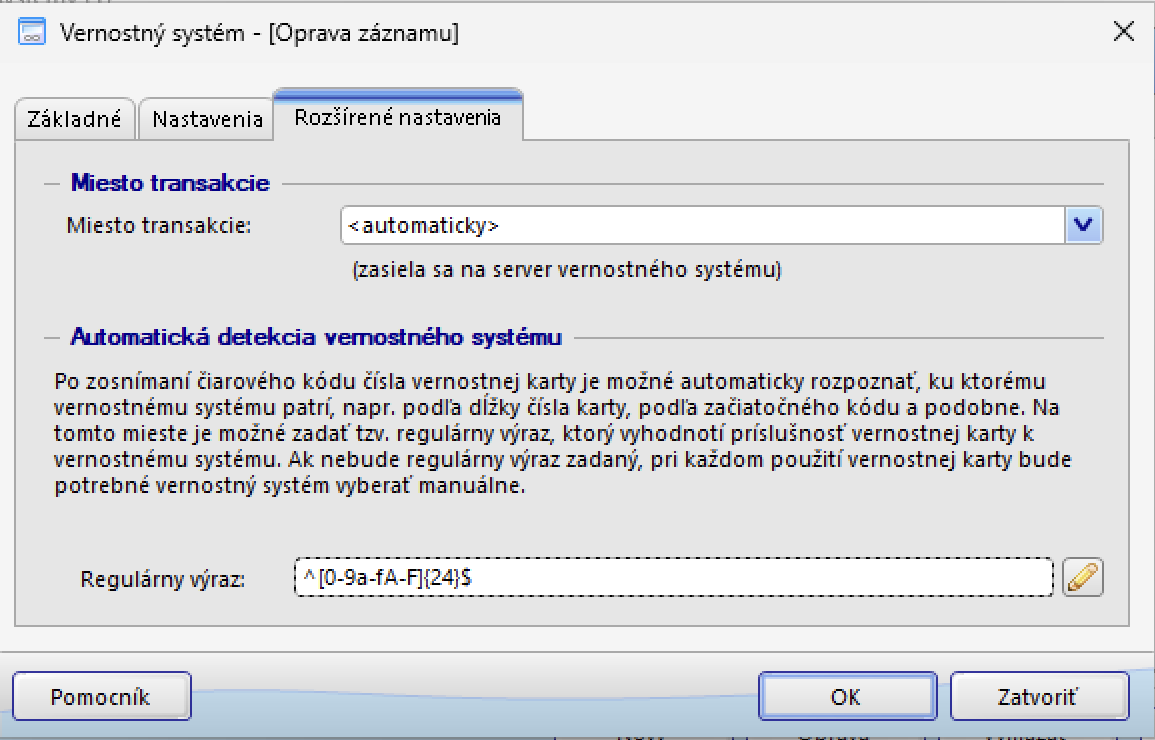
V skupine Automatická detekcia vernostného systému zadajte do poľa Regulárny výraz:
Týmto OBERON vie, ako vyzerá číslo karty VEXiON: 24 znakov, číslice a písmená a až f. Karta naskenovaná do pokladne sa potom rozpozná a zákazník sa priradí hneď. Bez neho OBERON pri každom použití karty žiada, aby obsluha vybrala vernostný systém ručne.Zadajte ho presne alebo ho skopírujte odtiaľto. Tlačidlo s ceruzkou vedľa poľa otvorí v OBERON Editor kódu, kde ho Skontrolovať overí a má odpovedať Regulárny výraz je korektný.
Prečo stačí 24 znakov. QR kód VEXiON obsahuje webovú adresu zakončenú číslom karty a každá adresa VEXiON je postavená tak, že časť pred číslom má presne 32 znakov. Snímač nastavený tak, aby zahodil prvých 32 znakov, teda pošle len samotné číslo karty. Snímače dodané VEXiON sú takto nastavené.
Ak váš snímač posiela celú adresu, vzor vyššie ju nerozpozná. Použite tento, ktorý prijme oboje:
Lepšie je však nastaviť snímač tak, aby zahodil prvých 32 znakov, a pokladňa potom vidí len číslo karty.
Miesto transakcie nechajte na predvolenom <automaticky>. OBERON ho posiela s každým predajom a VEXiON ho zobrazí pri transakcii, ale prevádzku, na ktorú sa predaj započíta, vždy určuje adresa, nikdy toto pole.
Záložka Rozšírené nastavenia záznamu vernostného systému s Miestom transakcie ponechaným na automaticky a vzorom karty VEXiON zadaným v Regulárnom výraze v skupine Automatická detekcia vernostného systému.

Záložka Rozšírené nastavenia

Záznam uložte tlačidlom OK, zoznam zatvorte tlačidlom Zatvoriť a Nastavenia programu potvrďte tlačidlom OK (alebo Použiť). Kým nepotvrdíte všetky tri, nastavenie nie je uložené.

3d. Zaregistrujte snímač čiarového kódu

Snímač musí byť v OBERON zavedený ako zariadenie, inak sa to, čo načíta, do pokladne nedostane.
1

Otvorte Zariadenia

Prejdite do Servis → Zariadenia. V zozname sú zariadenia pripojené k tomuto počítaču.
2

Pridajte snímač

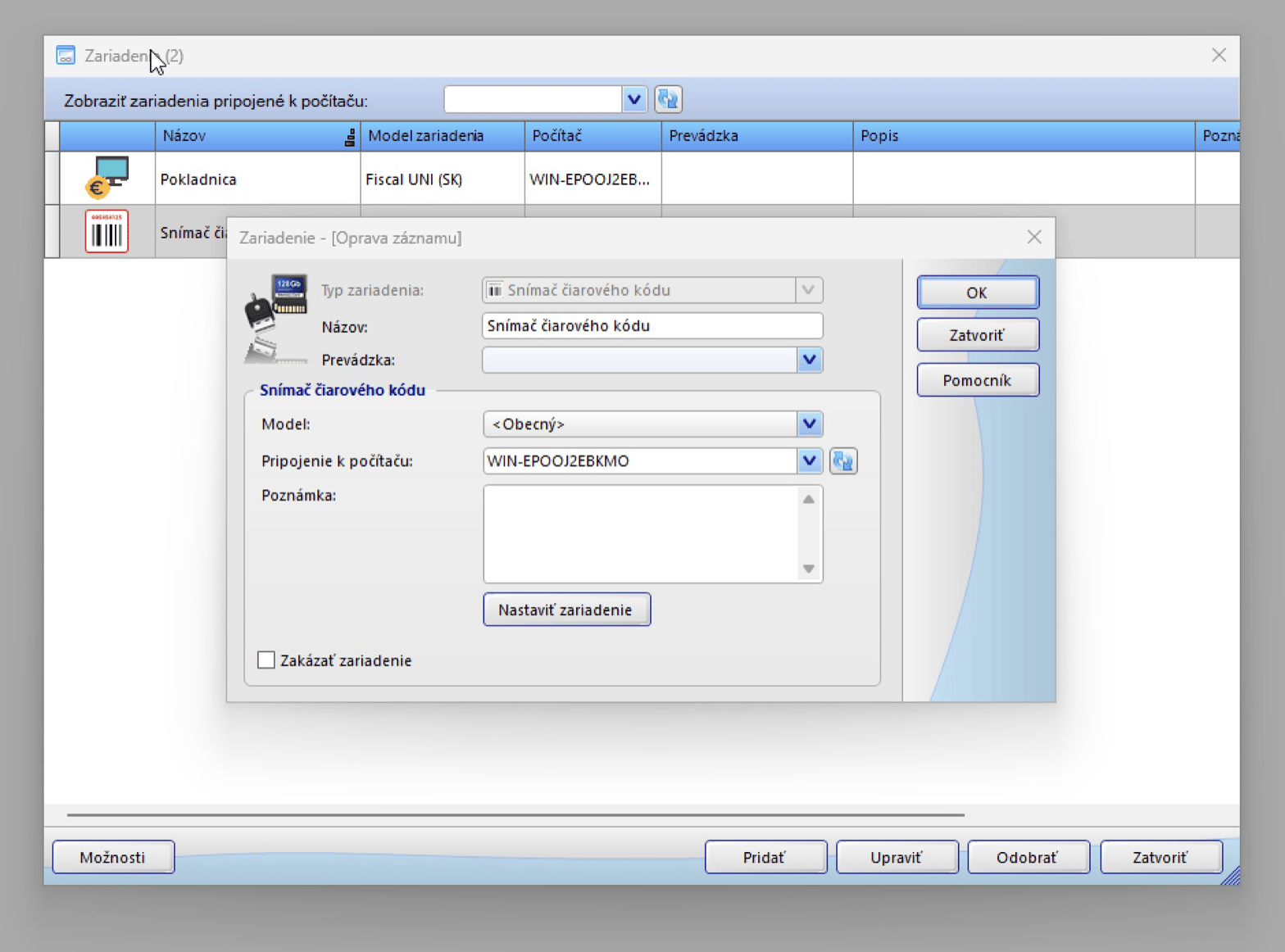
Kliknite na Pridať, prípadne na Upraviť, ak už v zozname je, a nastavte:Prevádzka môže zostať prázdna. Zakázať zariadenie nechajte nezaškrtnuté a kliknite na OK.
Okno Zariadenia v OBERON so zoznamom Pokladnica a Snímač čiarového kódu a s otvoreným dialógom zariadenia, kde je Typ zariadenia Snímač čiarového kódu, Model Obecný a v Pripojení k počítaču vybraný počítač pokladne.

Snímač zaregistrovaný ako zariadenie

USB snímač nepotrebuje nič ďalšie. Správa sa ako klávesnica a číslo karty napíše do poľa, v ktorom je kurzor, takže <Obecný> je správny model a Nastaviť zariadenie môžete nechať tak.Toto tlačidlo je pre snímač na sériovom (COM) porte: pýta si port a rýchlosť komunikácie a ponúka pole na otestovanie snímača. V zozname Model sú pre konkrétne zariadenia aj možnosti ECI - 125 (RFID kódy), ECI - 20 (RFID kódy), QeeR skener a <COM port scanner>.
Adresa vyzerá takto:
Časť xxxx... je kód jedinečný pre danú prevádzku. Váš bude iný, preto ho nezdieľajte. Spolu s heslom umožňuje pokladni pripojiť sa k vášmu účtu.
Adresu kopírujte tlačidlom na kopírovanie, neprepisujte ju ručne, a vložte ju celú. Dlhý kód na konci identifikuje prevádzku: jediný nesprávny znak alebo adresa vložená bez neho zabráni prihláseniu pokladne.
Dve pokladne v tej istej prevádzke používajú presne tie isté tri údaje. Fungujú aj tak nezávisle: každá sa prihlasuje sama a jej predaje sa zaznamenávajú samostatne, všetky na túto prevádzku.Dve pokladne v rôznych prevádzkach musia mať rôzne adresy, každá tú svoju. Používateľské meno a heslo zostávajú rovnaké.
Názvy v menu sa môžu medzi verziami OBERON mierne líšiť. Ak tieto formuláre neviete nájsť, obráťte sa na svojho dodávateľa OBERON a pozrite pomocníka OBERON na help.oberon.sk.

Krok 4: otestujte to

1

Naskenujte skutočnú kartu

OBERON nemá tlačidlo na test pripojenia: VEXiON kontaktuje až vtedy, keď sa na pokladni použije karta. Naskenujte preto do pokladne kartu zákazníka VEXiON. OBERON by mal zobraziť meno držiteľa karty a jeho zostatok v položke Vernostné body.
2

Skontrolujte, že transakcia dorazila

Vo VEXiON otvorte zákazníka a overte, že je transakcia v zozname a že je zaznamenaná na správnu prevádzku.
Keď sa v prevádzke aspoň raz pripojí niektorá pokladňa, pri adrese tejto prevádzky sa v zozname zobrazí Používa sa.

Kontrola priradenia prevádzok

Ak máte viac prevádzok, otvorte Nastavenia → Integrácie a pozrite si Mapovanie prevádzok v hornej časti. OBERON sa tam zobrazuje spolu s ostatnými pokladničnými systémami a ukazuje, koľko vašich prevádzok už má adresu.
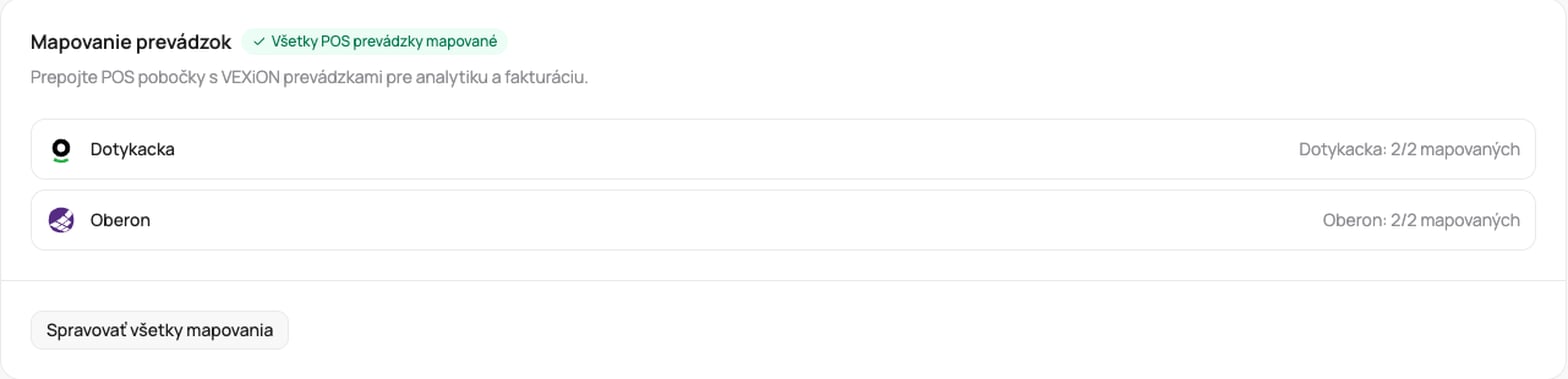
Panel Mapovanie prevádzok so záznamami Dotykacka a Oberon, každý s dvoma z dvoch namapovaných prevádzok.

OBERON v zozname mapovania prevádzok

Pokladňa pripojená bez adresy funguje aj naďalej. Ak máte viac prevádzok, jej tržby sa však nezapočítavajú konkrétnej prevádzke.

Neskoršia správa adries

  • Vydať novú adresu: použite, ak adresa unikla. Pôvodná adresa okamžite prestane fungovať pre nové prihlásenia. Pokladne, ktoré sú už prihlásené, s ňou môžu fungovať ešte až 4 hodiny. Treba prenastaviť všetky pokladne v danej prevádzke.
  • Odstrániť: adresu zmaže. Žiadna pokladňa v tejto prevádzke sa už nemôže pripojiť a prevádzka bude opäť dostupná na pridanie.

Riešenie problémov

Karta je platná, ale pokladňa je prihlásená k nesprávnemu podniku alebo k žiadnej prevádzke. Skontrolujte, či je adresa v OBERON presne tá, ktorú VEXiON zobrazuje pri prevádzke, v ktorej táto pokladňa stojí. Ak ste ju prepisovali ručne, skopírujte ju znova tlačidlom.
Jeden z troch údajov nesedí. Skontrolujte v tomto poradí:
  • Heslo vrátane veľkých písmen. Rozlišuje veľké a malé písmená.
  • Adresu, vloženú celú. Musí končiť dlhým kódom a za ním už nesmie byť nič.
  • Či adresa nebola vydaná nanovo. Ak ste vo VEXiON použili Vydať novú adresu, pôvodná už nefunguje pre nové prihlásenia a každá pokladňa v tejto prevádzke potrebuje novú.
Ak ste vo VEXiON zmenili heslo, treba ho aktualizovať na každej pokladni.
Používa ho už iný podnik. Zvoľte niečo špecifické pre vás, napríklad názov podniku.
Buď už adresu má, alebo je pripojená k Dotykačke, Storyous či Papaya. Každej prevádzke stačí jediná adresa. Ak ju chcete pripojiť k OBERON, najprv zrušte pripojenie druhého pokladničného systému pre túto prevádzku.
Každá prevádzka už adresu má. To úplne stačí: zostávajúce pokladne nastavte na adresu prevádzky, v ktorej stoja.
Táto pokladňa bola nastavená na adresu nesprávnej prevádzky. Skopírujte vo VEXiON adresu správnej prevádzky a zadajte ju na tejto pokladni.
Platí to, ak máte viac prevádzok. Táto prevádzka ešte nemá adresu, alebo bola pokladňa pripojená bez nej. Pridajte adresu pre prevádzku a zadajte ju na jej pokladniach.

Máte OBERON pripojený ešte spred zavedenia adries?

Ak bol váš OBERON pripojený skôr, než adresy existovali, funguje presne tak ako doteraz a nemusíte nič meniť. Prechod na adresy sa oplatí, ak máte viac prevádzok, pretože je to jediný spôsob, ako sa tržby započítavajú podľa prevádzok. Postupujte podľa kroku 2 pre každú prevádzku a potom podľa kroku 3 na každej pokladni.