

Názvy, ceny a kategórie pochádzajú z Papaya a vo VEXiON sú len na čítanie. Vo VEXiON nastavujete iba vernostnú časť (či je produkt zaradený do programu, koľko bodov získava a prípadné uplatnenie).
Synchronizácia menu
Po pripojení (pozrite si Pripojenie a nastavenie) kliknite na Sync Menus, aby ste si natiahli produkty.Opätovná synchronizácia je bezpečná. Názvy produktov, ceny a kategórie sa obnovia z Papaya, ale nastavené vernostné hodnoty zostanú zachované. Nové produkty prídu s vernosťou zapnutou a bodmi na 0. Produkty, ktoré odstránite v Papayi, zmiznú pri ďalšej synchronizácii z tabuľky. Ich vernostné hodnoty zostanú zachované pre prípad, že sa produkt vráti.
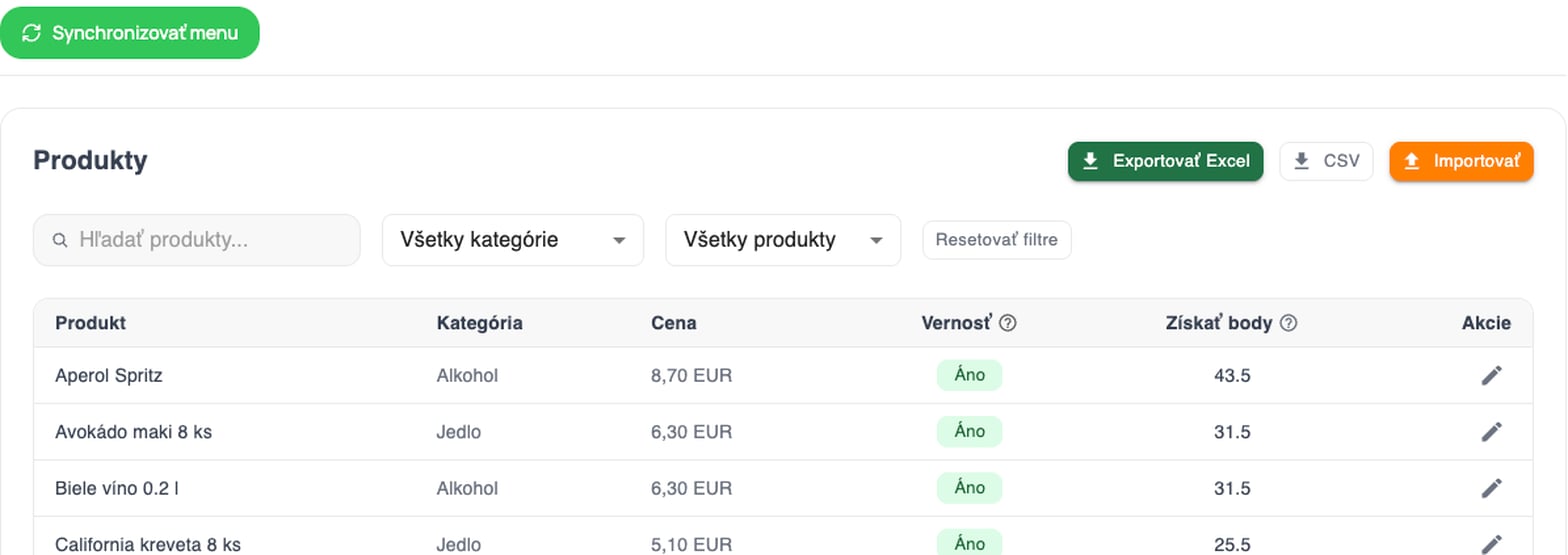
Synchronizácia menu prevádzky z Papaya
Tabuľka produktov
Po synchronizácii tabuľka Products zobrazí všetky produkty. Stĺpce závisia od typu karty, ktorý ste zapli:Stĺpce sa nazývajú Stamps alebo Points podľa vášho typu karty. Pri kartách Reward (cashback) nastavujete najmä Earn, pretože body sa prevádzajú na kredit v eurách a nie na odmenu za konkrétny produkt.
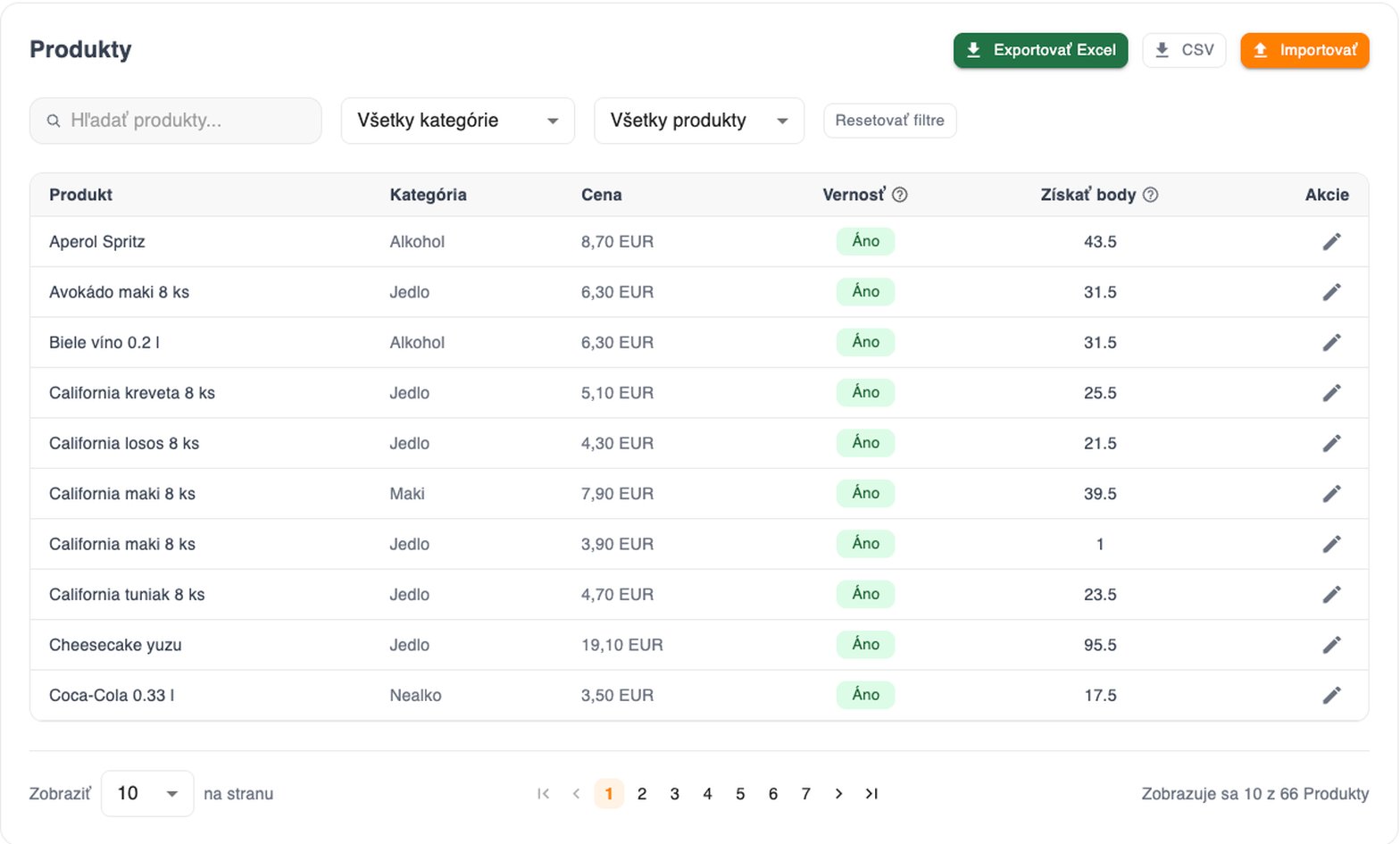
Synchronizovaná tabuľka produktov s vernostnými stĺpcami
Vyhľadávanie produktov
Nad tabuľkou: Search na vyhľadanie podľa názvu, Všetky kategórie na filtrovanie podľa kategórie, Všetky produkty na filtrovanie podľa vernostného stavu, Resetovať filtre na zrušenie filtrov a Na stránku na nastavenie stránkovania pre veľké menu.Úprava produktu
Kliknutím na čip Loyalty produkt zapnete alebo vypnete v programe, kliknutím na ceruzku upravíte jeho bodové hodnoty a potom uložte.Hromadná úprava cez import a export
Pri veľkom menu si produkty exportujte, nastavte vernostné stĺpce v tabuľkovom procesore a importujte ich naspäť.1
Synchronizujte menu
Natiahnite najnovšie produkty z Papaya.
2
Exportujte
Kliknite na Exportovať Excel alebo CSV, aby ste si stiahli všetky produkty s ich aktuálnymi vernostnými nastaveniami.
3
Upravte v tabuľkovom procesore
Nastavte vernostné stĺpce pre svoje produkty.
4
Importujte
Kliknite na Import, presuňte svoj súbor, skontrolujte súhrn a potvrďte.
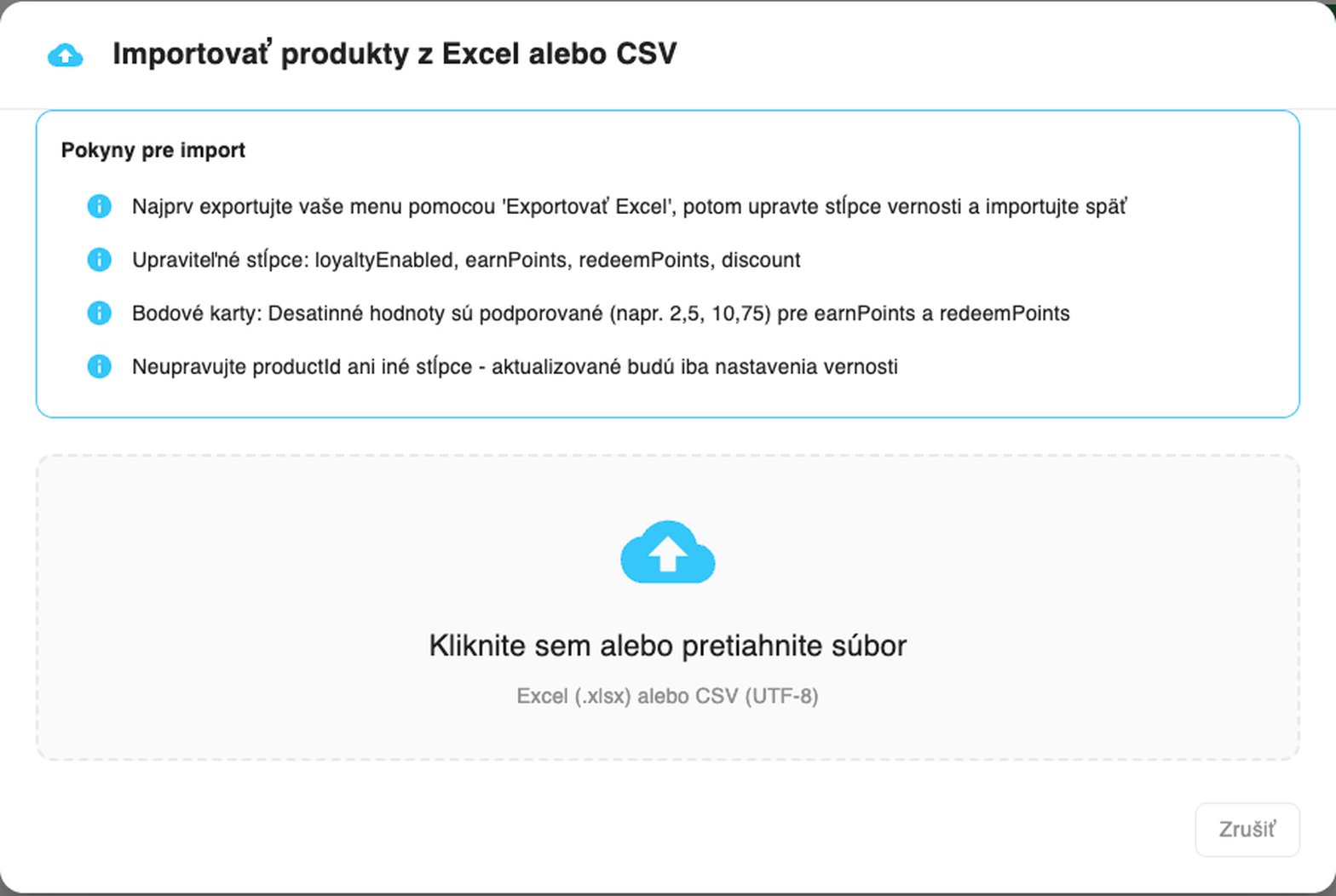
Súhrn importu pred potvrdením
Čo nastaviť ďalej
Ako vyplníteearnPoints, redeemPoints a discount, závisí od typu vašej karty a spôsobu uplatnenia. Pozrite si Typy kariet a nastavenie bodov.