

Budete potrebovať vašu Papaya URL a API token vygenerovaný v administrácii Papaya. Vygenerujete ho v Papaya v sekcii Administrácia → API (beta) → Nový token +.
Kde nájdete nastavenia
- Prihláste sa do administrácie VEXiON.
- V bočnom paneli otvorte Nastavenia.
- Vyberte Integrácie.
- Rozbaľte Papaya.
Krok 1: API token
1
Pomenujte prevádzku
Zadajte Názov prevádzky (napríklad “Hlavná prevádzka”).
2
Zadajte URL vašej Papaya
Do poľa Papaya URL vložte adresu, ktorú vám poslala Papaya, napríklad
https://api.papayapos.sk/external/<vaše id> alebo https://5.ppy.sk/vasucet. Môžete vložiť aj adresu vašej administrácie Papaya.3
Zadajte API token
Vložte API token, ktorý ste vygenerovali v Papaya. Kliknutím na Otestovať pripojenie môžete pripojenie overiť. Test je voliteľný, pretože VEXiON pripojenie overí aj pri ukladaní prevádzky.
4
Ďalej
Kliknite na Ďalej. VEXiON uloží prevádzku z Papaya a prepojí ju s prevádzkou vo VEXiON. Ak máte nepoužitú prevádzku vo VEXiON, môžete ju vybrať. Ak žiadnu nemáte, VEXiON vytvorí novú bez opýtania a zobrazí “1 prevádzka vytvorená”. Prevádzka VEXiON, ktorú takto vytvorí, sa započíta do vašej ceny za prevádzku, pokiaľ sa nezmestí do už zaplatených slotov alebo do bezplatného slotu, ktorý váš účet dostal. VEXiON pred tým nezobrazí žiadnu cenu. Ak má váš účet Papaya viac pokladní, otvorí sa namiesto toho dialóg mapovania. Pozrite si časť Mapovanie prevádzok na VEXiON nižšie.
O tie isté tri polia žiadajú dve rôzne miesta. Kroky vyššie sú sprievodca
prvým pripojením, ktorý má tlačidlo Test. Keď je integrácia už pripojená,
ďalšie prevádzky pridávate cez Spravovať prevádzky, kde sú tie isté polia
Názov prevádzky, Papaya URL a API Token nad tlačidlom Pridať prevádzku.
Snímka nižšie zobrazuje práve tento druhý formulár.
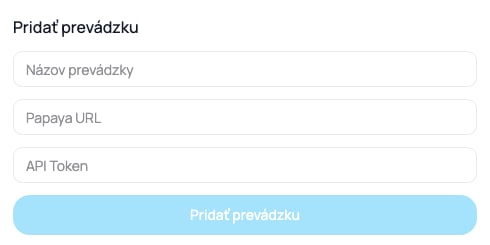
Tie isté tri polia ako v kroku 1, tu vo formulári Pridať prevádzku po pripojení
Krok 2: webhooky
VEXiON zobrazí dve webhook URL adresy a token, ktoré vložíte do Papaya, aby mohla volať VEXiON. V Papaya prejdite do Administrácia → Nastavenia → Vernostný program a:1
Prepnite TYPE na LOYALTY
Nastavte vernostný TYPE na LOYALTY (Vernostný program).
2
Vložte URL 1
Skopírujte URL 1 z VEXiON (Reading discount, používa sa pri naskenovaní karty pred uzavretím účtu) do Papaya.
3
Vložte URL 2
Skopírujte URL 2 (Recording transaction, používa sa po uzavretí účtu) do Papaya.
4
Vygenerujte a vložte token
Vo VEXiON kliknite na Vygenerovať token, skopírujte ho (zobrazí sa iba raz) a vložte ho do Papaya.
5
Potvrďte
Späť vo VEXiON kliknite pod tokenom na Token som skopíroval/a. Potom kliknite na Pokračovať do nastavení kariet a potvrďte, že ste pridali všetky štyri položky. Tlačidlo je neaktívne, kým token nevygenerujete a nepotvrdíte jeho skopírovanie.
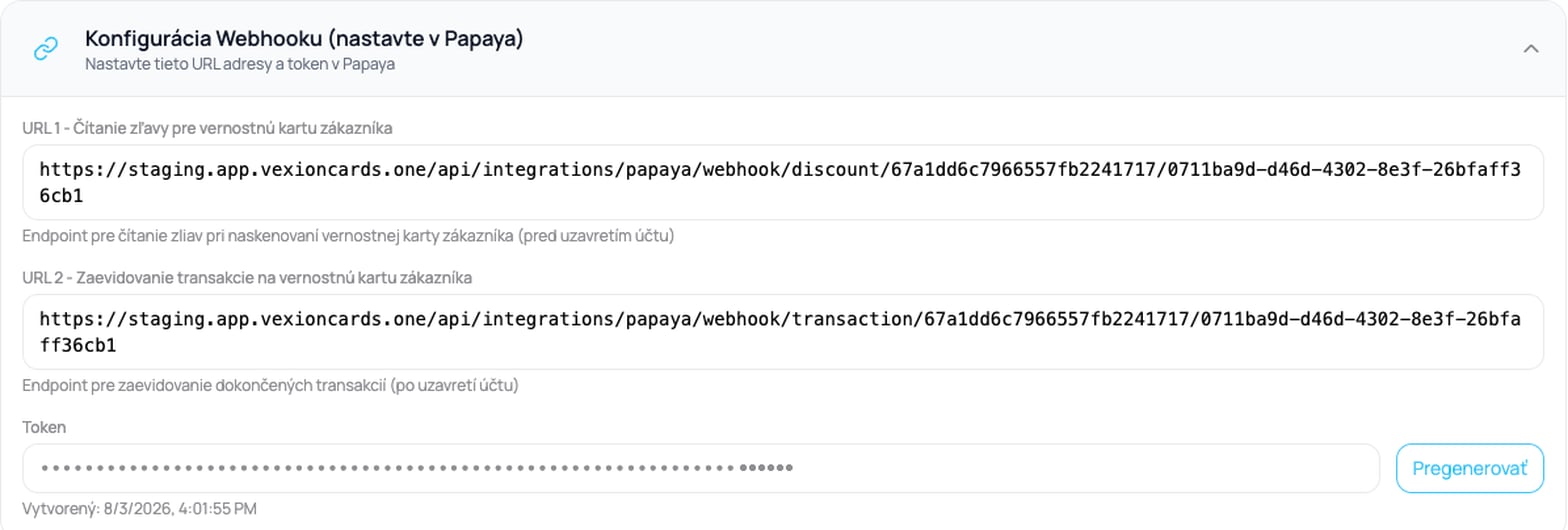
Krok 2: konfigurácia webhookov na vloženie do Papaya
Krok 3: nastavenia karty
Vyberte, ktoré typy kariet chcete používať. Poznámka vám pripomenie, ktoré sú zapnuté.
Keď je Povoliť bodové karty zapnuté, vyberiete Typ bodovej karty:
- Pečiatkové karty: celé čísla pečiatok.
- Bodové karty: body, ktoré sa prevádzajú na cashback v eurách (nastavte hodnotu 1 vernostného bodu).
Platí buď jedno, alebo druhé, nie oboje. Prevádzka používa pečiatkové alebo bodové karty. Prepnutím z jedného typu na druhý prestane ten pôvodný pri pokladni okamžite fungovať, takže to meňte iba vtedy, keď naozaj chcete presunúť celý program.
Prepnutie na pečiatkové karty zaokrúhli hodnoty vašich produktov. Bodové karty pripúšťajú desatinné čísla, pečiatkové nie, takže VEXiON si vyžiada potvrdenie a potom naraz zaokrúhli hodnoty získania aj uplatnenia pri každom produkte na celé číslo. Potvrdzovacie okno to uvádza ešte predtým, než sa čokoľvek zapíše.
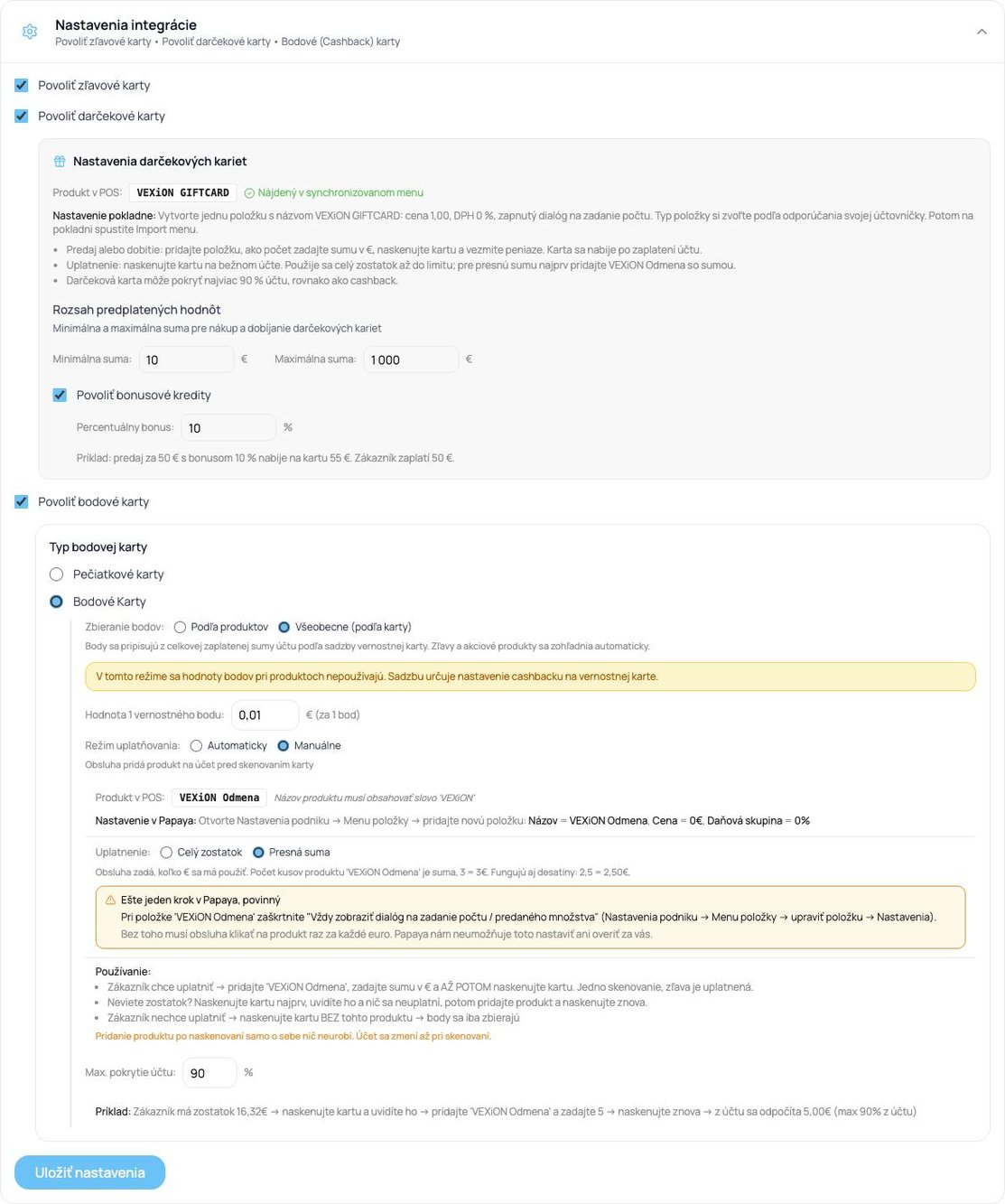
Krok 3: nastavenia karty
Čo uvidíte po pripojení
Po dokončení nastavenia panel Papaya zobrazí:- Nastavenia integrácie: prepínače typov kariet, ktoré ste práve zvolili (kedykoľvek ich môžete upraviť).
- Zoznam prevádzok: ukazuje prevádzku, s ktorou práve pracujete, spolu s počtom jej produktov, a vedľa neho tlačidlo Spravovať prevádzky.
- Webhook Configuration: URL adresy a token na (opätovné) nastavenie v Papaya.
- Synchronizácia zákazníkov: koľko zákazníkov je synchronizovaných, s tlačidlom Synchronizovať všetkých zákazníkov teraz.
- Synchronizovať menu: import vašich produktov (pozrite si Menu a produkty).
Synchronizácia zákazníkov
VEXiON registruje vašich zákazníkov v Papaya, aby ich karty boli rozpoznané pri pokladni. Zákazníci bez e-mailu alebo telefónneho čísla a zákazníci, ktorých typ karty je vypnutý, sa nesynchronizujú. Panel Synchronizácia zákazníkov zobrazuje, koľko ich je synchronizovaných (napríklad “685 / 735”), a tlačidlo Synchronizovať všetkých zákazníkov teraz na ich hromadné odoslanie naraz.Papaya udržiava samostatný zoznam zákazníkov pre každú prevádzku, preto sa zákazníci synchronizujú do každej pripojenej prevádzky. Spustite Synchronizovať všetkých zákazníkov teraz po prvom pripojení, po pridaní prevádzky alebo po hromadnom importe zákazníkov.
Správa prevádzok
Kliknutím na Spravovať prevádzky zobrazíte všetky pripojené prevádzky, každú s jej URL, počtom produktov a časom poslednej synchronizácie, spolu s ovládaním na úpravu a vymazanie. To isté okno obsahuje formulár Pridať prevádzku (Názov prevádzky, Papaya URL, API token) na pripojenie ďalšej prevádzky. Papaya sa pripája po jednej prevádzke naraz, každá s vlastným API tokenom a webhook tokenom. Na pridanie ďalšej použite Spravovať prevádzky (alebo + Pridať ďalšiu prevádzku počas nastavenia) a zopakujte kroky s URL adresou a tokenom danej prevádzky.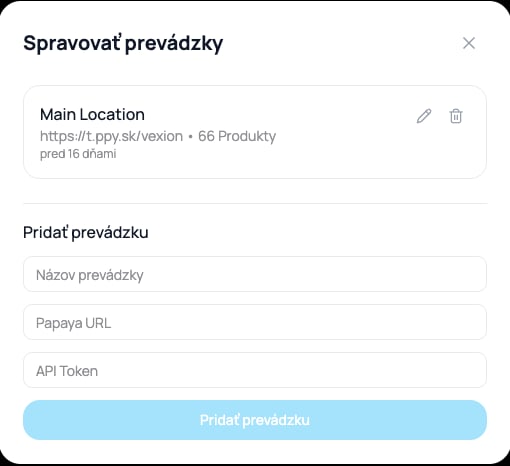
Správa pripojených prevádzok
Každá prevádzka VEXiON, na ktorú namapujete pokladňu Papaya, je fakturačnou jednotkou v rámci odstupňovaného cenníka podľa prevádzok. Pozrite si časť Mapovanie prevádzok na VEXiON nižšie.
Mapovanie prevádzok na VEXiON
Existujú dva samostatné zoznamy prevádzok a spája ich mapovanie:- Prevádzky Papaya sú Papaya účty, ktoré ste pripojili, každý s vlastnou URL adresou a API tokenom. Spravujete ich cez Spravovať prevádzky v paneli Papaya, ako je popísané vyššie.
- Prevádzky VEXiON sú vaše predajne vo VEXiON, v časti Nastavenia → Prevádzky. Prevádzka VEXiON nesie dizajn karty, geofence pre peňaženku a fakturáciu za prevádzku.
Prepojte POS pobočky s VEXiON prevádzkami pre analytiku a fakturáciu.Zobrazuje jeden riadok pre každý pripojený POS systém s počtom, napríklad Papaya: 1/1 mapovaných, a odznak Všetky POS prevádzky mapované, keď už nič nezostáva. Spravovať všetky mapovania otvorí editor.
Udržujte to na 1/1 (alebo n/n). Analytika za prevádzku aj postupná
cena za prevádzku čítajú toto mapovanie,
takže nenamapovaná POS pobočka je pobočka, ktorej tržby nie sú priradené k
žiadnej z vašich predajní.