

Princíp: v Dotykačke nastavujete body na produktoch. VEXiON prijíma informácie o transakcii a automaticky aktualizuje kartu v peňaženke zákazníka.
Pečiatková karta
Jednoduchý program s desiatym produktom zadarmo. V Dotykačke musíte nastaviť tri veci: body na produktoch, kategóriu pre odmeny a produkty odmien.Krok 1: Nastavenie bodov na produktoch
Možnosť A, manuálne (pre 10-15 produktov). V Správe na diaľku (admin.dotykacka.cz) → Zoznamy → Produkty, otvorte produkt → DETAIL → záložka Ceny → nastavte pole Body na 1 → ULOŽIŤ. Opakujte pre každý produkt, ktorý má zaslúžiť pečiatku. Možnosť B, hromadne cez Excel (pre veľa produktov).1
Export
Prejdite na Zoznamy → Produkty a kliknite na EXPORT → Exportovať produkty. Otvorí sa správa: v pravom hornom rohu kliknite na Stĺpce, zaškrtnite Body a potom kliknite na EXPORT.
2
Úprava v Exceli
Nájdite stĺpec
points a zadajte 1 pre produkty, ktoré by mali zarobiť pečiatku. Nemeňte stĺpec productId, systém zhoduje existujúce produkty podľa neho.3
Import
Zoznamy → Produkty → IMPORT → Importovať produkty. Nahrajte súbor (pre Excel
xls/xlsx ho iba pretiahnite alebo kliknite na nahratie; pre CSV vyberte kódovanie vstupného súboru, kde je odporúčané “Automaticky”). Skontrolujte náhľad a potom kliknite na Dokončiť import.Na obrazovke výber stĺpcov zobrazuje názvy v slovenčine (zaškrtnete Body pre body), ale exportovaný súbor Excel používa anglické hlavičky stĺpcov:
categoryName, productId, name, vat, priceWithVAT a points. Upravte stĺpec points a nechajte productId nezmenený. DPH je čisté číslo (19, 23), nie znak percenta.points nastavený na 1):
Na obrazovke náhľadu Dotykačka mapuje každý stĺpec súboru na svoje pole (rozbaľovací zoznam pod každou hlavičkou prepája
categoryName → Názov kategórie, productId → ID produktu, points → Body atď.). Zvyčajne ich mapuje automaticky. Riadky sú triedené do záložiek:
Špeciálne produkty vždy spadnú do CHYBY a je to v poriadku. Špeciálne produkty Dotykačky (Využitie bodov, Dobiť kredit, Zľava na účet) sa exportujú spolu so zvyškom sortimentu, ale importom sa nedajú aktualizovať. Typickým príkladom je špeciálny produkt „Dobiť kredit“. Tieto riadky zo súboru vynechajte, alebo tieto chyby jednoducho ignorujte.
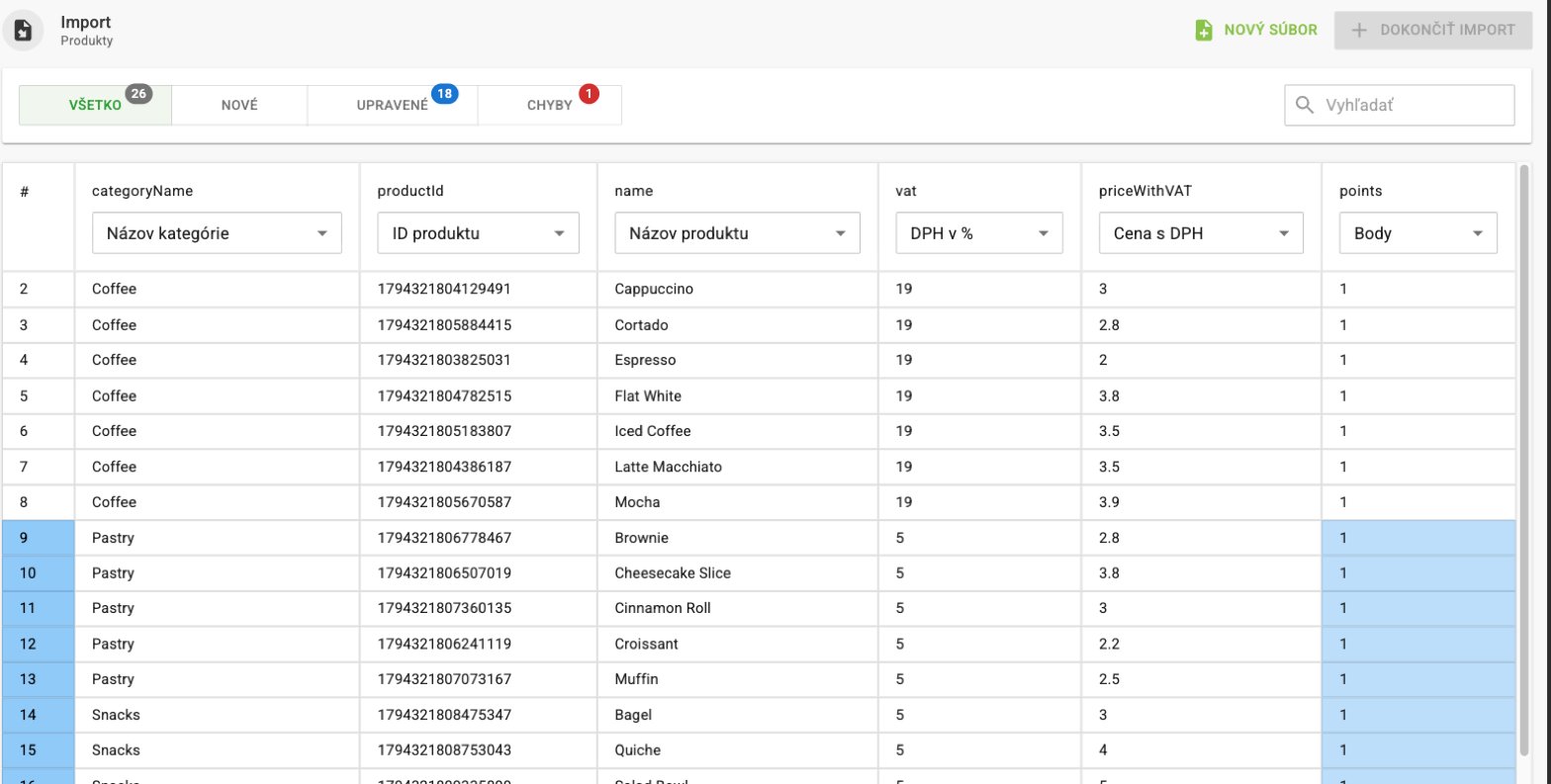
Náhľad importu, existujúce produkty zaradené do záložky Upravené
Krok 2: Vytvorenie kategórie pre odmeny
Vytvorte samostatnú kategóriu, aby personál ľahko našiel produkty odmien: Zoznamy → Kategórie → PRIDAŤ → pomenujte ju Odmeny (alebo “Výmena”) → ULOŽIŤ.Krok 3: Vytvorenie produktov odmien
Produkty odmien sú bezplatné produkty s negatívnymi bodmi. Pridaním jedného k účtenke sa odpočítajú pečiatky zákazníka. Možnosť A, manuálne: Zoznamy → Produkty → PRIDAŤ → záložka Základné: názov (napríklad “Cappuccino ZADARMO”), kategória Odmeny → záložka Ceny: cena s DPH 0, DPH 0, Body -10 (záporné číslo, ktoré sa zhoduje s vašou kartou pečiatok) → ULOŽIŤ.-10 je príklad pre kartu s 10 pečiatkami. Pre kartu s 8 pečiatkami použite -8.
productId (aby boli vytvorené nové produkty), nastavte categoryName na Odmeny, priceWithVAT na 0, vat na 0 a points na -10. Importujte, produkty odmien sa objavia v záložke NOVÉ, čo je tu správne.
Produkty odmien (skopírované a upravené), všimnite si prázdny productId, kategóriu Odmeny a záporné points:
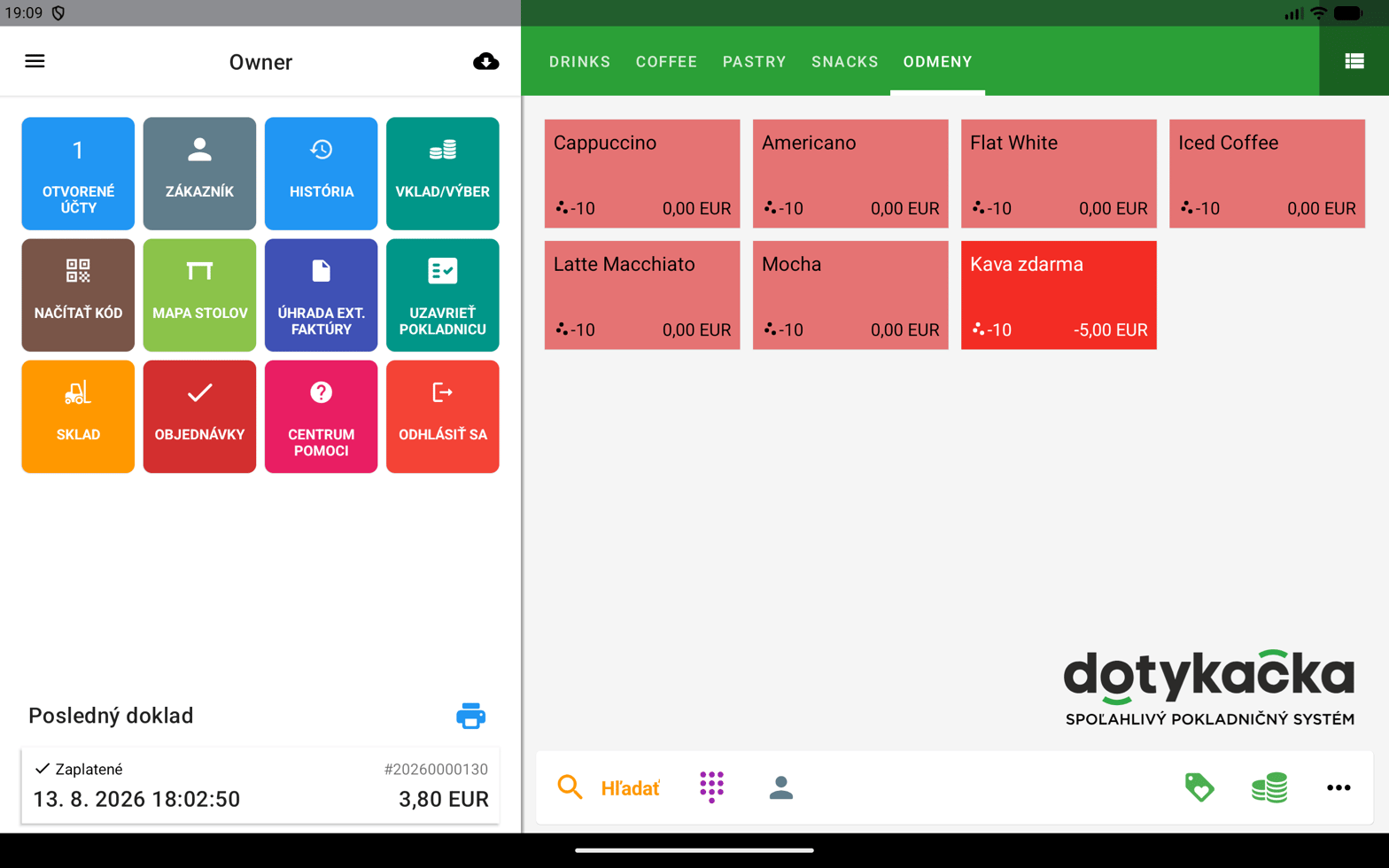
Produkty odmien v Dotykačke
Vykúpenie pri pokladni
Priraďte zákazníka, skontrolujte, či má dostatok pečiatok (povedzme 10+), otvorte kategóriu Odmeny, pridajte produkt odmeny a pečiatky sa odpočítajú automaticky.Kreditný cashback
Zákazník zbiera body, potom ich minie ako zľavu v eurách. Na karte v peňaženke zákazníka sa zostatok ukazuje ako kredit v eurách. Na pokladni Dotykačka obsluha stále vidí a zadáva body.Cashback na tejto pokladni
Dotykačka počíta body podľa ceny za bod, ktorú nastavíte. Zákazník aj tak vidí kredit vo vašej mene na karte a v každej správe. Pri hodnote bodu 0,05 € sa 160 bodov zobrazí ako 8,00 € kreditu (pri hodnote bodu 0,25 Kč je 160 bodov 40 Kč). Obsluha na pokladni zadáva body. Nastavujete tri veci: kategóriu, špeciálny produkt “Využitie bodov” a body na produktoch.Krok 1: Vytvorenie kategórie
Zoznamy → Kategórie → PRIDAŤ → pomenujte ju Odmeny (alebo “Využitie bodov”) → ULOŽIŤ.Krok 2: Vytvorenie produktu “Využitie bodov”
1
Pridanie špeciálneho produktu
Zoznamy → Produkty → PRIDAŤ → zvoľte Vytvoriť špeciálny produkt.
2
Výber typu
Vyberte Využitie bodov.
3
Nastavenie kategórie a hodnoty
Kategória: Odmeny. Nastavte cenu za bod na hodnotu, akú má mať jeden bod (tento návod používa 0,01€) (na záložke Ceny sa zobrazí ako -0,01, záporná jednotková cena, čo spôsobuje, že každý bod znižuje účtenku). Udržiavajte zaškrtnané Vyžadovať zadanie množstva, aby personál mohol zadať počet bodov. ULOŽIŤ.
Dotykačka to označuje ako špeciálny produkt a upozorní vás pri jeho úprave. VEXiON ho rozpozná automaticky, takže nemusíte na strane VEXiON nič konfigurovať.
Krok 3: Nastavenie bodov na produktoch
Rozhodnite sa o sadzbe cashback (povedzme 5%). S cenou za bod 0,01€ použitepoints = cena produktu × 5 na 5% cashback.
Nastavte to manuálne (na produkt, DETAIL → Ceny → Body) alebo hromadne cez Excel (exportujte so stĺpcom Body, vložte
=E2*5 do prvej bunky points, pretiahnite nadol, importujte). E2 je bunka ceny (priceWithVAT).
Váš exportovaný súbor s aplikovaným 5% cashback (points = cena × 5):
Body môžu byť desatinné pre cashback.
Cashback s úrovňami: nastavte iba základnú úroveň
Ak vaša karta má úrovne cashback (napríklad Bronz 2%, potom 3%, 5%, 7%, 9%), nastavujete body produktu iba pre najnižšiu (základnú) úroveň v Dotykačke. Nevytvárate samostatné body pre každú úroveň. VEXiON sa stará o zvyšok: keď je zákazník na vyššej úrovni, VEXiON automaticky škáluje body multiplikátorom tejto úrovne pri spracovaní každej objednávky, takže zákazník na vyššej úrovni zarobí proporcionálne viac za ten istý produkt. Uplatnené body sa odpočítavajú jedna k jednej, neškálujú sa. To drží matematiku správnu všade bez toho, aby ste sa znova dotkli Dotykačky.Ako to funguje pri pokladni
Otvorte kategóriu Odmeny, pridajte “Využitie bodov”, dialógové okno sa spýta na počet bodov, personál ho zadá (povedzme 500), zľava sa vypočíta (500 × 0,01€ = 5€) a aplikuje a body sa odpočítajú.Praktický príklad (pri 1 bod = 0,01€)
Zľavová karta
Automatické percentuálne zľavy podľa úrovne. VEXiON vytvára skupiny zliav v Dotykačke s názvomVEXiON: {Card name} - {Tier} (napríklad VEXiON: Loyalty card - Gold), a zákazník je automaticky umiestnený do správnej. Úrovne sú nastavené na karte v VEXiON:
Keď sa zmení úroveň zákazníka, VEXiON aktualizuje jeho skupinu zliav v Dotykačke; keď pridáte úroveň, VEXiON vytvorí novú skupinu.
Darčeková karta
Predplatený kredit pomocou kreditu zákazníka Dotykačky.Krok 1: Aktivácia kreditu zákazníka v Dotykačke
Správa na diaľku → Cloudové nastavenia → nájdite Použiť kredit zákazníka → zapnite ho → ULOŽIŤ. Kredit sa synchronizuje v reálnom čase na všetkých pokladnách, takže je potrebné stabilné internetové pripojenie.Predaj darčekovej karty v predajni
Existuje jedna stránka darčekovej karty, tá istá online aj pri pokladni. Líši sa len spôsob platby: kartou online, alebo ukázaním QR kódu pri pokladni. Zákazník: naskenuje váš QR kód darčekovej karty, vyberie si sumu, zadá svoje vlastné meno a e-mail a zvolí Zaplatiť pri pokladni. Na telefóne sa mu zobrazí QR kód. Personál: naskenuje tento QR kód. Objaví sa dočasný zákazník s menom kupujúceho a priezviskom zloženým zo sumy a slova Pending (napríklad meno „Anna“, priezvisko „55€ Pending“). Ak formulár sumu neobsahuje, priezvisko je len „Pending“ a sumu zadáte podľa toho, čo povie zákazník. Kliknite na zákazníka → Dobiť kredit, zadajte sumu z tohto priezviska a vezmite platbu bežným spôsobom.Nabite sumu uvedenú v mene. Je to hodnota karty. Ak má samotná darčeková karta bonus pri výbere sumy (napríklad 50€ za kartu v hodnote 55€), v mene je „55€“ a nabíjate 55. Percentuálny bonus z nastavení integrácie Dotykačka (Povoliť bonusové kredity) v mene nie je. VEXiON ho pridá automaticky po dobití, takže ho nepridávajte sami.
Predaj darčekových kariet online (digitálne darčekové karty)
Môžete tiež predávať darčekové karty online bez zapojenia personálu. Zákazník kupuje na vašej stránke darčekových kariet, Stripe riadi platbu a VEXiON automaticky tlačí zaplatený zostatok na kredit zákazníka príjemcu v Dotykačke, príjemca dostane kartu v peňaženke s už načítaným zostatkom, pripravenú na minúť pri pokladni.Predaj darčekových kariet online vyžaduje integráciu Stripe Connect (Nastavenia → Integrácie). To je ten istý zostatok kreditu zákazníka Dotykačky ako pri predaji v predajni, len zaplatený online namiesto za pokladňou.
Použitie darčekovej karty
Príjemca ukáže svoju kartu (QR z peňaženky), personál ju naskenuje, aby ho pridelil, pridá produkty a pri platbe zvolí Kredit zákazníka, suma sa odpočíta.Dopĺňanie kreditu
Nájdite zákazníka alebo naskenujte jeho QR, kliknite na DOBIŤ KREDIT, zadajte sumu, vezmite platbu, kredit sa automaticky zvýši.Špeciálne produkty
Dotykačka má tri špeciálne produkty (označené ★):
“Využitie bodov” možno pridať raz za účtenku, vyžaduje prideľujúceho zákazníka a zákazník musí mať dostatok bodov.
Pridelenie zákazníka k účtenke
Priraďte ich naskenovaním ich QR kódu, pomocou tlačidla VYBRAŤ ZÁKAZNÍKA v hlavičke účtenky alebo vyhľadávaním podľa mena alebo telefónu. Po pridelení sa body produktov pripíšu, zobrazí sa ich aktuálny zostatok a celková hodnota bodov sa vytlačí na účtenke.Často kladené otázky
Čo ak nemám v exporte stĺpec bodov?
Čo ak nemám v exporte stĺpec bodov?
Pridajte ho manuálne. Systém ho rozpozná pri importe.
Môžem mať desatinné body (napr. 0,5)?
Môžem mať desatinné body (napr. 0,5)?
Áno,
points je desatinný typ. Pre pečiatkové karty sú odporúčané celé čísla.Čo ak importujem produkt bez bodov?
Čo ak importujem produkt bez bodov?
Predvolená hodnota je 0, bez bodov.
Ako skontrolujem aktuálne body?
Ako skontrolujem aktuálne body?
Exportujte produkty, stĺpec
points zobrazuje aktuálne hodnoty.Prečo sa body nepridávajú?
Prečo sa body nepridávajú?
Skontrolujte, či je zákazník pridelený k účtenke, či majú produkty nastavené body a stav synchronizácie v nastaveniach integrácie.
Rozdiel medzi negatívnymi bodmi a 'Využitím bodov'?
Rozdiel medzi negatívnymi bodmi a 'Využitím bodov'?
Negatívne body dávajú špecifický bezplatný produkt (pevný počet pre pečiatkové karty). „Využitie bodov” dáva kredit na čokoľvek (variabilný počet pre cashback).