

Tento návod je pre jednu prevádzku (jeden cloud). Ak prevádzkujete viacero prevádzok, pozrite si Správa viacerých cloudov.
Pripojenie k Dotykačke
Kde nájdete nastavenia
- Prihláste sa do administrácie VEXiON.
- Otvorte Nastavenia v bočnom paneli.
- Vyberte Integrácie.
- Rozbaľte Dotykačka.
Kroky pripojenia
1
Spustite pripojenie
Kliknite na Pripojiť k Dotykačka. Otvorí sa nové okno s prihlásením do Dotykačky.
2
Prihláste sa do Dotykačky
Zadajte svoje prihlasovacie údaje do Dotykačky.
3
Vyberte svoj cloud
Vyberte cloud (prevádzku), ktorú chcete pripojiť.
4
Povoľte prístup
Potvrďte prístup pre VEXiON a potom môžete okno prihlásenia zavrieť.
5
Potvrdené
Späť vo VEXiON cards uvidíte potvrdenie pripojenia.
Pripojenie k Dotykačke
Čo sa stane po pripojení
- VEXiON získa prístup k vašej prevádzke v Dotykačke.
- Automaticky začne prijímať informácie o objednávkach.
- Načítajú sa základné údaje o prevádzke.
Namapujte svoju prevádzku
Hneď po pripojení sa otvorí dialóg Mapovanie prevádzok. VEXiON zistil pobočku (alebo pobočky) vo vašom účte Dotykačka, každá je zobrazená s názvom a ID cloudu (napríklad “Pokladna_01, Cloud: 343869195”). Pobočka, ktorú Dotykačka sama označí ako dočasnú alebo nahradenú, má štítok Dočasná alebo Nahradená. Pre každú pobočku si vyberiete:- Prepojiť s existujúcou, potom vyberte prevádzku VEXiON, ku ktorej patrí, alebo
- Vytvoriť novú, aby ste pre ňu vytvorili novú prevádzku VEXiON, alebo
- Preskočiť, ak pobočka nemá používať karty VEXiON.
- Deň 1: VEXiON pošle na fakturačnú adresu e-mail, že pobočku treba namapovať.
- Deň 14: VEXiON pošle e-mailom upozornenie s počtom zostávajúcich dní.
- Posledný týždeň: panel Mapovanie prevádzok na karte Integrácie zobrazí “Automatické navýšenie za N dní” a banner v dashboarde vás vyzve, aby ste namapovali pobočky do N dní (tlačidlo Mapovať).
- Deň 28: VEXiON pridá každú pobočku Dotykačka, ktorá je stále nenamapovaná (ani prepojená, ani preskočená), ako novú prevádzku VEXiON. Každá nová prevádzka sa započíta do vašej ceny za prevádzku a ak sa zmení vaša fakturácia, VEXiON vám pošle potvrdenie e-mailom.
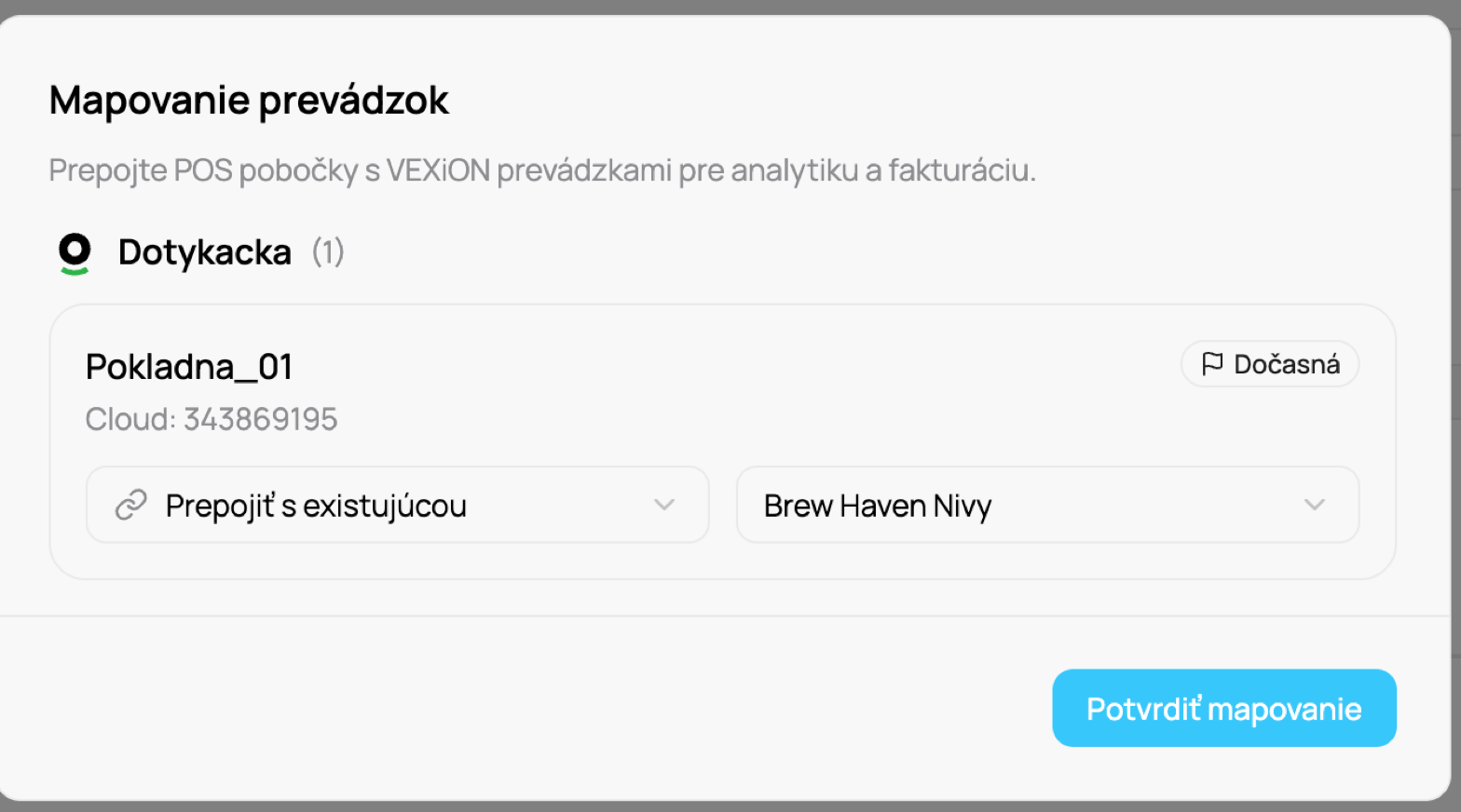
Mapovanie pobočky Dotykačka na prevádzku VEXiON
Každá namapovaná prevádzka sa počíta ako fakturačná jednotka podľa stupňovaného cenníka podľa prevádzok. Prepojenie s existujúcou prevádzkou nepridáva žiadne náklady; vytvorenie novej prevádzky najprv využije vaše zaplatené sloty a náklady pribudnú až nad ich rámec (zobrazené pred potvrdením). Firma s jednou prevádzkou jednoducho prepojí svoj jediný cloud Dotykačka so svojou jedinou prevádzkou VEXiON.
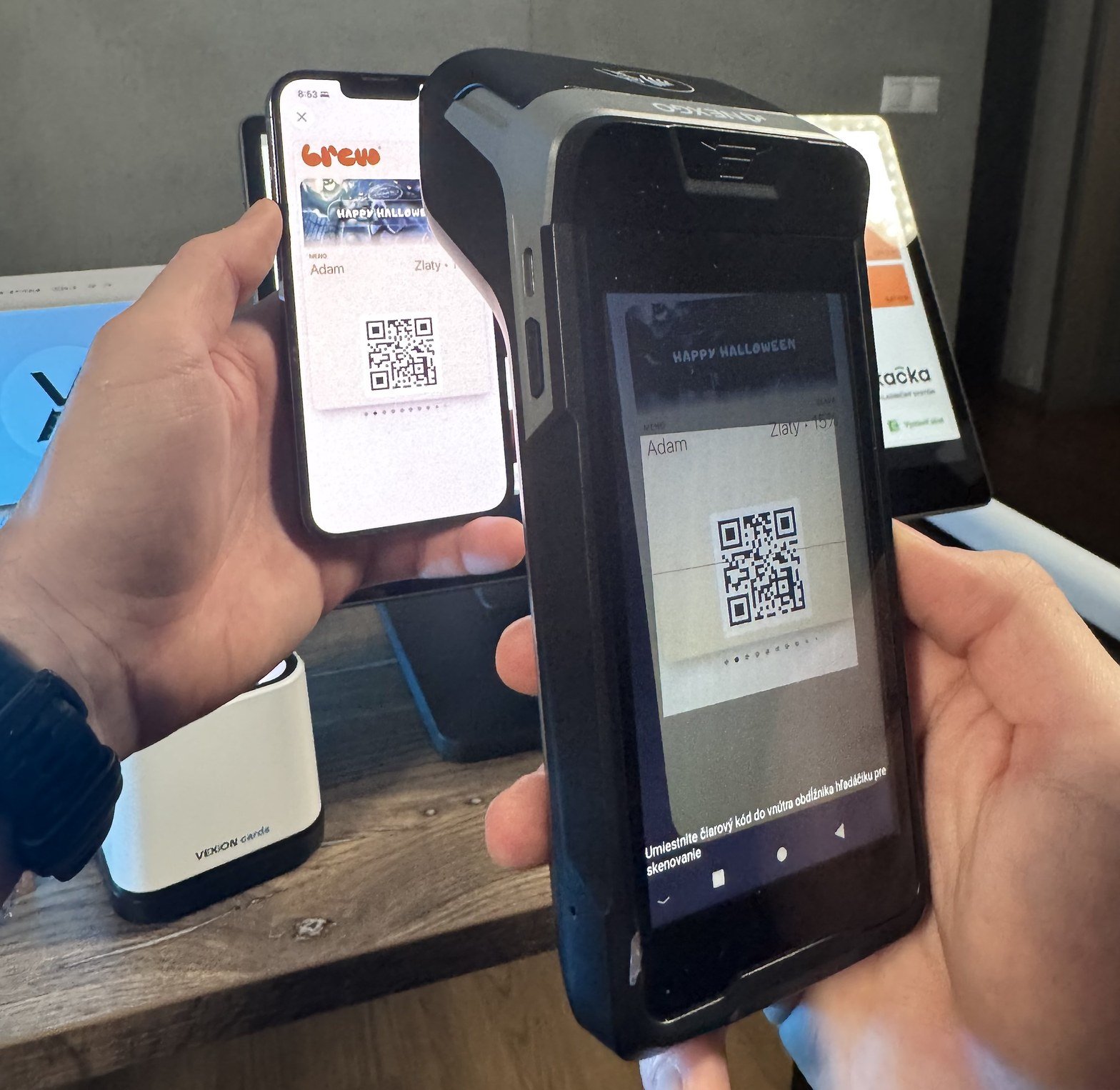
Mobilný čašník Dotykačky skenuje kartu z peňaženky v telefóne
Čo uvidíte po pripojení
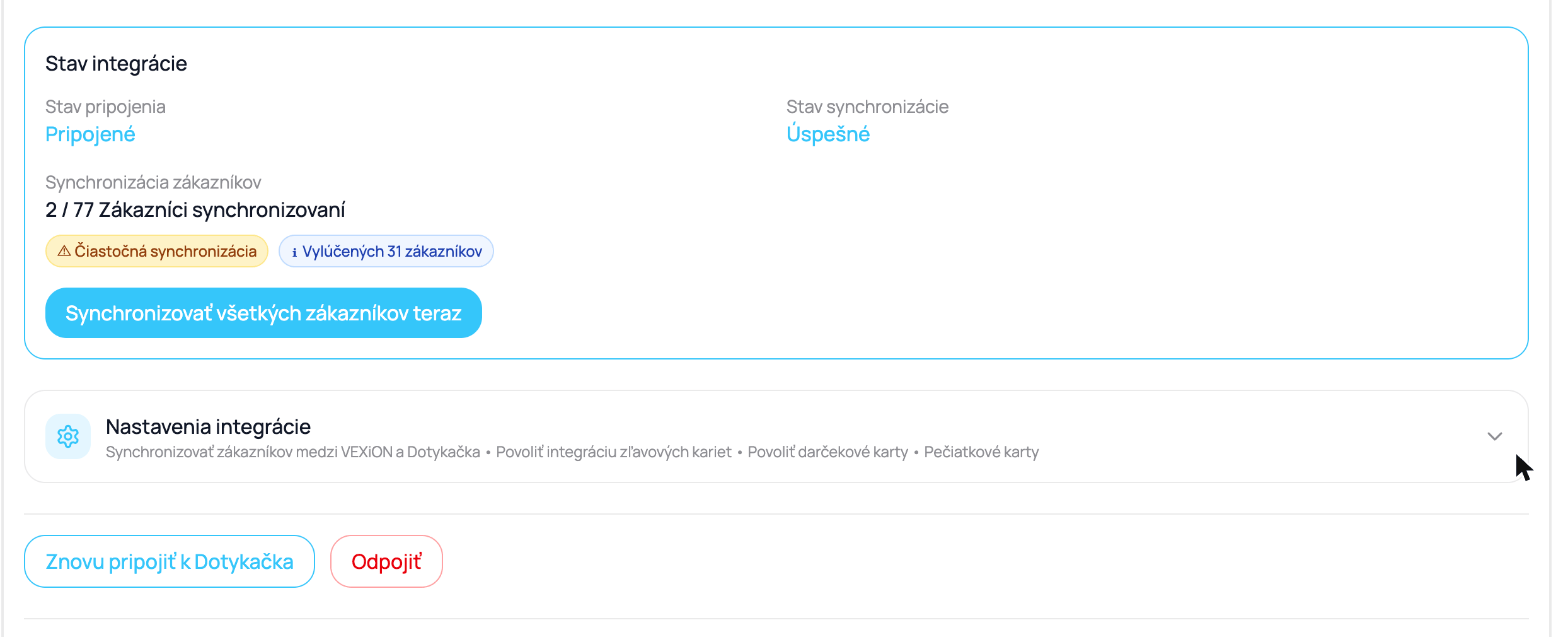
Po pripojení sa zobrazí panel Stav integrácie, ktorý ukazuje, ako všetko funguje, so stavmi Stav pripojenia, Stav synchronizácie a Synchronizácia zákazníkov, plus tlačidlami Synchronizovať všetkých zákazníkov teraz, Znovu pripojiť k Dotykačka a Odpojiť.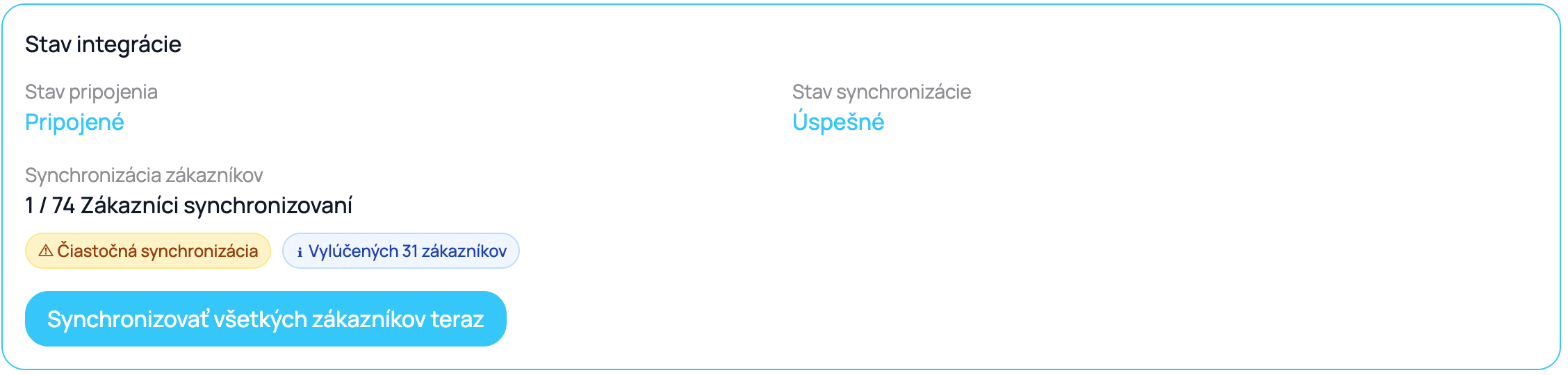
Panel Stav integrácie
Stav pripojenia
Stav synchronizácie
Synchronizácia zákazníkov
Zobrazuje počet synchronizovaných zákazníkov (napríklad “685 / 735 zákazníkov synchronizovaných”), s označeniami:- ⚠ Čiastočná synchronizácia, niektorí zákazníci ešte nie sú synchronizovaní.
- ℹ N zákazníkov vynechaných, zákazníci, ktorých nie je možné synchronizovať.
Príklad. Firma so 108 zákazníkmi, ktorá má povolené zľavové aj darčekové karty a ako typ bodovej karty zvolené Pečiatkové karty:
Vyjde 77 oprávnených a 31 vylúčených, presne to, čo panel zobrazuje. Tých 19 zákazníkov s bodovou kartou je vylúčených iba preto, že firma zvolila Pečiatkové karty; prepnutie Typu bodovej karty na Reward by len vymenilo, ktorá skupina sa preskočí, nezmenšilo by to celkový počet.
Základné nastavenia
Otvorte Nastavenia integrácie (panel je zbalený, kým naň nekliknete), aby ste zapli alebo vypli jednotlivé funkcie. Ak neskôr zapnete multi-cloud, tie isté nastavenia platia pre všetky pripojené cloudy.
Keď je zapnuté Povoliť darčekové karty, zobrazí sa panel Nastavenie darčekovej karty:
- Rozsah predplatených hodnôt: minimálna a maximálna suma. VEXiON tieto hodnoty uloží, ale darčekové karty Dotykačka ich zatiaľ nekontrolujú, takže nákup ani dobitie neobmedzujú.
- Povoliť bonusové kredity: voliteľné pridanie extra hodnoty pri dobití (bonusový program).
Typ bodovej karty (dôležité pri pečiatkových kartách)
Keď zapnete Povoliť integráciu bodov Dotykačka (pre Pečiatkové/Odmenové karty), pod prepínačom sa objaví ďalšia voľba Typ bodovej karty pre synchronizáciu s Dotykačka:
Toto je miesto, kde sa v aplikácii uplatňuje pravidlo, že naraz môže byť aktívny iba jeden typ. Priamo pod voľbou to pripomína aj popisok: „Vyberte, ktorý typ VEXiON karty bude synchronizovať body s Dotykačka. Naraz môže byť pre synchronizáciu bodov aktívny iba jeden typ.“
Ako zákazníci vidia body
Keď je vybraná možnosť Bodové (Cashback) karty, pod ňou jeden riadok ukazuje, ako zákazníci vidia svoje body. Nič sa tu nenastavuje: VEXiON to číta z produktu Využitie bodov v Dotykačke.
Body zákazníci vidia, len keď VEXiON nenájde jednu jasnú hodnotu bodu, napríklad keď majú dva produkty na využitie bodov rôzne ceny. V Dotykačke nechajte jeden produkt na využitie bodov s jednou cenou. Zmena sa prejaví do druhého dňa.
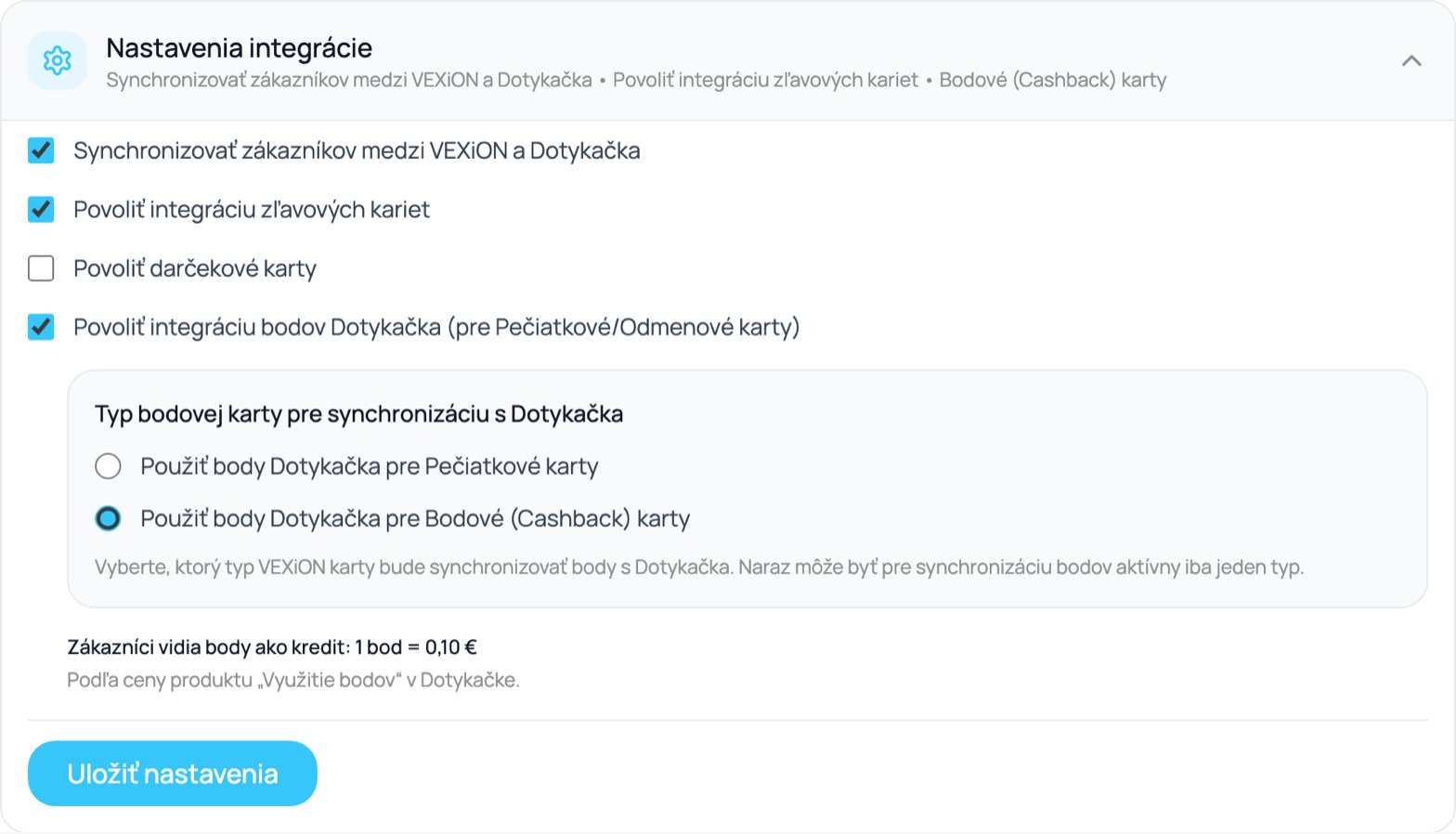
Ako zákazníci vidia body, pod typom bodovej karty
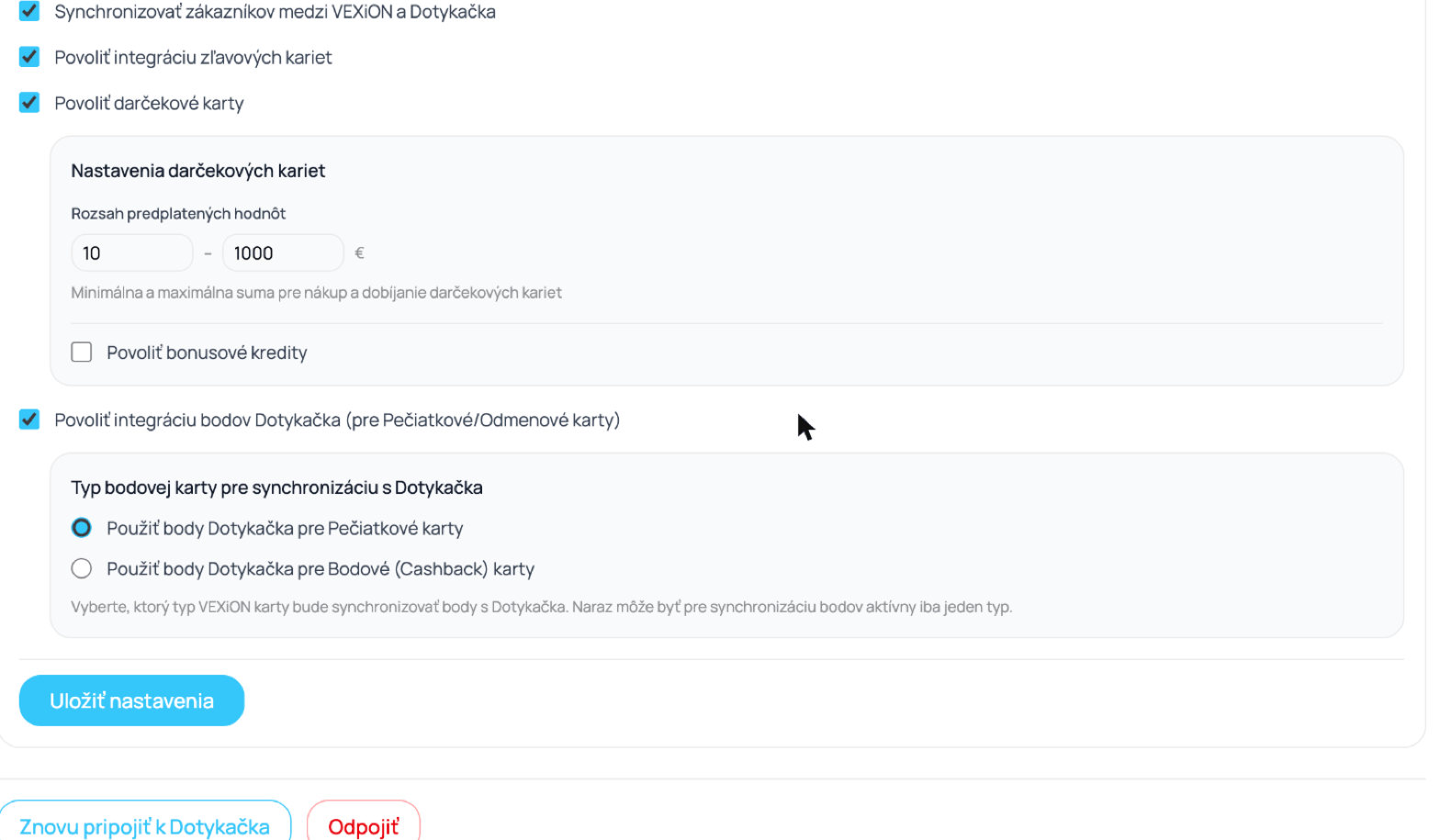
Nastavenia integrácie Dotykačka
Zľavové karty
Zľavové karty poskytujú automatické percentuálne zľavy podľa úrovne zákazníka. Ako fungujú v Dotykačke: VEXiON vytvára zľavové skupiny s názvomVEXiON: {názov karty} - {úroveň} (napríklad VEXiON: Loyalty card - Gold). Zákazník je automaticky zaradený do správnej skupiny.
Nastavenie: zľavy sa nastavujú priamo na karte vo VEXiON, nie v integrácii. Otvorte svoju zľavovú kartu, nastavte úrovne a percentá a uložte. VEXiON potom automaticky vytvára a aktualizuje zľavové skupiny v Dotykačke.
Čo sa synchronizuje: zľavové skupiny (iba vytvorenie a aktualizácia) a zaradenie zákazníka do skupiny.
Darčekové karty
Darčekové karty fungujú prostredníctvom kreditu zákazníka v Dotykačke. Nastavenia hodnoty: polia Rozsah predplatených hodnôt sa ukladajú, ale darčekové karty Dotykačka ich zatiaľ nevynucujú. Bonusový program: voliteľne pridajte extra hodnotu pri dobití, napríklad 10% bonus znamená, že vloženie 100€ pripíše na kartu 110€ (50€ dá 55€). Kompletný priebeh darčekových kariet nájdete v Typy kariet a nastavenie bodov.Pečiatkové alebo bodové karty
Pečiatkové karty potrebujú nastavenie v oboch systémoch: vo VEXiON vytvoríte kartu a nastavíte počet pečiatok potrebných na odmenu; v Dotykačke nastavíte pečiatky na produktoch a vytvoríte odmeňovací produkt (cena 0€, so záporným počtom pečiatok).
Bodové (cashback) karty sa nastavujú výlučne v Dotykačke: nastavíte body na produktoch a vytvoríte špeciálny produkt “Points redemption” (uplatnenie bodov), v ktorom definujete hodnotu jedného bodu (uplatnenie počíta Dotykačka; VEXiON hodnotu bodu číta z daného produktu a svoju kópiu udržiava automaticky aktuálnu).
Kompletné pokyny nájdete v Typy kariet a nastavenie bodov.
Synchronizácia zákazníkov
VEXiON synchronizuje zákazníkov s Dotykačkou automaticky.
Synchronizácia prebieha automaticky pri vytvorení nového zákazníka, pri zmene jeho údajov a pri každej objednávke v Dotykačke.
Manuálna synchronizácia: ak chcete okamžite synchronizovať všetkých, kliknite na Synchronizovať všetkých zákazníkov teraz a počkajte na dokončenie. Použite ju pri prvom pripojení, po hromadnom importe zákazníkov alebo pri riešení problémov.