

Pred tým, ako začnete: musíte mať už prvú prevádzku pripojenú (pozri Pripojenie a nastavenie). Multi-cloud aktivujete až po pripojení prvej prevádzky.
Čo je multi-cloud
Cloud vs POS terminál
V Dotykačke:- Cloud je samostatná prevádzka s vlastným menu, produktmi a nastaveniami.
- POS terminál je pokladňa v rámci jedného cloudu (môže ich byť niekoľko).
Čo to umožňuje
- Jeden VEXiON účet → niekoľko Dotykačka cloudov.
- Zdieľaní zákazníci naprieč prevádzkami, kde je ich karta povolená.
- Jednotný program, body sa sčítavajú zo všetkých prevádzok.
- Centrálna správa na jednom mieste.
Každý cloud má vlastné menu a produkty, ale zákazníci a body sú zdieľaní medzi cloudmi, v ktorých je ich karta povolená. Kartu pre prevádzku zapnete alebo vypnete v nastaveniach prevádzky. Zákazník sa do cloudu skopíruje, len ak je jeho karta povolená na prevádzke namapovanej na tento cloud. Ak ste na cloud nenamapovali žiadnu prevádzku, dostanú sa tam všetci zákazníci.
Kedy to použiť
Použite multi-cloud, ak vlastníte niekoľko prevádzok s rôznymi konceptami, každá je samostatným Dotykačka cloudom a chcete jeden program viernosti vo všetkých. Nepoužívajte multi-cloud, ak máte jednu prevádzku s niekoľkými pokladňami (to je jeden cloud), máte iba jeden cloud alebo každá prevádzka by mala mať úplne samostatný program.Aktivácia multi-cloudu
Požiadavky:- ✅ Vaša prvá prevádzka je už pripojená (pozri Pripojenie a nastavenie).
- ✅ Máte prístup k ďalším Dotykačka cloudom.
1
Kliknite na Aktivovať Multi-Cloud
V Nastavenia integrácie Dotykačka nájdite panel Dostupný je režim Multi-Cloud a kliknite na Aktivovať Multi-Cloud.
2
Potvrďte zadaním 'activate'
Dialógové okno vysvetľuje, čo multi-cloud robí. Pre potvrdenie zadajte
activate do poľa a kliknite na Aktivovať režim Multi-Cloud.3
Systém sa prepne do režimu multi-cloud
Váš aktuálny cloud je migrovaný do systému multi-cloud a zobrazí sa prehľad vašich cloudov, počnúc vašou prvou prevádzkou.
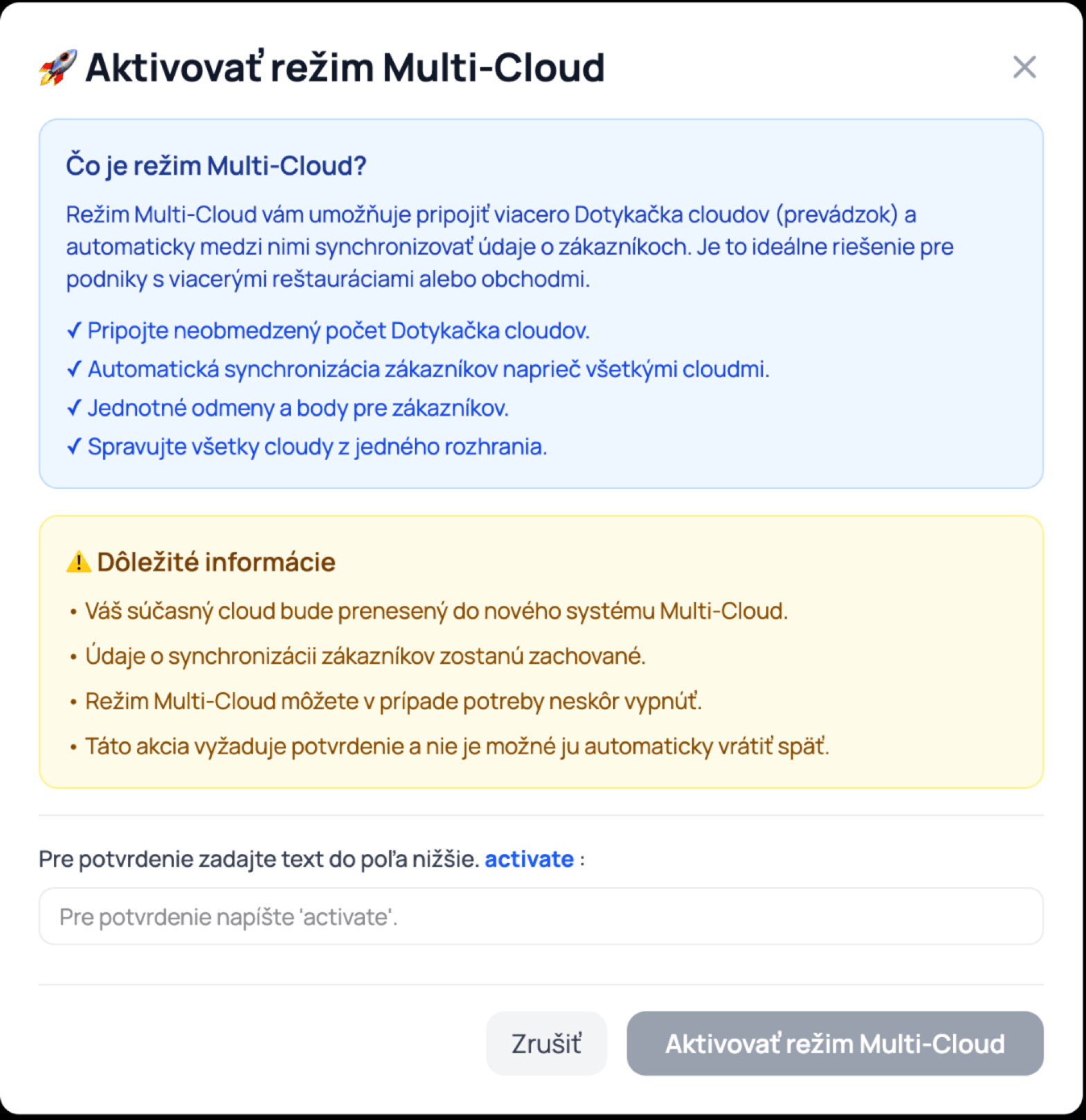
Potvrdenie aktivácie multi-cloudu
Ak je pripojený iba jeden cloud, môžete multi-cloud znova vypnúť. Najskôr odpojte všetky cloudy okrem jedného.
Pridanie ďalšieho cloudu
1
Pridajte nový cloud
V paneli Pripojené cloudy kliknite na + Pridať nový cloud.
2
Prihláste sa do Dotykačky
Otvorí sa okno prihlásenia. Prihláste sa s účtom, ktorý má prístup k novému cloudu, vyberte cloud a potvrďte.
3
Mapujte novú pobočku
Dialógové okno Mapovanie lokácie sa znova otvorí a zobrazuje všetky pobočky cloudu. Vaša už mapovaná pobočka zobrazuje ovládací prvok Zmeniť; nová pobočka ponúka Prepojiť na existujúcu (vyberte VEXiON lokáciu) alebo Vytvoriť novú. Nastavte novú pobočku a kliknite na Potvrdiť mapovanie.
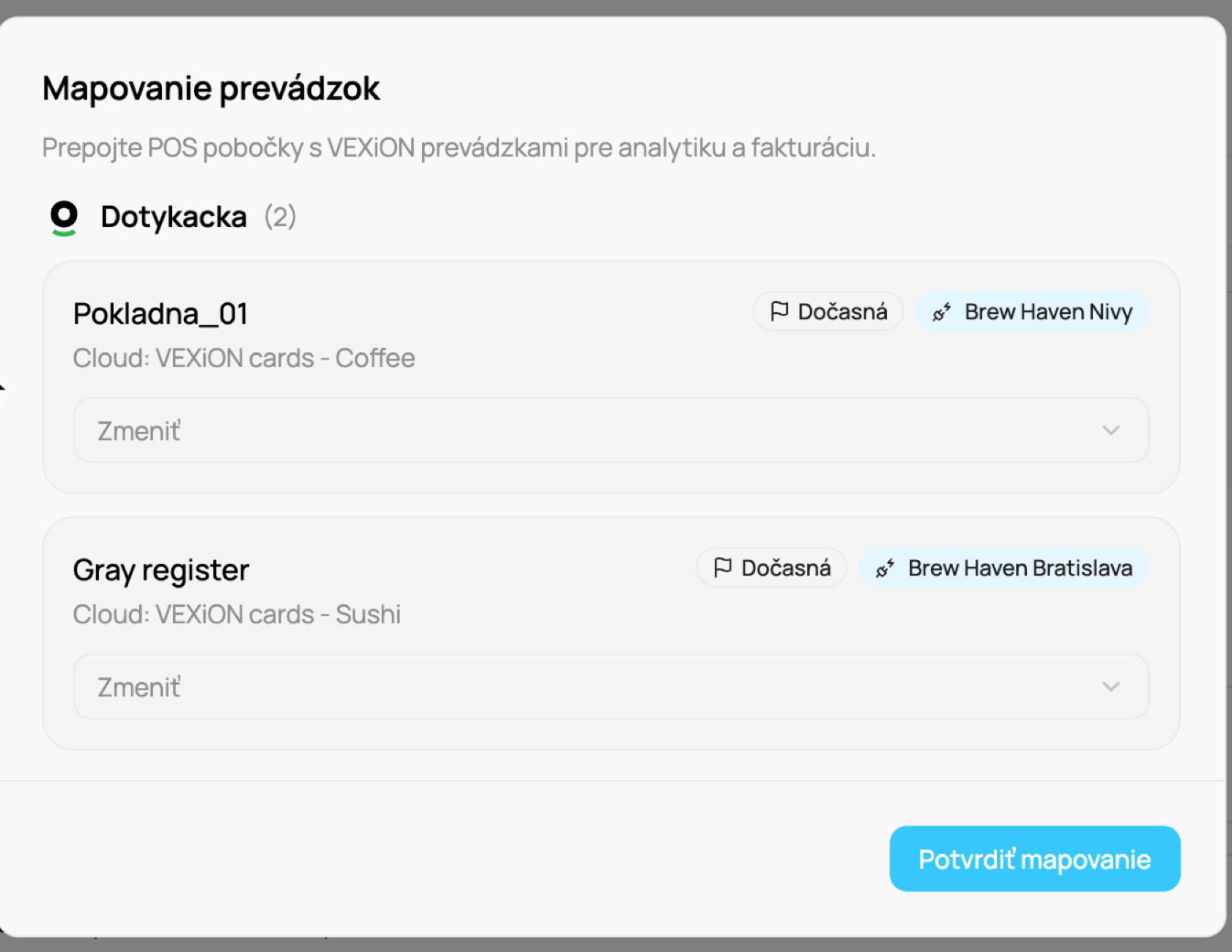
Mapovanie pobočiek oboch cloudov
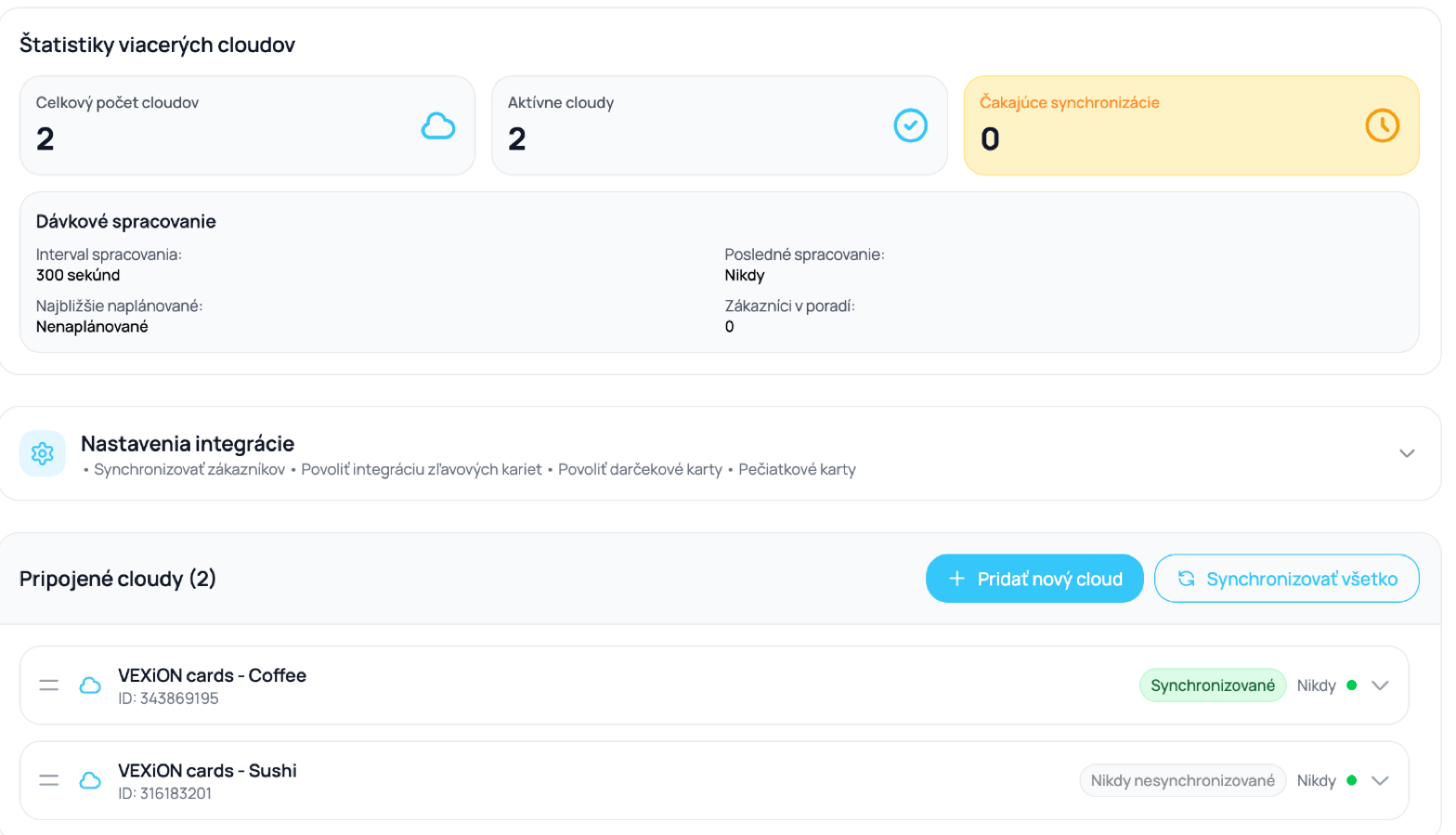
Dva Dotykačka cloudy pripojené pod jedným účtom
Prehľad štatistiky
V hornej časti pohľadu multi-cloud sa zobrazuje panel Štatistiky viacerých cloudov:
Nižšie, Dávkové spracovanie:
Záhlavie Správa viacerých cloudov obsahuje Obnoviť a Vypnúť režim Multi-Cloud (ktoré vás vrátia do režimu jednoduchého cloudu).
Správa cloudov
Pod Pripojené cloudy (N) je každý cloud karta zobrazujúca jeho názov, ID cloudu, odznak stavu (Synchronizované / Nikdy nesynchronizované) a posledná synchronizácia. Rozbaľte kartu pre podrobnosti:- Stav (Aktívny), Posledná synchronizácia, dátum Pripojenia, Webhook (Nakonfigurovaný).
- Zákazníci synchronizovaní (napr. “694 / 735”), Čakajúci zákazníci, plus odznak Čiastočná synchronizácia (N zlyhalo) a N zákazníkov vylúčených, ak je relevantné.
- Tlačidlá: Synchronizovať (spustite okamžitú synchronizáciu zákazníkov pre tento cloud), Test (skontrolujte pripojenie) a Odstrániť (odpojte cloud).
Ako funguje synchronizácia: päťminútové okno
VEXiON používa päťminútové okno na synchronizáciu transakcií medzi cloudy. Prečo okno? Je rýchlejšie a spoľahlivejšie synchronizovať hromadne ako jednotlivo a nezaťažuje to systémy.
Takže nový zákazník je okamžite dostupný v každom cloude, kde je jeho karta povolená, zatiaľ čo body sa objavujú do 5 minút.
Nastavenie bodov v každom cloude
Body nastavujete na produktoch v každom cloude zvlášť, prostredníctvom vzdialenej administrácie Dotykačky: exportujte produkty, nastavte stĺpecpoints pre váš program a importujte ich naspäť.
- Pečiatkové karty: v každom cloude vytvorte produkt odmeny (cena 0€, záporné body, napríklad -10). Záporné body zrazujú pečiatky z karty zákazníka.
- Cashback karty: v každom cloude vytvorte špeciálny produkt “Výmena bodov”, s rovnakou cenou za bod všade (ak 1 bod = 0,01€ v jednom cloude, musí to byť rovnaké vo všetkých).
Jednoduché nastavenie cashbacku
Dva kroky: v produkte “Výmena bodov” nastavte cenu za bod na 0,01€ a v exportovaní produktov použite vzorec= cena × 5 pre 5% cashback (multiplikátor je percento cashbacku: ×3 = 3%, ×5 = 5%, ×7 = 7%).
Keď zákazník uplatní výmenu, 15 bodov × 0,01€ = 0,15€ späť (presne 5% z 3€).
Práca na pokladni s multi-cloudom
Zákazníci sú dostupní v každom cloude, kde je ich karta povolená. Personál nájde zákazníka pomocou QR kódu (naskenujte kartu peňaženky fyzickým skenerom) alebo vyhľadaním (meno, telefón alebo email).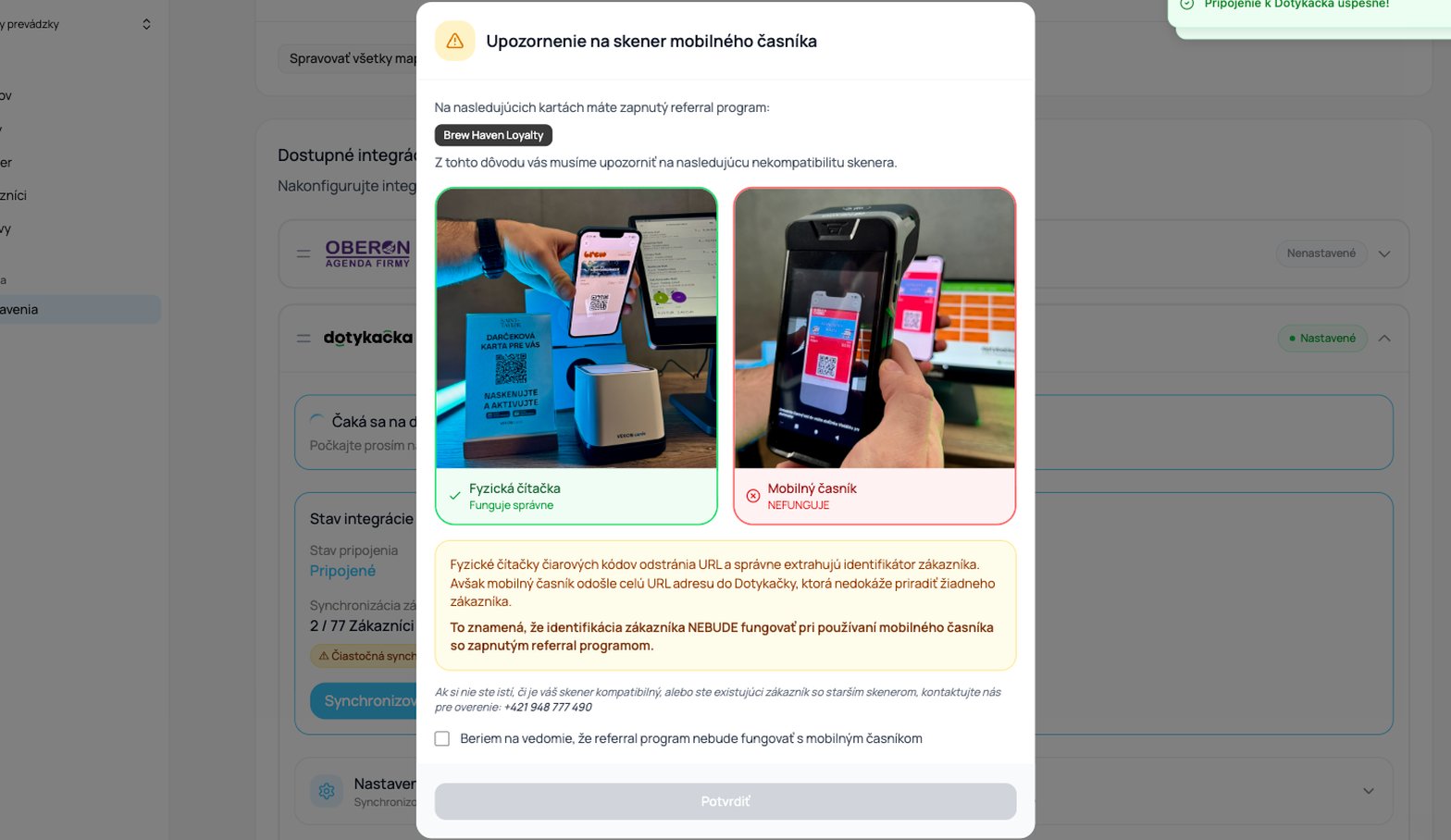
Upozornenie na skener mobilného čašníka zobrazené pri pripojení
Obmedzenia
Riešenie problémov
- Cloud sa neobjavuje: skontrolujte, že k nemu máte prístup v Dotykačke, skúste sa prihlásiť znova a potvrďte, že nie je pripojený k inému VEXiON účtu.
- Zákazník nie je viditeľný v novom cloude: čakajte na synchronizáciu (až 5 minút), skontrolujte Zákazníci v poradí alebo kliknite na Synchronizovať na cloude.
- Body sa nepridávajú: potvrďte, že zákazník je pridelený účtu v Dotykačke, že produkty majú nastavené body a čakajte 5 minút na hromadnú synchronizáciu.
- Rôzne body v rôznych cloudoch: exportujte produkty z každého cloudu, skontrolujte, že hodnoty
pointssa zhodujú, a importujte ich naspäť.