Toto je dennodenný sprievodca pre personál pri používaní VEXiON cards v Dotykačka pokladni.

Základný pracovný postup

Bez priradenia zákazníka sa body nepridávajú.

Prijatie platby

Tri ikony vpravo dole v paneli s produktmi sú skratky na platbu. Ikona ... otvorí celú obrazovku Platba, kde sú pomenované spôsoby: Hotovosť, Platobná karta a Zákaznícky kredit (ním sa míňa darčeková karta), plus tlačidlo ROZDELIŤ PLATBU, ktorým sa jeden účet zaplatí viacerými spôsobmi.
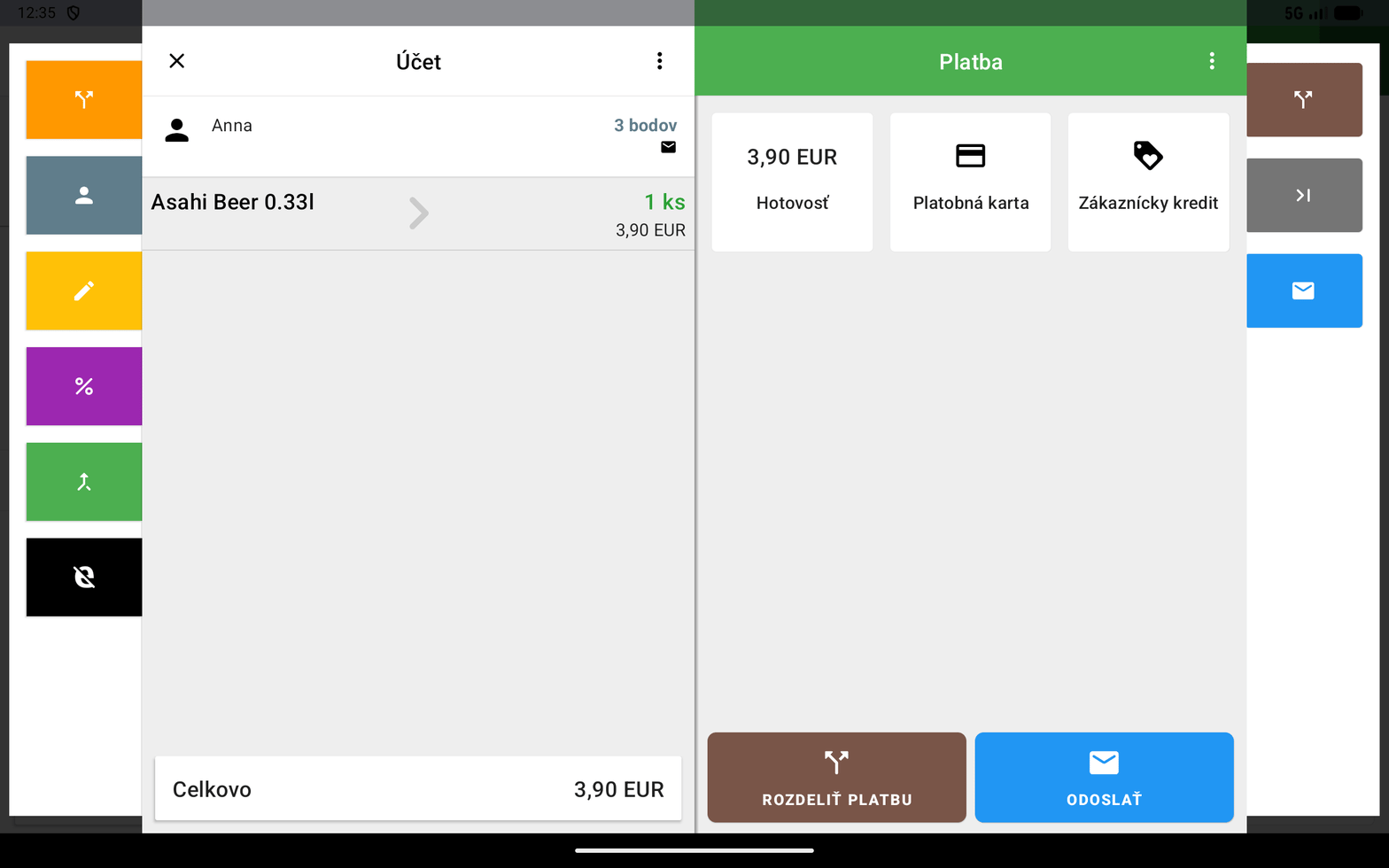
Obrazovka Platba v Dotykačke so spôsobmi Hotovosť, Platobná karta a Zákaznícky kredit a s tlačidlom ROZDELIŤ PLATBU.

Obrazovka Platba s možnosťou rozdeliť platbu

Zelené koliesko vľavo dole je Zaparkovať účet, nie platba. Uloží účet, aby ste sa k nemu mohli vrátiť neskôr.
Platba v hotovosti má tri kroky, nie jeden:
1

Vyberte spôsob platby

Ťuknite na ikonu mince pre hotovosť.
2

Prepitné

Dotykačka ponúkne prepitné. Ťuknite na BEZ PREPITNÉHO, ak ho nechcete, alebo vyberte sumu.
3

Potvrďte prijatú hotovosť

Zobrazí sa obrazovka s údajmi Na platbu a Zaplatené spolu s tlačidlami bankoviek a mincí na výpočet výdavku. Ťuknite na zelené ZAPLATENÉ a účet sa uzavrie.
Účet je uzavretý a body sa pripíšu až po tomto poslednom potvrdení. Ak zostanete na obrazovke s prepitným, zatiaľ nie je zaplatené nič.

Nájdenie zákazníka

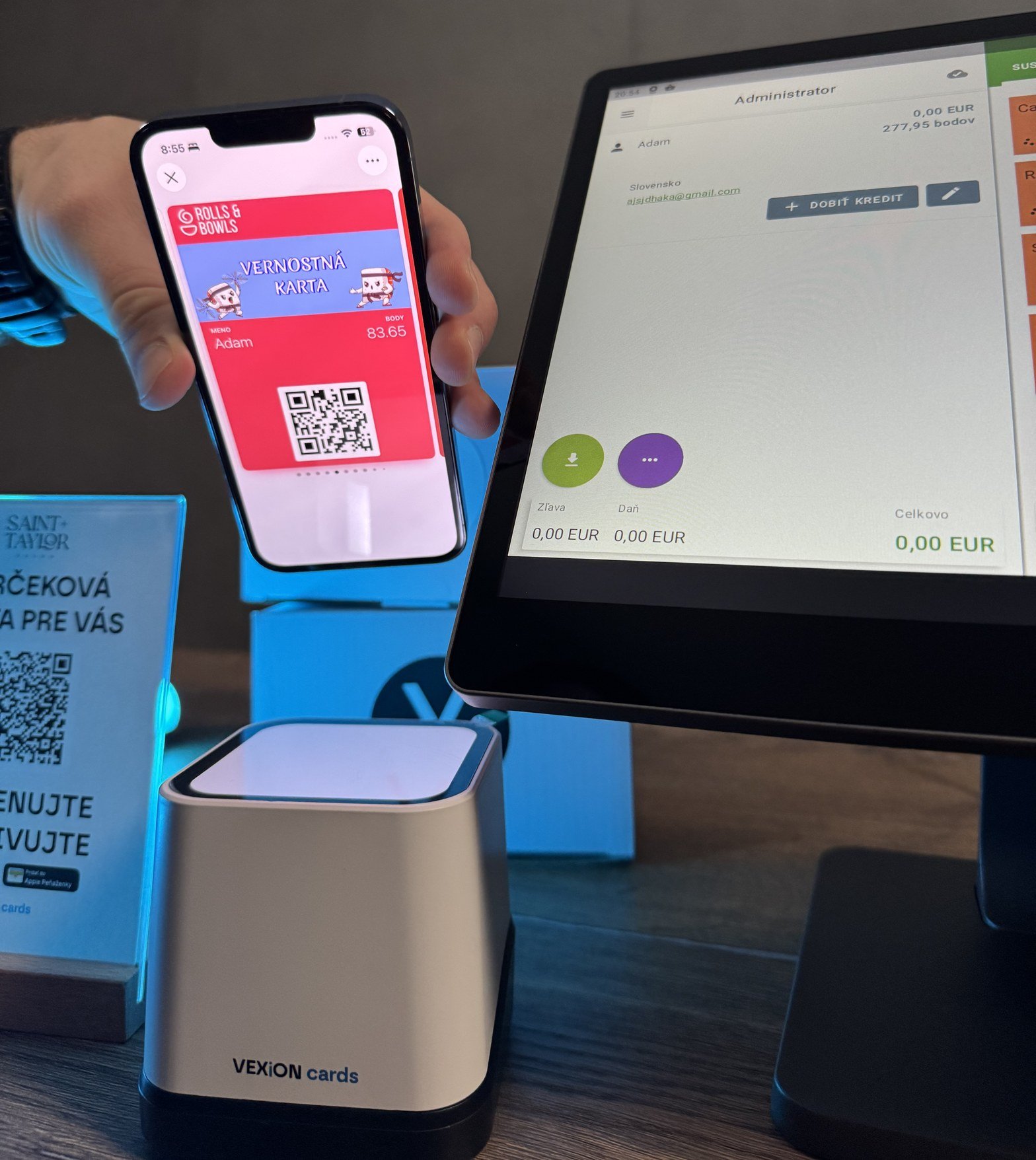
QR kód z peňaženky: zákazník otvorí svoju kartu v Apple/Google Wallet a ukáže QR kód, personál ho naskenuje a zákazník sa automaticky priraďuje.
Zákazník ukazuje QR kód vernostnej karty v peňaženke telefónu pri pokladni, vedľa je skener VEXiON cards a tablet Dotykačky s priradeným zákazníkom.

Skenovanie QR kódu zákazníkovej peňaženky pri pokladni
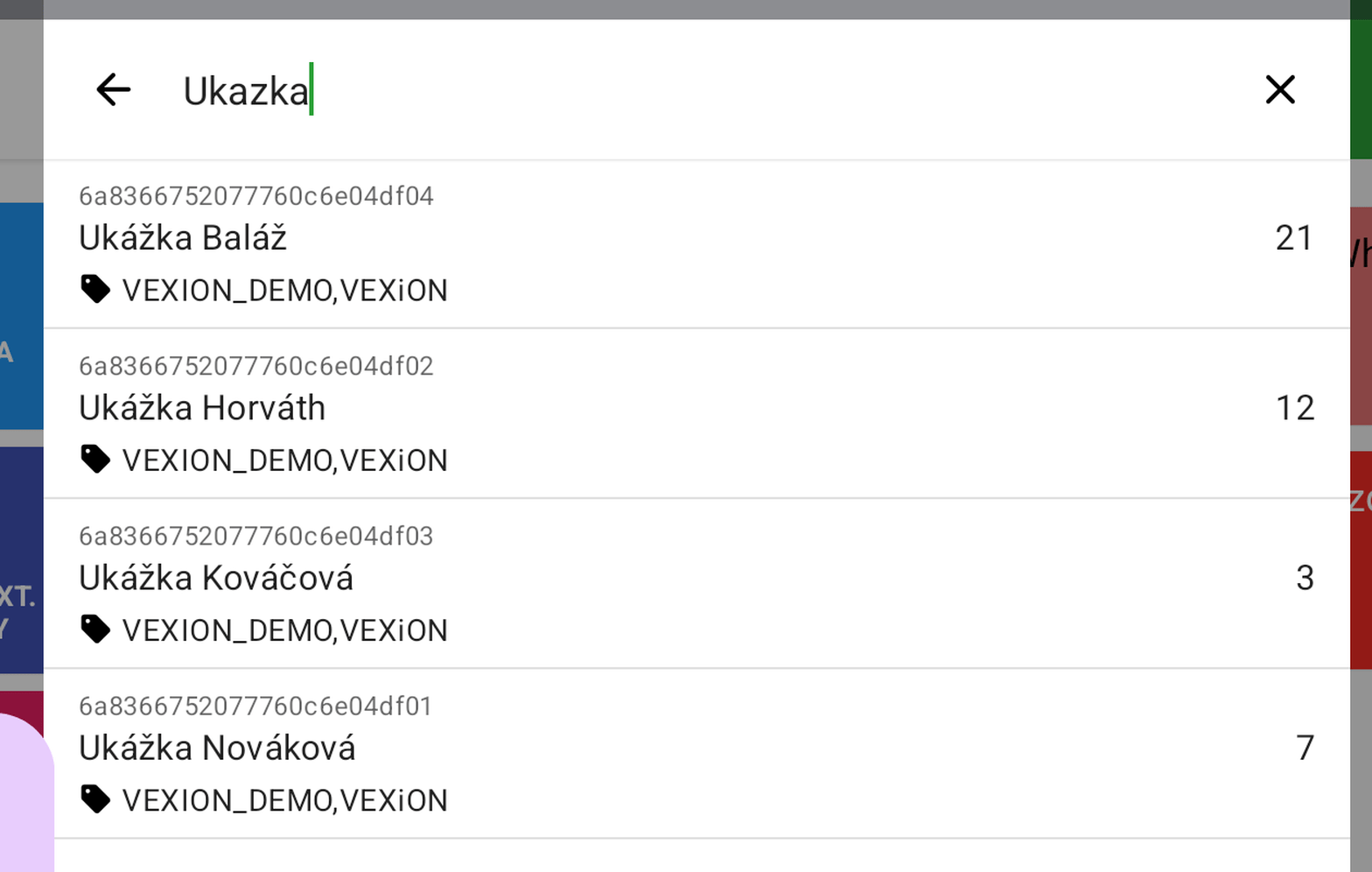
Vyhľadávanie podľa údajov: kliknite na VÝBER ZÁKAZNÍKA (v hlavičke účtu), zadajte meno, pole Tel. číslo alebo email a vyberte správneho zákazníka. Vernostných zákazníkov nevytvárajte priamo na pokladni: zákazník vytvorený na pokladni nemá kartu VEXiON a nezbiera nič, pretože ho VEXiON nepozná. Zaregistrujte ho cez registračný QR kód (pozri nižšie).
Vyhľadávanie zákazníkov v Dotykačka POS, každý riadok má čiarový kód VEXiON, štítok a počet bodov.

Nájdenie zákazníka podľa mena, telefónu alebo emailu

Po priradení vidíte meno zákazníka na účte, jeho aktuálne body (pre bodovú/pečiatkovú kartu), jeho skupinu zľavy (pre zľavovú kartu) a jeho kredit (pre darčekovú kartu).

Registrácia nového zákazníka

Ak zákazník kartu ešte nemá, môžete mu pomôcť s registráciou priamo pri pokladni - toto je prvý krok, bez neho nemôže program používať.
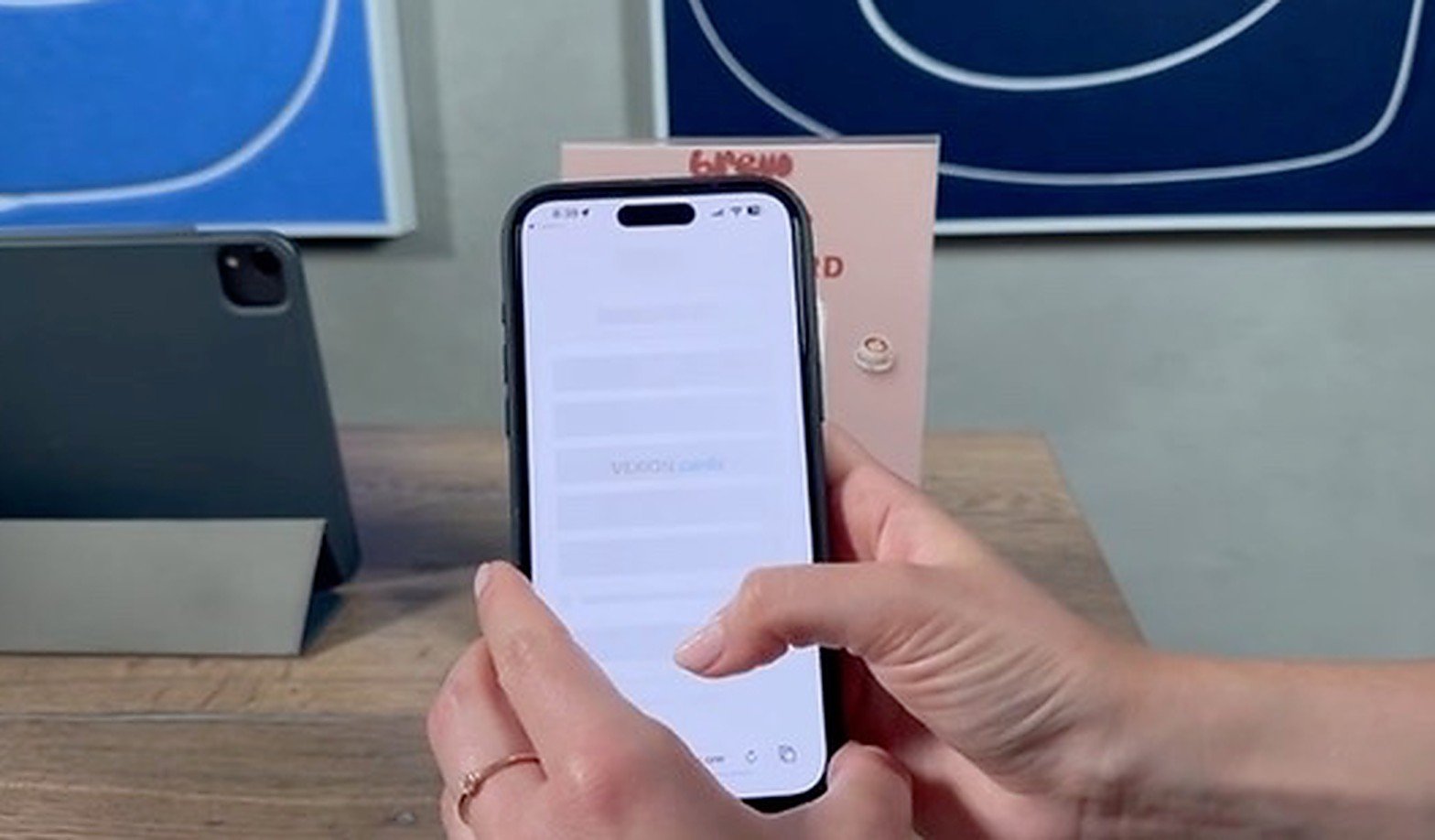
Zákazník pri pokladni drží telefón s otvorenou registračnou stránkou VEXiON cards, vedľa je vytlačená kartička na pulte.

Zákazník naskenujúci registračný QR kód pri pulte

Máte k dispozícii registračný QR kód na mieste, dostupný dvoma spôsobmi:
Požiadajte svojho vedúceho, aby vytlačil plagát s QR kódom a umiestnil ho na viditeľné miesto (pri pokladni, na stôl, na pult).
Ako sa zákazník registruje: naskenuje registračný QR kód svojím telefónom, otvorí sa webový formulár (meno, email a všetky ďalšie polia, ktoré ste nastavili), karta sa automaticky pridá do Apple/Google Wallet a môže ju použiť pri aktuálnej platbe.
Registračný odkaz je určený pre telefón. Ak si ho otvoríte na počítači, na tablete alebo priamo na pokladni, VEXiON namiesto formulára zobrazí QR kód s výzvou naskenovať ho telefónom. Nie je to chyba: Apple Wallet ani Google Wallet na týchto zariadeniach neexistujú, takže kartu je možné pridať iba z telefónu. Formulár sa zobrazí až vtedy, keď odkaz otvoríte na telefóne.
Registrácia trvá približne 30 sekúnd. Počkajte, kým zákazník skončí, potom naskenujte jeho kartu.

Aký typ karty máte?

Prečítajte si časť pre typ karty, ktorú vaša prevádzka používa. Ak si nie ste istý, spýtajte sa svojho vedúceho.

Pečiatkové karty

Zbieranie pečiatok je automatické. Potom, čo priraďujete zákazníka a dokončíte platbu, systém spočíta pečiatky z produktov, pridá ich zákazníkovi, pošle notifikáciu a aktualizuje kartu v peňaženke. Vy nič manuálne nezadávate.
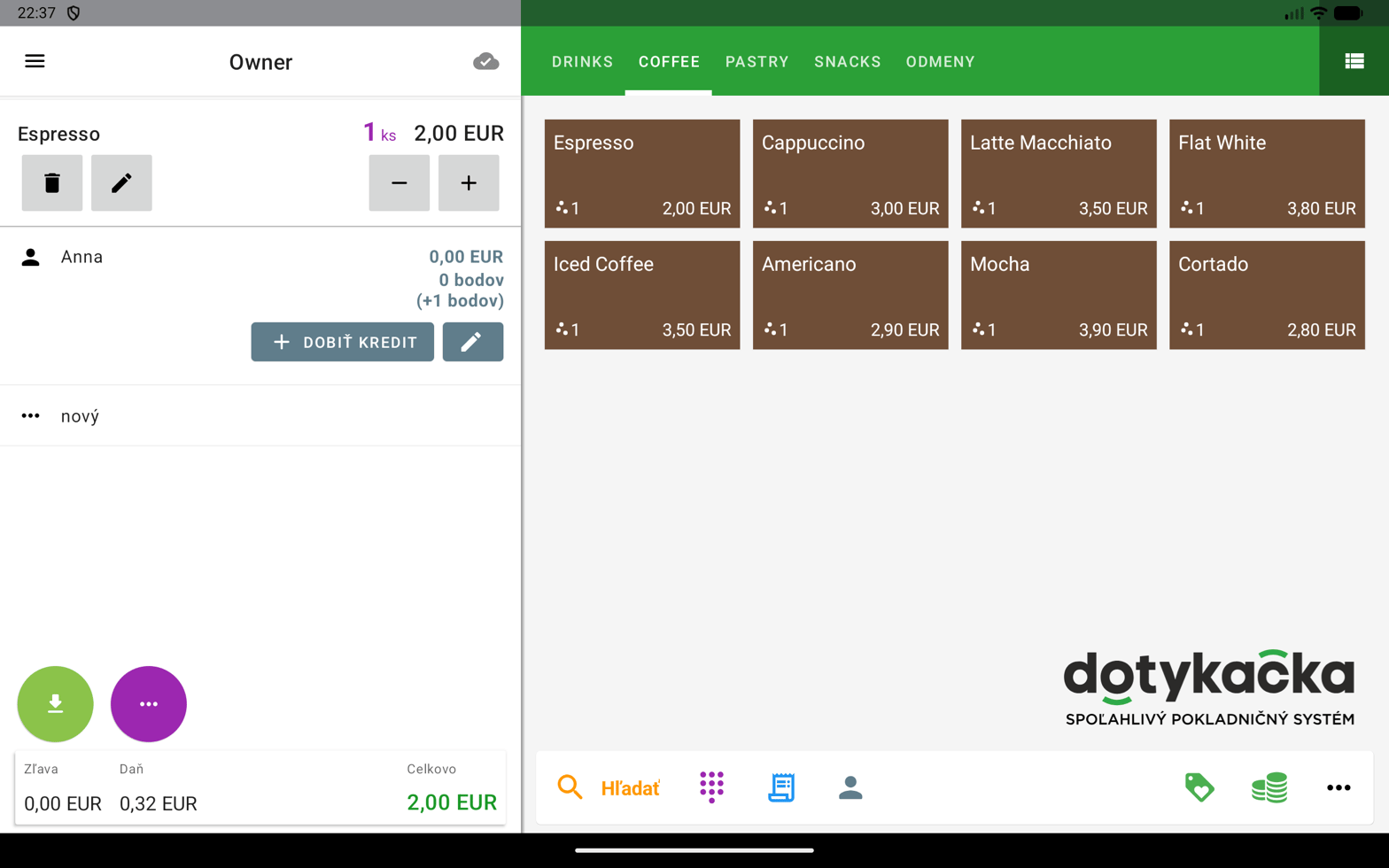
Účet v Dotykačka POS s priradeným zákazníkom, ktorému za produkt pribudne jedna pečiatka.

Dotykačka účet s priradením zákazníka, pečiatky spočítané automaticky

Výmena odmeny (zadarmo produkt):
1

Priraď zákazníka

Priraď ho k účtu.
2

Skontroluj pečiatky

Má dosť (napríklad 10+)?
3

Pridaj odmenu

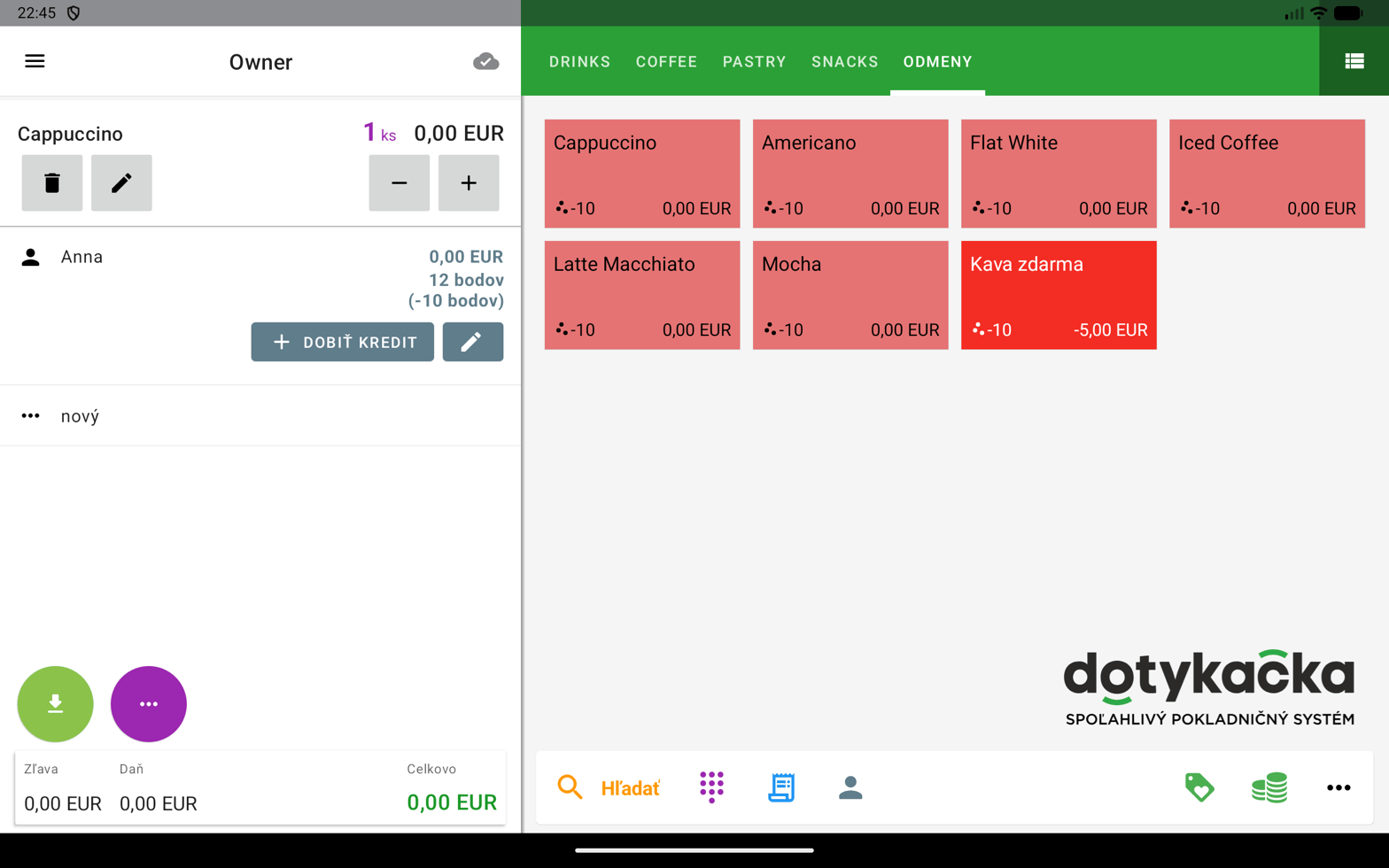
Otvor kategóriu Odmeny a pridaj reward produkt (napríklad “Kávička ZADARMO”).
4

Dokončiť

Dokončiť účet, pečiatky sa odpočítajú automaticky.
Odmenový produkt za 0,00 EUR pridaný na účet, zákazníkovi sa odpočíta 10 bodov.

Pridanie reward produktu k účtu

Príklad (10-pečiatková odmena “Kávička ZADARMO”)
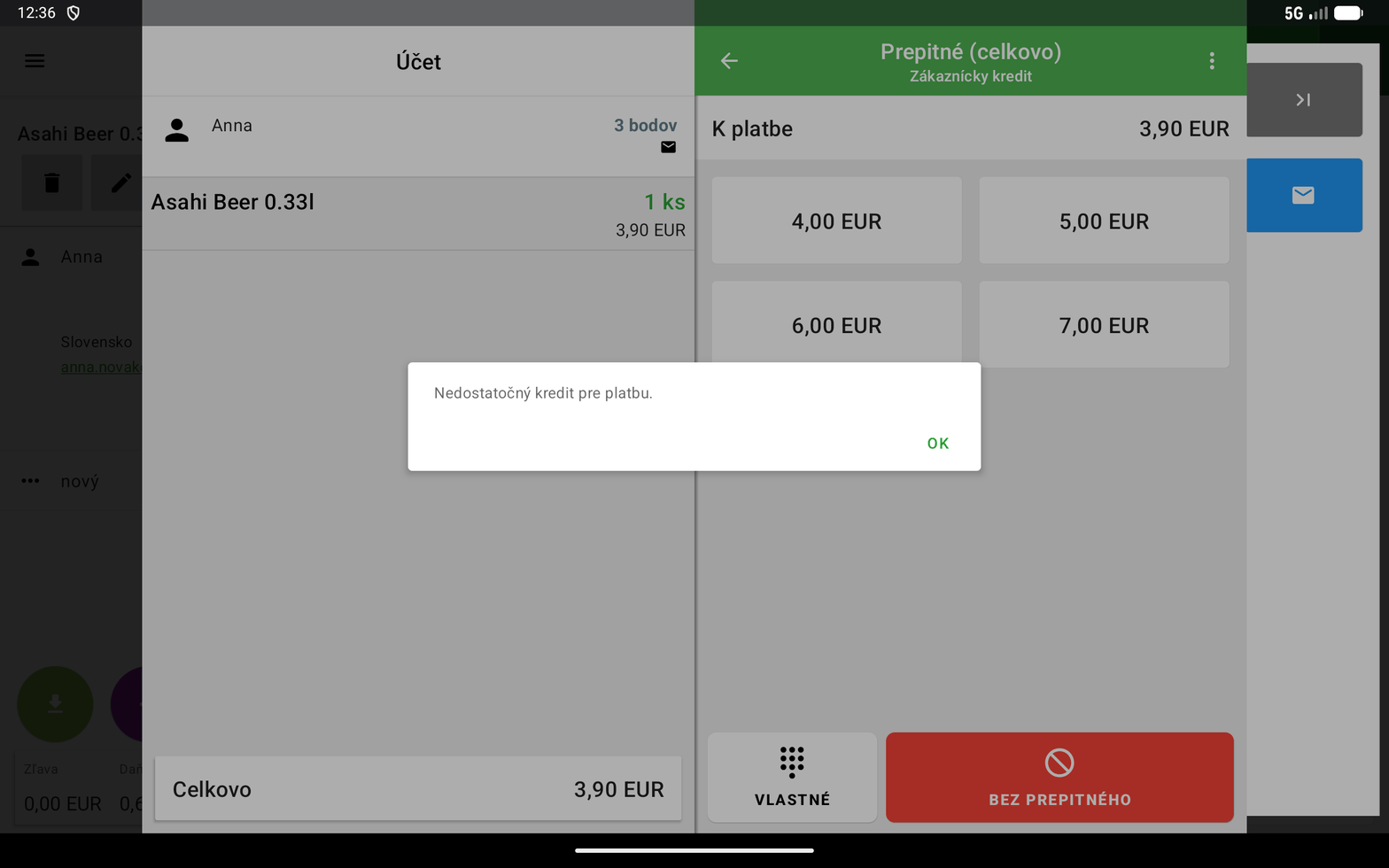
Dialóg Dotykačky s hláškou Nedostatočný kredit pre platbu pri pokuse zaplatiť zákazníckym kreditom.

Odmietnutá platba, keď kredit nestačí
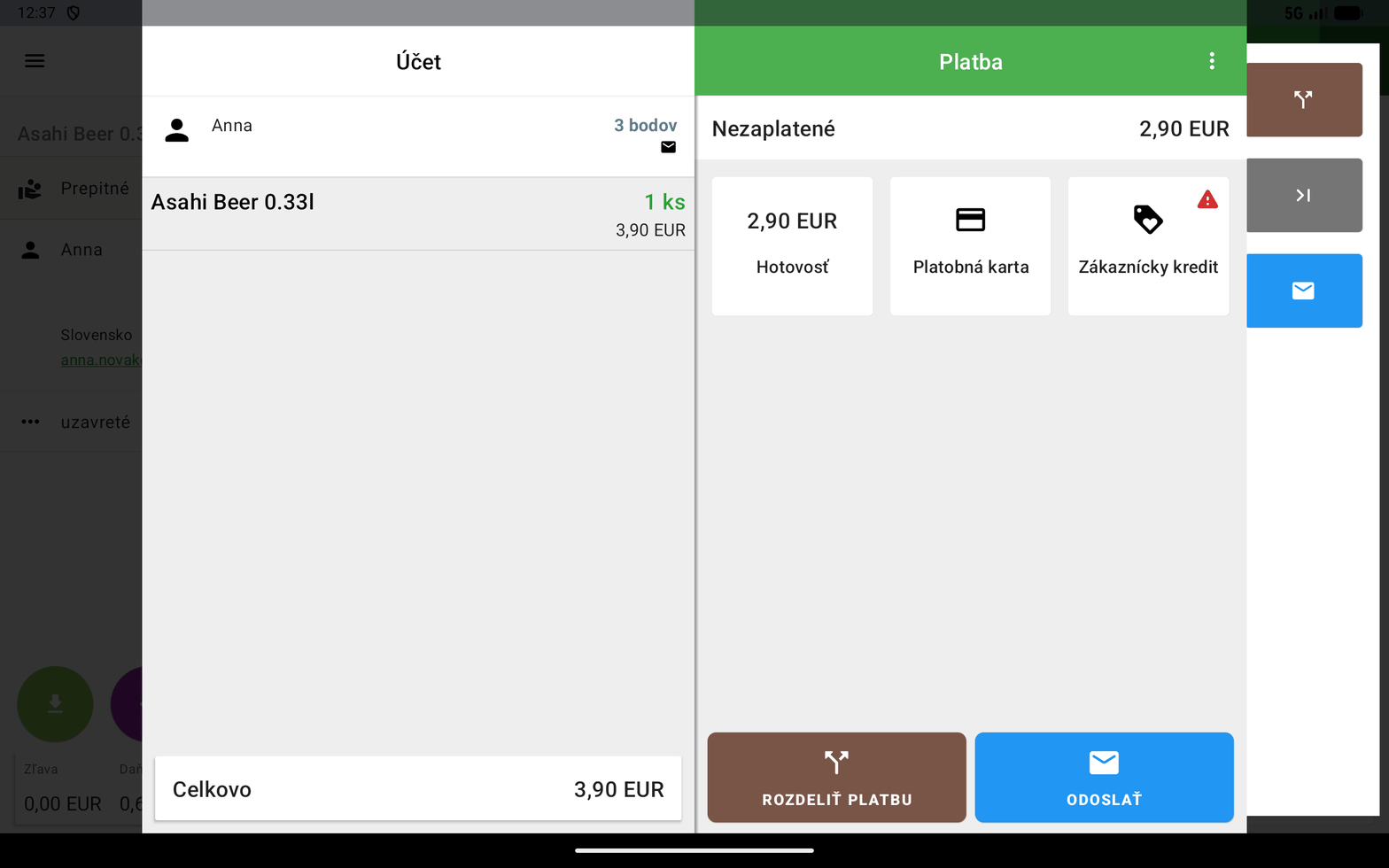
Obrazovka Platba po rozdelení so zostatkom Nezaplatené 2,90 EUR a červeným výstražným trojuholníkom pri Zákazníckom kredite.

Po rozdelení: zvyšok sa zobrazí ako Nezaplatené
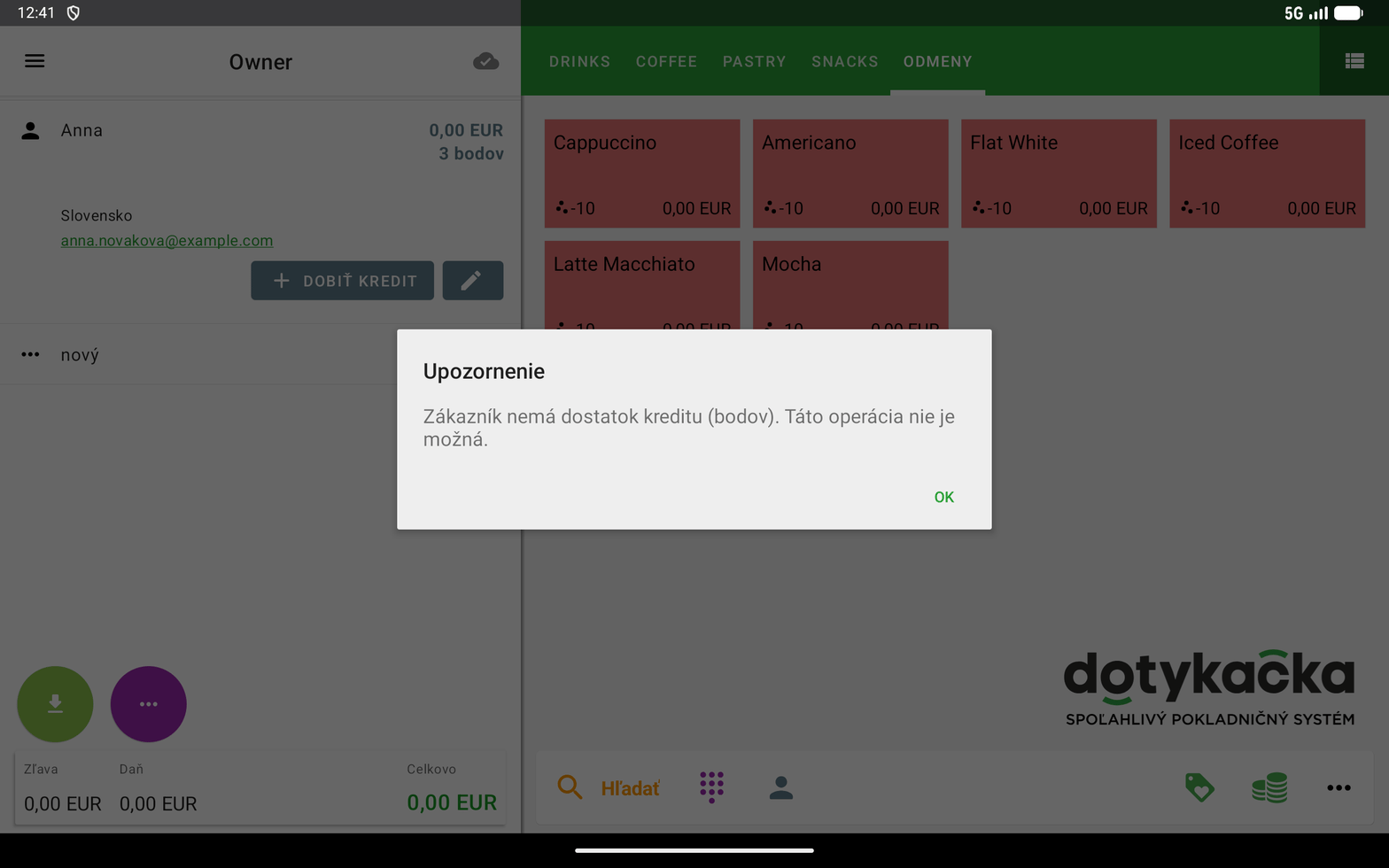
Odmenu, na ktorú zákazník nemá nárok, sa uplatniť nedá. Ak pridáte produkt odmeny a zákazníkovi body nestačia, Dotykačka to rovno odmietne upozornením (v čase písania „Zákazník nemá dostatok kreditu (bodov). Táto operácia nie je možná.“) a na účet sa nepridá nič. Pokojne to teda skúste: pokladňa vám neumožní uplatniť viac, než zákazník má, ani ho nedostane do mínusu.
Upozornenie Dotykačky, že zákazník nemá dostatok kreditu (bodov) a operácia nie je možná.

Dotykačka odmietne odmenu, na ktorú zákazník nemá dosť bodov
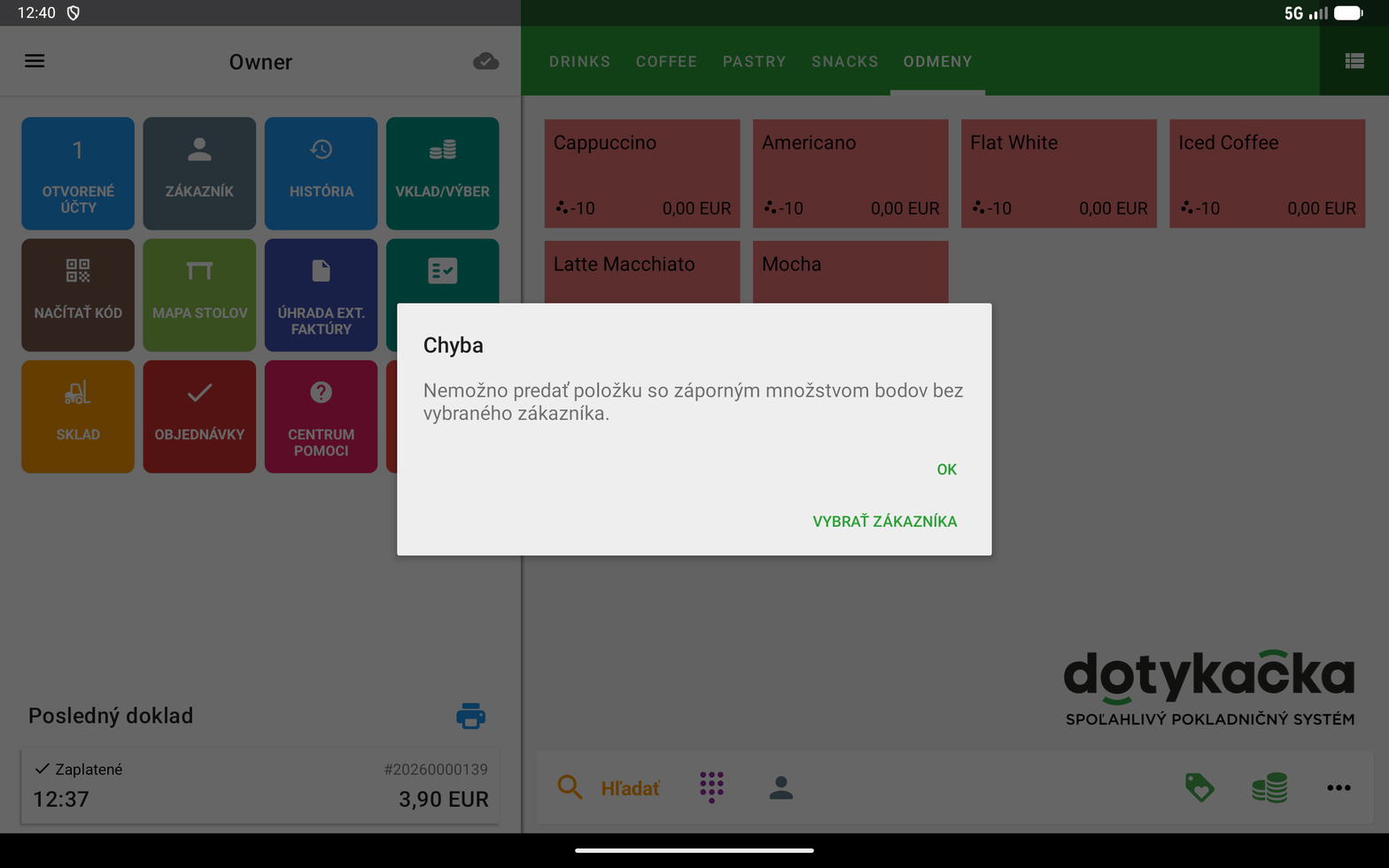
Ak pridáte produkt odmeny bez priradeného zákazníka, Dotykačka to tiež odmietne, ale inou hláškou: „Nemožno predať položku so záporným množstvom bodov bez vybraného zákazníka.“ V tomto dialógu je rovno tlačidlo VYBRAŤ ZÁKAZNÍKA, ktorým zákazníka priradíte bez zatvárania okna.
Chybový dialóg Dotykačky, že položku so záporným množstvom bodov nemožno predať bez vybraného zákazníka, s tlačidlom VYBRAŤ ZÁKAZNÍKA.

Pridanie odmeny pred priradením zákazníka

Ak zákazník nechce odmenu, jednoducho nepridávaj reward produkt, naďalej zbiera pečiatky za tento nákup.

Bodové karty (cashback)

Zbieranie bodov je automatické, rovnako ako pečiatky: prirad, dokončiť platbu a body sa pridajú, zákazník dostane notifikáciu, karta sa aktualizuje. Výmena bodov (zľava z účtu) používa špeciálny produkt “Výmena bodov”. Body sú kredit v eurách. Karta zákazníka v peňaženke ukazuje ten istý zostatok ako kredit v eurách, pokladňa počíta body.
Hodnotu jedného bodu si určujete vy v produkte „Využitie bodov“ a VEXiON si ju odtiaľ načíta a svoju kópiu udržiava automaticky aktuálnu. Uplatnenie počíta Dotykačka. Príklady a snímky nižšie používajú 1 bod = 0,10€, takže 50 bodov je zľava 5,00€. Iné články používajú ako príklad 0,01€. Ani jedna hodnota nie je správnejšia, pozrite sa do svojho produktu, ktorá platí pre vás.
1

Priraď a pridaj produkty

Priraď zákazníka a pridaj produkty.
2

Pridaj Výmenu bodov

Otvor kategóriu Odmeny a pridaj “Výmena bodov”.
3

Zadaj počet bodov

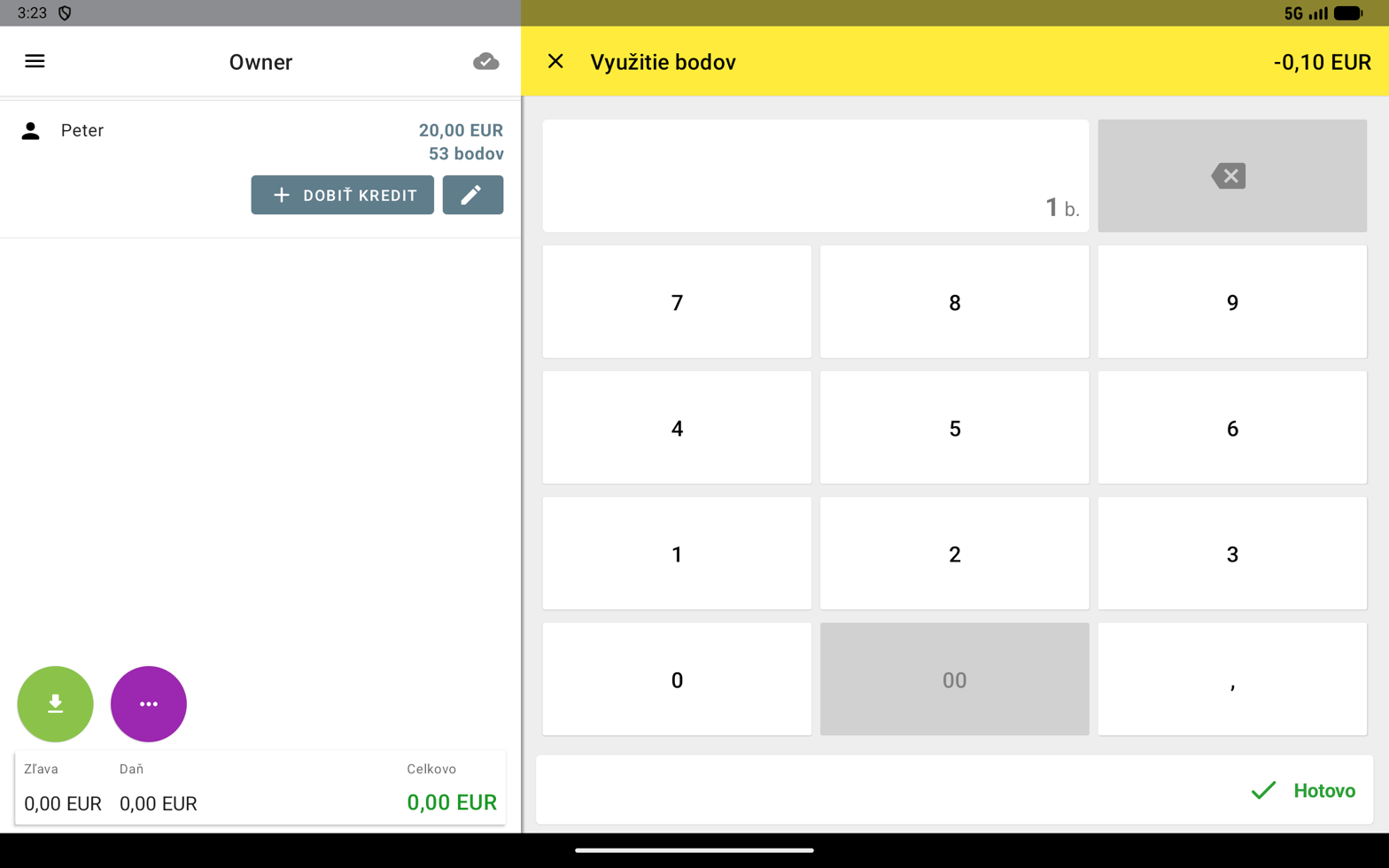
Dialógové okno sa pýta, koľko bodov, zadaj množstvo, ktoré zákazník chce použiť.
4

Dokončiť

Systém vypočíta zľavu a použije ju, dokončiť platbu.
Dialóg Využitie bodov s numerickou klávesnicou, počet bodov sa zadáva v jednotke b. a hodnota v eurách sa priebežne prepočítava.

Dialóg Využitie bodov, zadanie počtu bodov
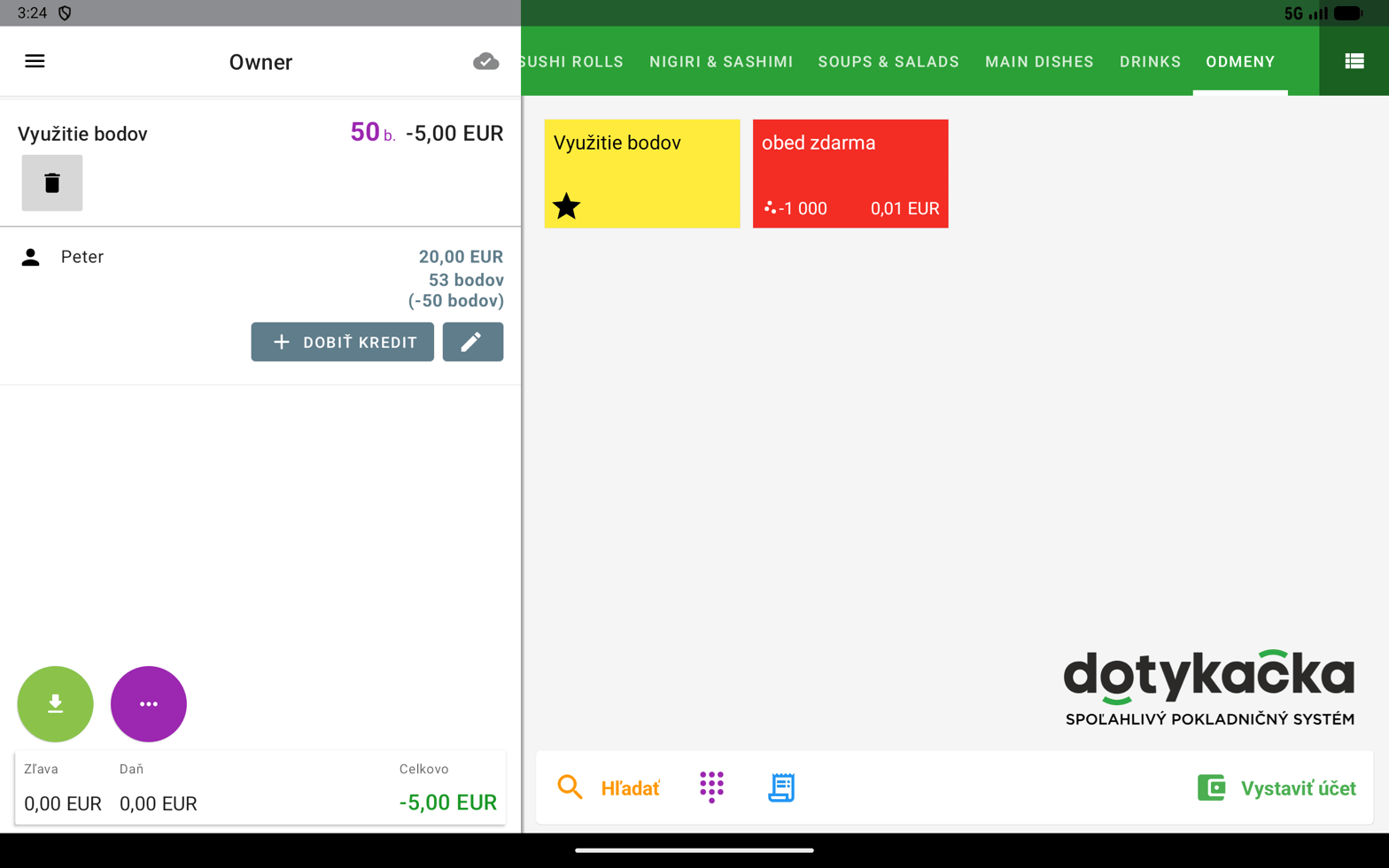
Účet s riadkom Využitie bodov 50 b. za -5,00 EUR a zákazníkom, ktorému sa odpočíta 50 bodov.

Uplatnené body na účte

Príklad (pri 1 bod = 0,10€, teda pri sadzbe zo snímok vyššie)
“Výmena bodov” sa dá pridať raz za účet, zákazník musí mať dosť bodov a musí byť priradený. Ak nechce použiť body, jednoducho to nepridávaj.

Zľavové karty

Zľava sa aplikuje automaticky. Priraď zákazníka a systém aplikuje zľavu z jeho skupiny zľavy; vidí sa na účte. Vidíš názov skupiny zľavy (napríklad “Zľava 20% …”), zľavu na položku a spolu.
Úroveň zákazníka sa mení automaticky na základe jeho výdavkov, ty nič nenastavuješ.

Darčekové karty

Predaj novej darčekovej karty (zákazník si ju kupuje pri pokladni): Zákazník naskenuje váš QR kód darčekovej karty, vyberie si sumu a zadá svoje meno a e-mail. Potom zvolí Zaplatiť pri pokladni a na telefóne sa mu zobrazí QR kód pre vás. Vy (personál):
1

Naskenujte QR kód zákazníka

Na účte sa objaví dočasný zákazník. Má meno kupujúceho a v priezvisku je suma a slovo Pending (napríklad meno „Anna“, priezvisko „55€ Pending“), takže vidíte, koľko máte nabiť, bez pýtania. Ak je priezvisko len „Pending“, formulár nemal sumu: zadajte sumu, ktorú zákazník uvedie.
2

Nabite kredit

Kliknite na zákazníka → Dobiť kredit a zadajte sumu uvedenú v priezvisku. Ak má samotná darčeková karta bonus pri výbere sumy, je to hodnota vrátane tohto bonusu, nie cena, ktorú vám zákazník platí. Percentuálny bonus z nastavení integrácie Dotykačka v mene nie je: VEXiON ho pridá automaticky po dobití, takže ho nepridávajte sami.
3

Vezmite platbu

Zaúčtujte zákazníkovi predajnú cenu bežným spôsobom (hotovosť alebo karta) a uzavrite účet.
Všetko ďalšie je automatické: z dočasného zákazníka sa stane skutočný, telefón kupujúceho sa sám aktualizuje do niekoľkých sekúnd a PDF s kartou sa vygeneruje a odošle e-mailom.
Príjemcu si vyberá až po platbe, nie pred ňou. Zákazník sa počas nákupu nepýta, pre koho karta je. Až keď platba prejde, na telefóne sa mu zobrazí voľba Pre mňa alebo Pre niekoho iného a až vtedy zadáva údaje príjemcu. Nečakajte teda pri pokladni, kým zákazník vyplní príjemcu, zatiaľ nie je čo vypĺňať.
Používanie darčekovej karty: zákazník ti ukáže svoju kartu (QR z peňaženky), ty ju naskenuješ na priradenie, pridáš produkty a pri platbe si vyberieš Zákaznícky kredit, suma sa odpočítava.
Ak kredit nestačí, musíte najskôr stlačiť ROZDELIŤ PLATBU. Samotný Zákaznícky kredit pokladňa odmietne. Pozrite poznámku nižšie.
Dopĺňanie kreditu: nájdi zákazníka alebo naskenuj jeho QR, klikni na DOBIŤ KREDIT, zadaj sumu, vezmi platbu, kredit sa zvýši.

Storno účtenky

Ak bol účet zaplatený omylom, stornujete samotnú účtenku. Body sa vrátia automaticky, neupravujete ich ručne.
1

Otvorte účtenku

Ťuknite na HISTÓRIA a potom na účtenku v zozname. Načíta sa do ľavého panela a hlavička sa zafarbí načerveno.
2

Otvorte menu účtenky

Ťuknite na okrúhle tlačidlo … vľavo dole. Otvorí sa menu Účtenka s možnosťami Vytlačiť kópiu dokladu, STORNOVAŤ ÚČET, Zmeniť spôsob úhrady, Odoslať doklad a Zadať prepitné.
3

Stornujte účtenku

Ťuknite na červené STORNOVAŤ ÚČET.
4

Vyberte, ako vraciate peniaze

Dotykačka sa spýta na spôsob vrátenia, rovnaké možnosti ako pri platbe: hotovosť, karta, kredit/voucher alebo zákaznícky kredit. Vyberte ten, ktorým skutočne vraciate, a storno sa dokončí.
Pôvodná účtenka sa nezmaže. Dotykačka ju ponechá a vystaví samostatný storno doklad. Preto filter v HISTÓRII rozlišuje Bežné doklady, Stornované doklady (zrušené) a Storno doklady (samotné storno doklady).
Čo sa stane s vernostnou stranou: VEXiON dostane storno ako samostatnú objednávku a započíta ho späť. Vrátenie sa zapíše ako ďalšia transakcia, nie prepísaním pôvodnej.
Nezamieňajte si to so STORNOVAŤ ÚČET na otvorenom, nezaplatenom účte. Tá možnosť iba zahodí účet, ktorý práve rozpracúvate, a spýta sa „Zrušiť účet?“. Obe menu vyzerajú podobne, ale iba to otvorené z HISTÓRIE stornuje zaplatenú účtenku.

Bežné situácie

Ešte nebol vytvorený alebo synchronizovaný. Môže sa zaregistrovať cez QR kód, potom bude dostupný.
Vyhľadaj podľa mena alebo podľa poľa Tel. číslo, prirad ho, body sa kreditujú.
Skontroluj: bol zákazník priradený pred dokončením platby? Mali produkty nastavené body?
Jednoducho odstráň reward produkt z účtu, naďalej zbiera body za nákup.
Pridaj “Výmenu bodov” a zadaj presný počet (nie všetky), používa len to, čo chce.
Dotykačka to neurobí automaticky. Ak zvolíte Zákaznícky kredit a zostatok je príliš nízky, celú platbu odmietne (v čase písania hláškou „Nedostatočný kredit pre platbu.“) a nestrhne sa nič, ani tá časť, na ktorú zákazník má.Riešením je ROZDELIŤ PLATBU, a to ešte pred výberom spôsobu: stlačte ho, vyberte Zákaznícky kredit, zadajte sumu, ktorú zákazník naozaj má, a potvrďte. Zvyšok účtu sa potom zobrazí ako Nezaplatené a doplatíte ho Hotovosťou alebo Platobnou kartou. Keď sa kredit minie, pri Zákazníckom kredite sa objaví červený výstražný trojuholník.

Zhrnutie pre personál

Vždy:
  • Priraď zákazníka k účtu (ak má kartu).
  • Skontroluj jeho body/kredit.
  • Spýtaj sa, či chce použiť výhodu.
Automatické:
  • Zbieranie bodov z produktov.
  • Aplikovanie zľavy zo skupiny zľavy.
  • Aktualizácia karty v peňaženke.
  • Notifikácia zákazníka.
Manuálne:
  • Pridávanie reward produktu (ak to chce zákazník).
  • “Výmena bodov” pre cashback.
  • Načítavanie kreditu pre darčekové karty.
Potrebujete pomoc? Kontaktujte svojho vedúceho alebo VEXiON support.