

Názvy, ceny a kategórie pochádzajú zo Storyous a sú v aplikácii VEXiON iba na čítanie. V aplikácii VEXiON nastavujete iba vernostnú časť (či produkt zarába body, koľko a akékoľvek vykúpenie).
Synchronizácia menu
Po pripojení (pozrite si Pripojenie a nastavenie), stiahnite si svoje produkty. Pre každú pripojenú prevádzku kliknite na Synchronizovať menu.Opätovná synchronizácia je bezpečná. Keď synchronizujete znova, názvy produktov, ceny a kategórie sa obnovujú zo Storyous, ale vaše už nastavené pravidlá vernosti budú zachované. Nové produkty prichádzajú so vernosťou zapnutou a bodmi na 0, kým ich nenastavíte.
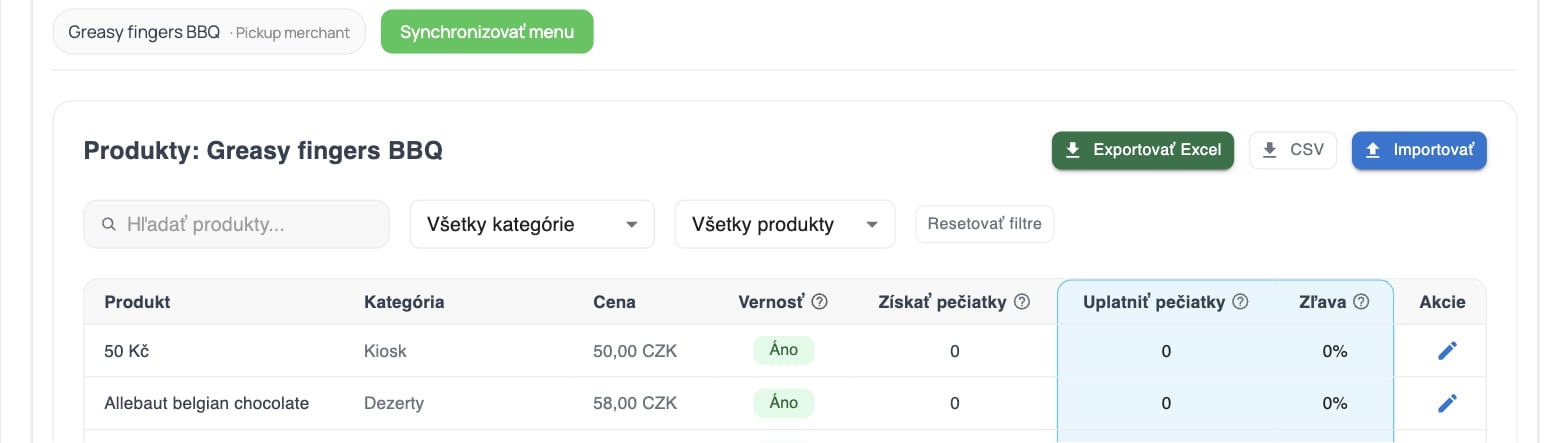
Synchronizácia menu prevádzky zo Storyous
Tabuľka produktov
Po synchronizácii tabuľka Produkty (s hlavičkou s názvom prevádzky) obsahuje každý produkt. Stĺpce sa prispôsobujú typu karty, ktorý ste povolili:Názvy stĺpcov sa riadia typom karty. Pri pečiatkových kartách znejú Získať pečiatky a Uplatniť pečiatky, pri bodových kartách Získať body a Uplatniť body. Prepnutie typu karty v nastaveniach integrácie ich okamžite premenuje.
V režime Cashback sa zobrazuje iba Získať body, pretože body sa konvertujú na pevný eurový kredit, nedá sa nič “vykúpiť” za produkt. V režimoch Pečiatková a Produktové odmeny dostanete aj Uplatniť body a Zľava.
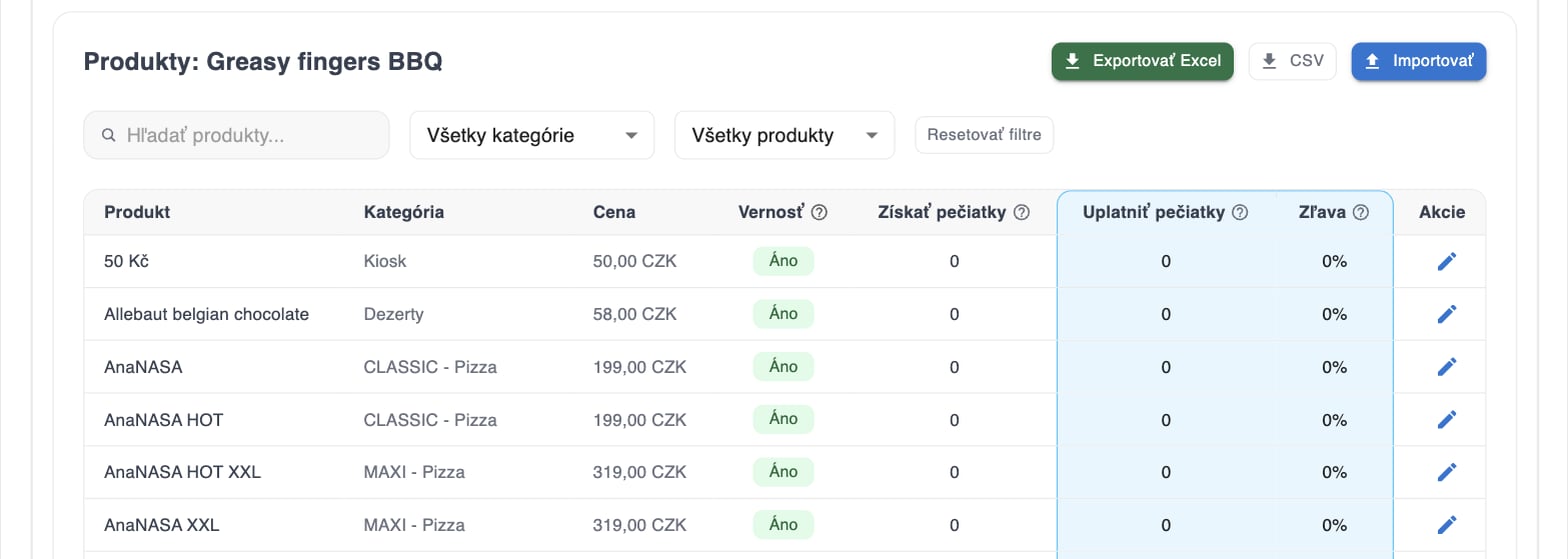
Synchronizovaná tabuľka produktov so stĺpcami vernosti
Hľadanie produktov
Nad tabuľkou:- Hľadať podľa názvu produktu.
- Všetky kategórie filtruje podľa kategórie.
- Všetky produkty filtruje podľa stavu vernosti (všetky / povolené / zakázané).
- Resetovať filtre ich vymaže.
- Na stránku volíte počet zobrazených riadkov (10, 20, 50, 100) a navigácia stránky pre veľké menu.
Úprava produktu
Kliknite na ceruzku v riadku, aby ste ho upravili priamo: prepnite Vernosť zapnutú alebo vypnutú a nastavte hodnoty bodov. Kliknite na ikonu Uložiť, aby ste zmenu zachovali, alebo Zrušiť, aby ste ju zahodili.Hromadná úprava s importom a exportom
Pre veľké menu je ručná úprava každého produktu pomala. Exportujte produkty do súboru, nastavte stĺpce vernosti v tabuľkovom procesore a importujte ich späť.Odporúčaný pracovný postup
1
Synchronizovať menu
Stiahnite si najnovšie produkty zo Storyous.
2
Exportovať
Kliknite na Exportovať Excel alebo CSV, aby ste si stiahnuli všetky produkty s ich aktuálnym nastavením vernosti.
3
Upraviť v tabuľkovom procesore
Nastavte stĺpce vernosti pre vaše produkty (detaily nižšie).
4
Importovať
Kliknite na Importovať, pustite svoj súbor, skontrolujte náhľad a potvrďte.
Stĺpce súboru
Export obsahuje jeden riadok na produkt. Upravujete iba stĺpce vernosti:Pre Bodové karty,
earnPoints a redeemPoints môžu byť desatinné čísla (napríklad 2.5, 10.75). Pre Pečiatkovú kartu sa odporúčajú celé čísla, aby zákazníci videli čisté počty pečiatok (systém akceptuje desatinné čísla, ale pre pečiatky dávajú malý zmysel).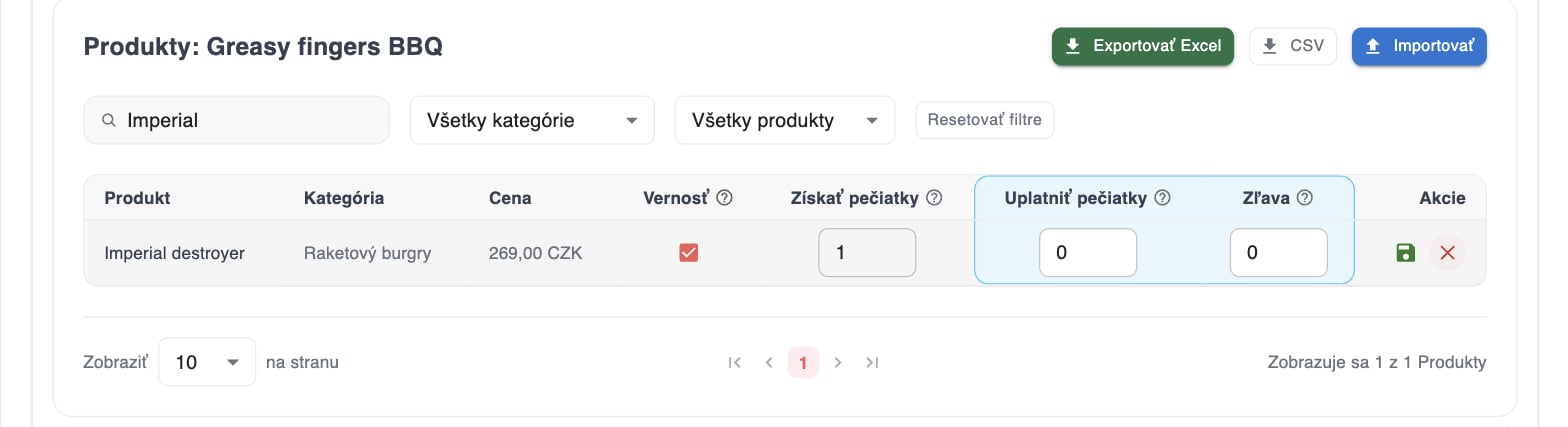
Úprava hodnôt vernosti priamo v riadku
Čo ukazuje dialóg importu
Kliknutím na Importovať sa otvorí Importovať produkty z Excel alebo CSV. Ešte pred výberom súboru vypíše pod nadpisom Pokyny pre import pravidlá:- Najprv exportujte vaše menu pomocou Exportovať Excel, potom upravte stĺpce vernosti a importujte späť.
- Upraviteľné stĺpce:
loyaltyEnabled,earnPoints,redeemPoints,discount. - Pečiatkové karty: používajte iba celé čísla (1, 2, 3…) pre
earnPointsaredeemPoints. - Neupravujte
productIdani iné stĺpce, aktualizované budú iba nastavenia vernosti.
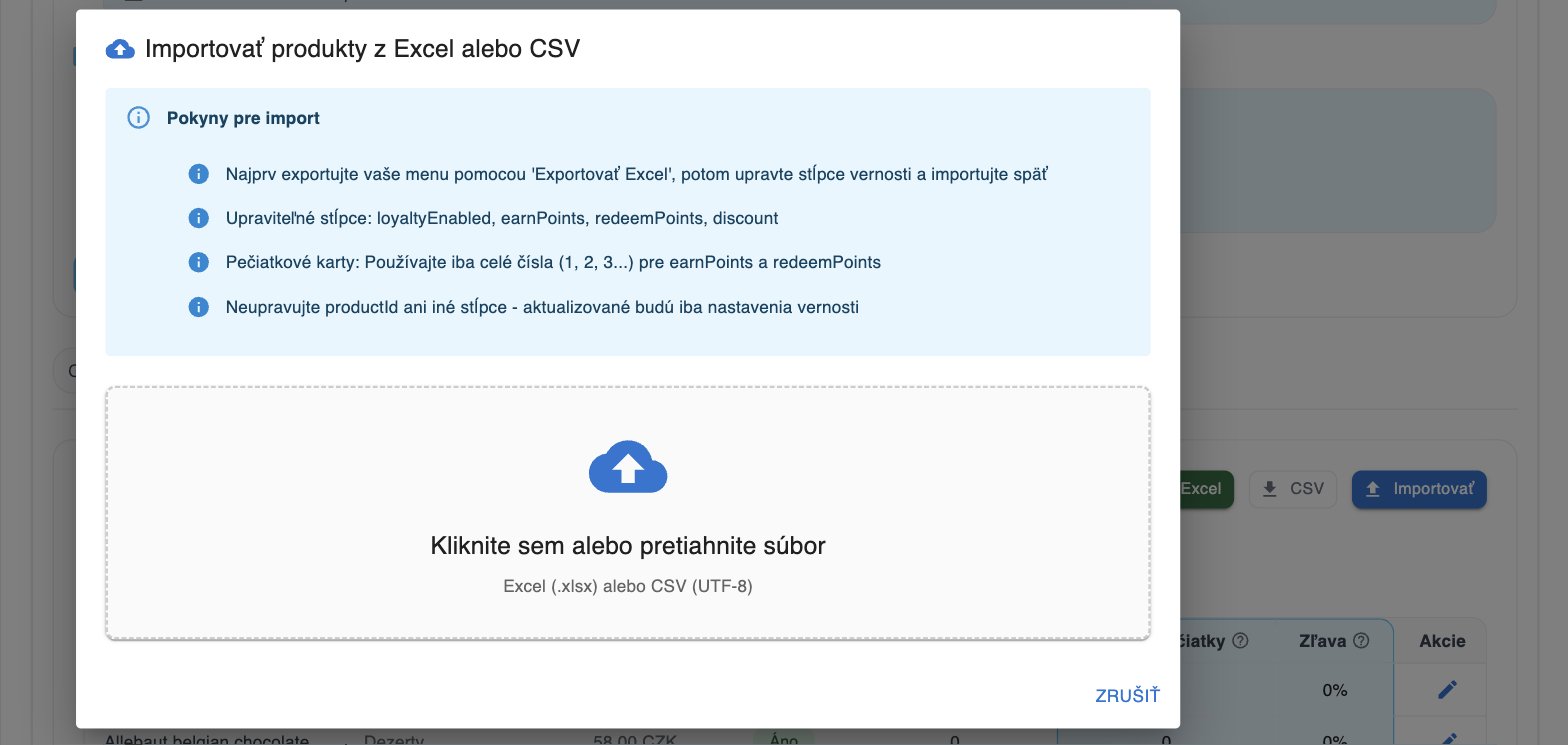
Náhľad importu pred potvrdením
Súhrn importu
Po nahraní sa pred uložením zobrazí krok Potvrdiť import. Uvedie názov súboru a zobrazí:
spolu s upozornením „Toto aktualizuje nastavenia vernosti vašich produktov. Produkty s chybami budú preskočené.” Samotné tlačidlo nesie počet, napríklad POTVRDIŤ IMPORT (134 PRODUKTY). Kým ho nestlačíte, nič sa nezapíše.
Aktualizujú sa iba stĺpce vernosti. Názvy produktov a ceny sa importom nikdy nezmenia.
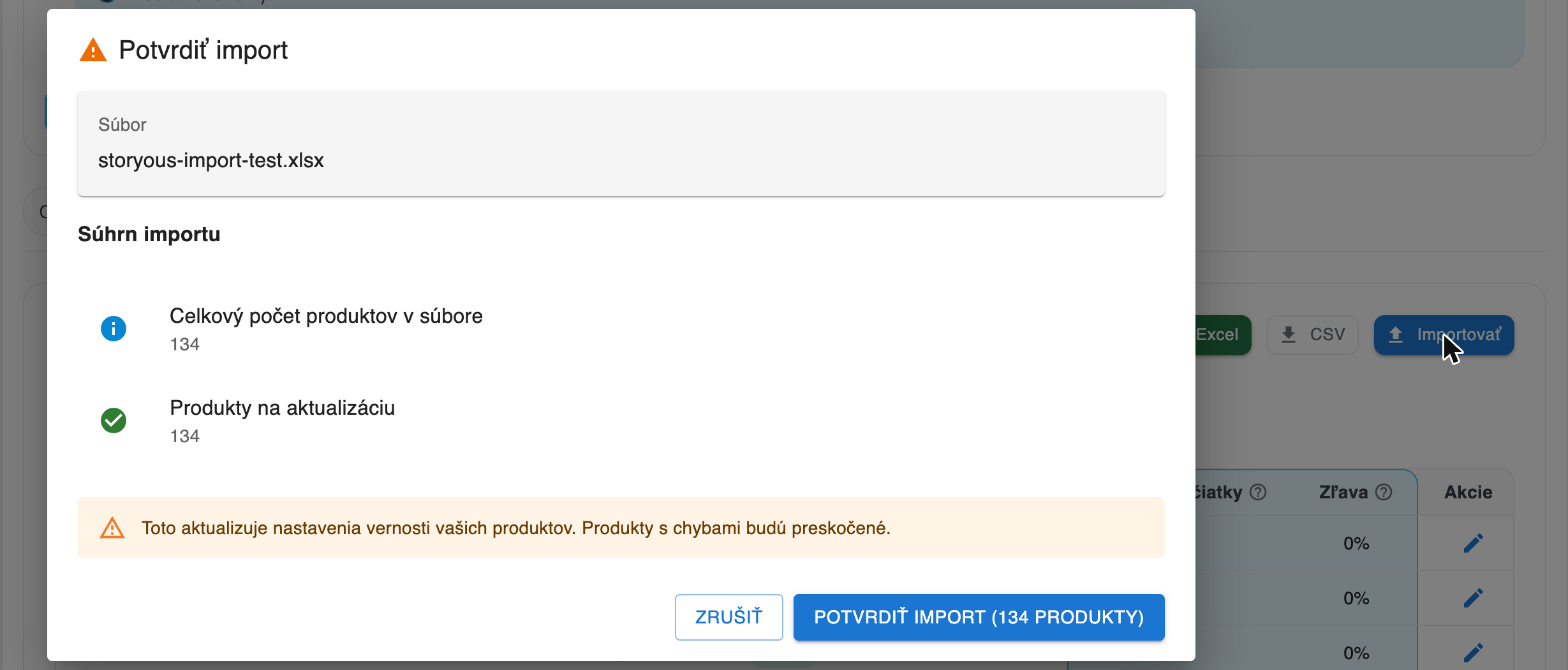
Krok Potvrdiť import, predtým než sa čokoľvek zapíše
„Importované” počíta prečítané riadky, nie zmenené. Je to počet platných riadkov vo vašom súbore. Upravené je to, čo sa v tabuľke naozaj zmenilo. Riadky, ktorých
productId v menu tejto prevádzky nie je, sa započítajú ako nenájdené a potichu neurobia nič, takže aj súbor, ktorý sa nespáruje s ničím, nahlási zdravo vyzerajúci počet importovaných. Ak sú tieto dve čísla ďaleko od seba, skontrolujte, či ste exportovali z tej istej prevádzky.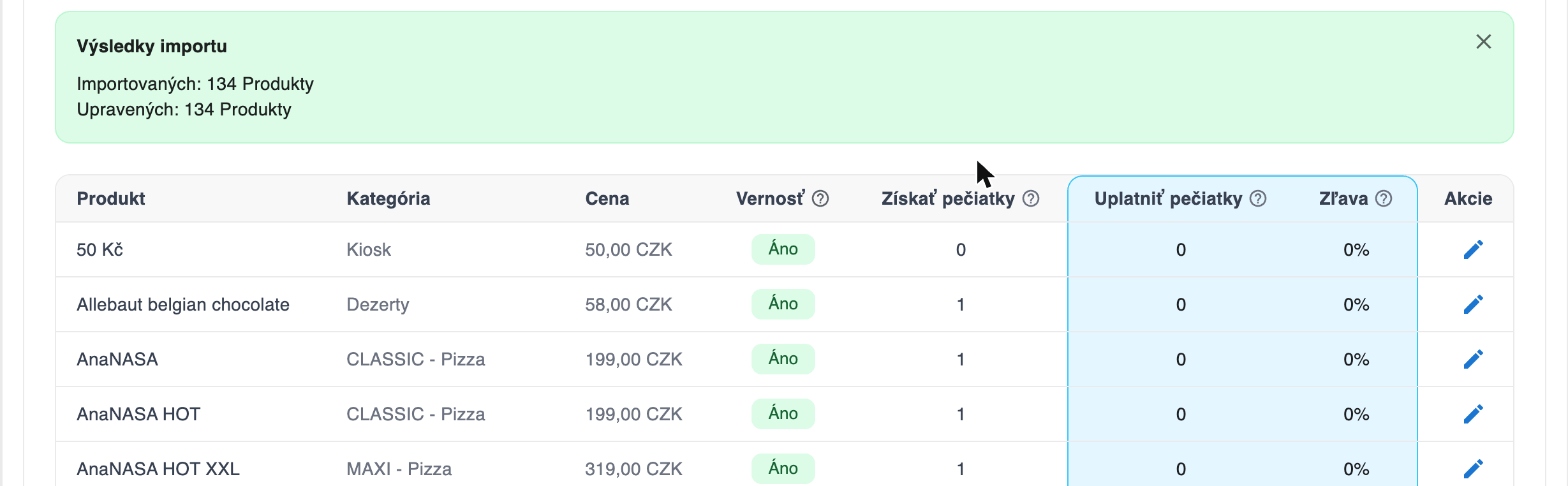
Výsledok po potvrdenom importe
Čo nastaviť ďalej
To, ako vyplníteearnPoints, redeemPoints a discount, závisí od vášho typu karty. Pozrite si Typy kariet a nastavenie bodov pre vypracované príklady každého.