Najrýchlejšia cesta. Nepotrebujete Merchant ID a nemusíte kontaktovať podporu Storyous.
1
Aktivujte VEXiON cards v Storyous
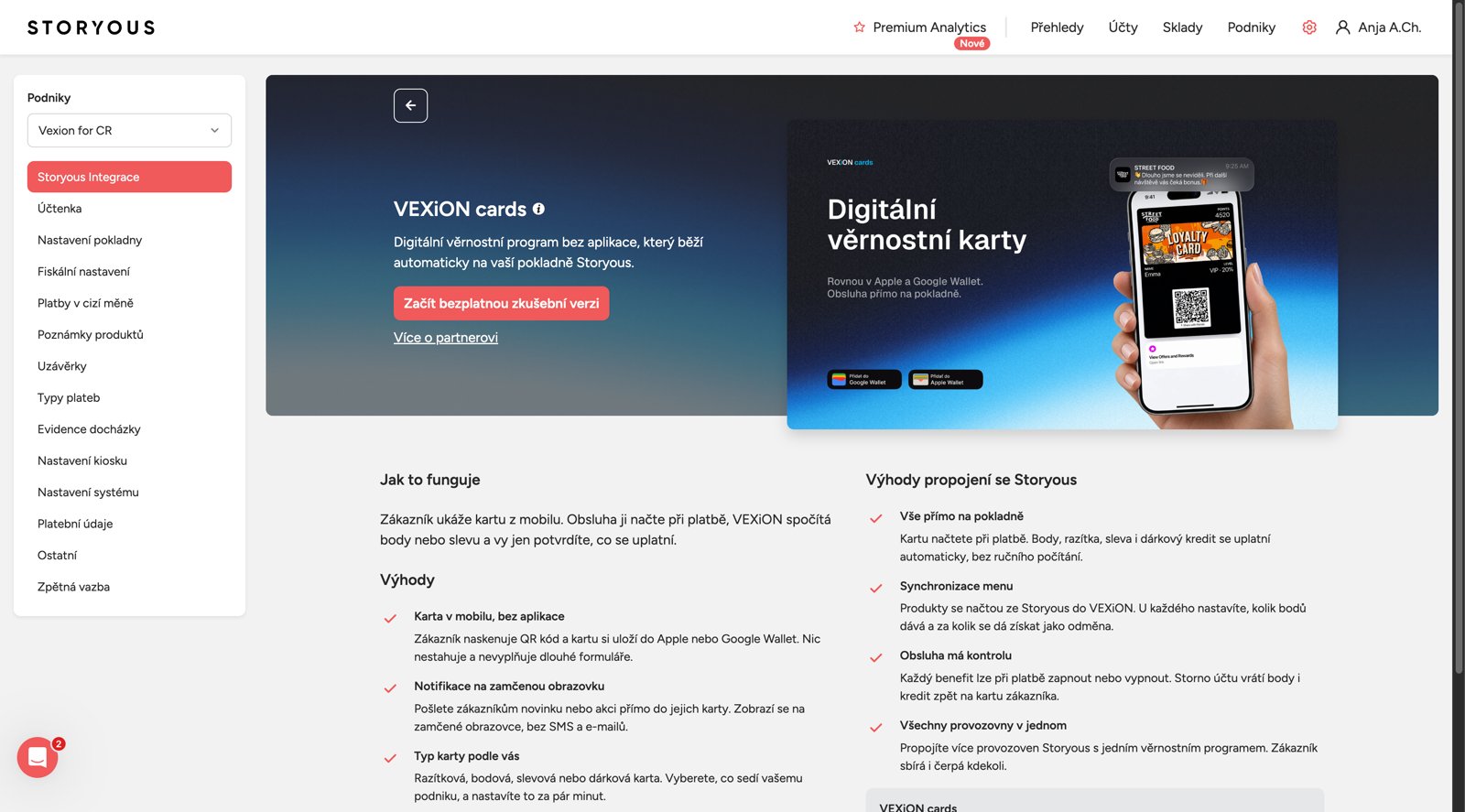
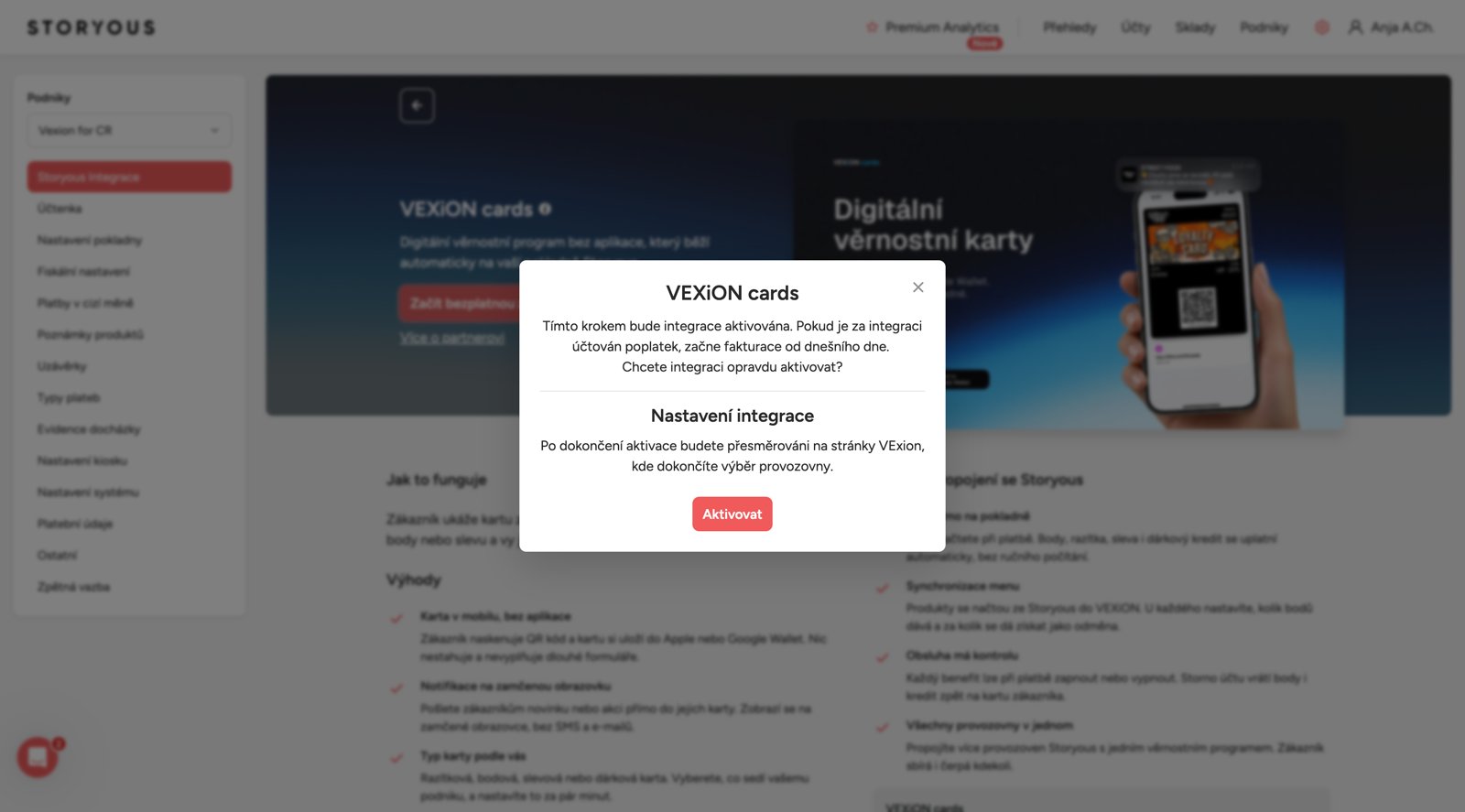
V administrácii Storyous otvorte nastavenia (ikona ozubeného kolieska) a vyberte Storyous Integrace, potom otvorte VEXiON cards. Alebo otvorte priamo VEXiON cards v Storyous Marketplace. Ak to Storyous vyžaduje, najprv sa prihláste. Ak máte viac prevádzok, vyberte prevádzku v menu Podniky vľavo.Kliknite na tlačidlo aktivácie a potvrďte ho tlačidlom Aktivovat.
VEXiON cards v Storyous Marketplace
Storyous vás požiada o potvrdenie
2
Pokračujte vo VEXiON cards
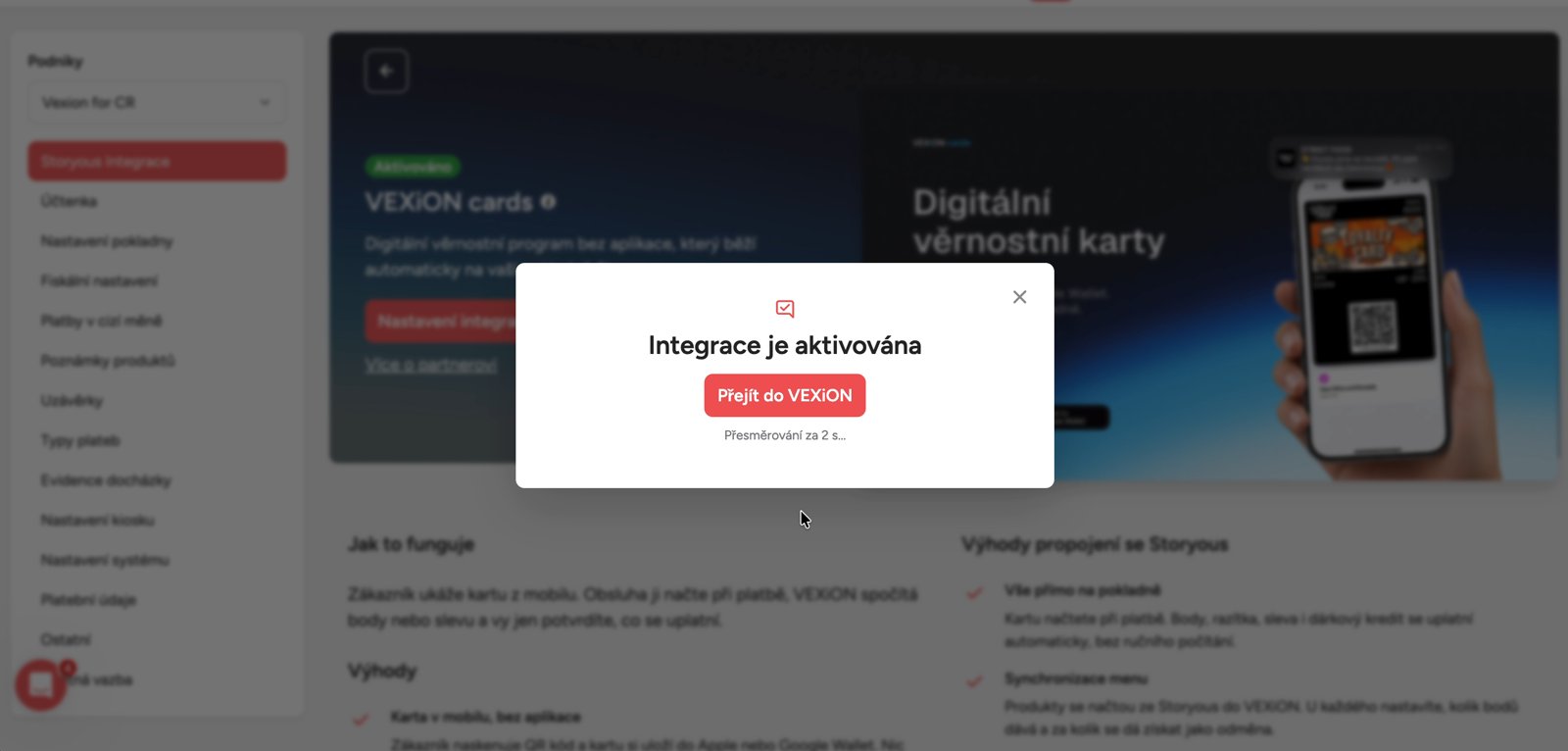
Storyous zobrazí Integrace je aktivována a o pár sekúnd otvorí VEXiON cards na novej karte. Môžete kliknúť aj na Přejít do VEXiON.Ste už prihlásení do VEXiON cards? Panel Storyous sa otvorí hneď. Nie ste prihlásení? Uvidíte Po prihlásení dokončíte prepojenie so Storyous. Prihláste sa a VEXiON cards vás vráti na panel Storyous. Ešte nemáte účet? Vytvorte si ho: vyberiete VEXiON PRO, mesačne alebo ročne, a zaplatíte kartou. Ak spravujete viac účtov VEXiON, skontrolujte, či je vľavo hore účet, ku ktorému tento obchodník Storyous patrí.
Zobrazí sa rámček s ďalšími krokmi: vyberte typ karty, synchronizujte menu a vyskúšajte jedno načítanie karty na pokladni. Tlačidlo Späť do Storyous vás vráti na kartu Storyous.
Začali ste vo VEXiON? V Nastavenia → Integrácie → Storyous kliknite na Aktivovať v Storyous. Storyous Marketplace sa otvorí na novej karte. Kliknite tam na Aktivovat a pokračujte na karte, ktorá sa otvorí.
Ešte nemáte účet VEXiON? Tlačidlo Aktivovať VEXiON cards v zápise Storyous otvorí registráciu VEXiON. Vyberiete VEXiON PRO, mesačne alebo ročne. Po zaplatení sa otvorí panel Storyous s posledným krokom: v Storyous Marketplace kliknite pri VEXiON cards na Aktivovat.
Na mobile? Storyous prepojíte na počítači. Ak kliknete na Aktivovat na mobile, VEXiON cards zobrazí Prepojenie so Storyous dokončíte na počítači. Na počítači otvorte Storyous Marketplace a kliknite znova na Aktivovat.
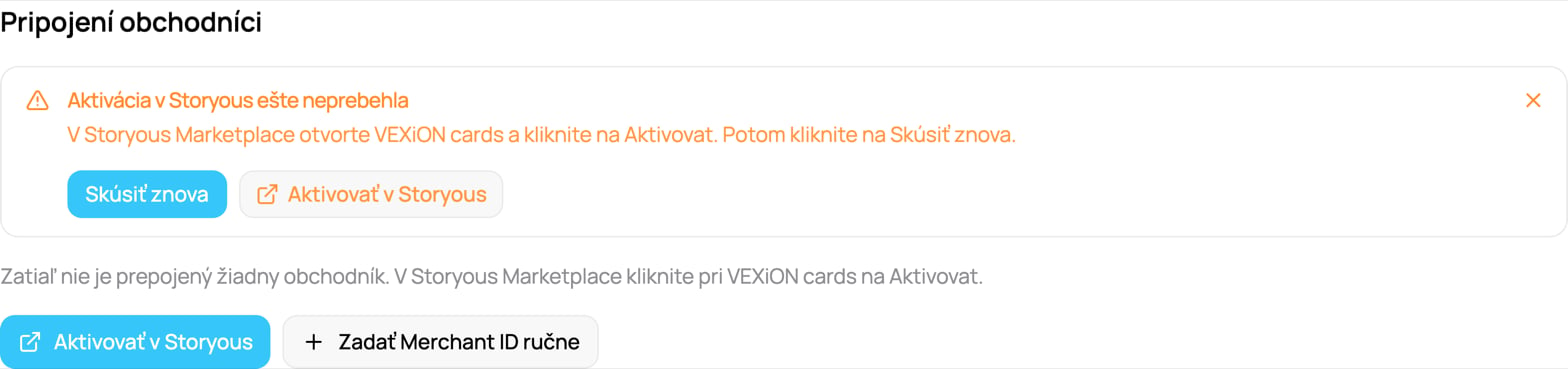
Použite, keď odkaz zo Storyous nemáte k dispozícii. VEXiON cards musí byť pre vášho obchodníka v Storyous Marketplace už aktivovaný.
1
Otvorte dialóg pre Merchant ID
Na paneli Storyous kliknite na Zadať Merchant ID ručne.
2
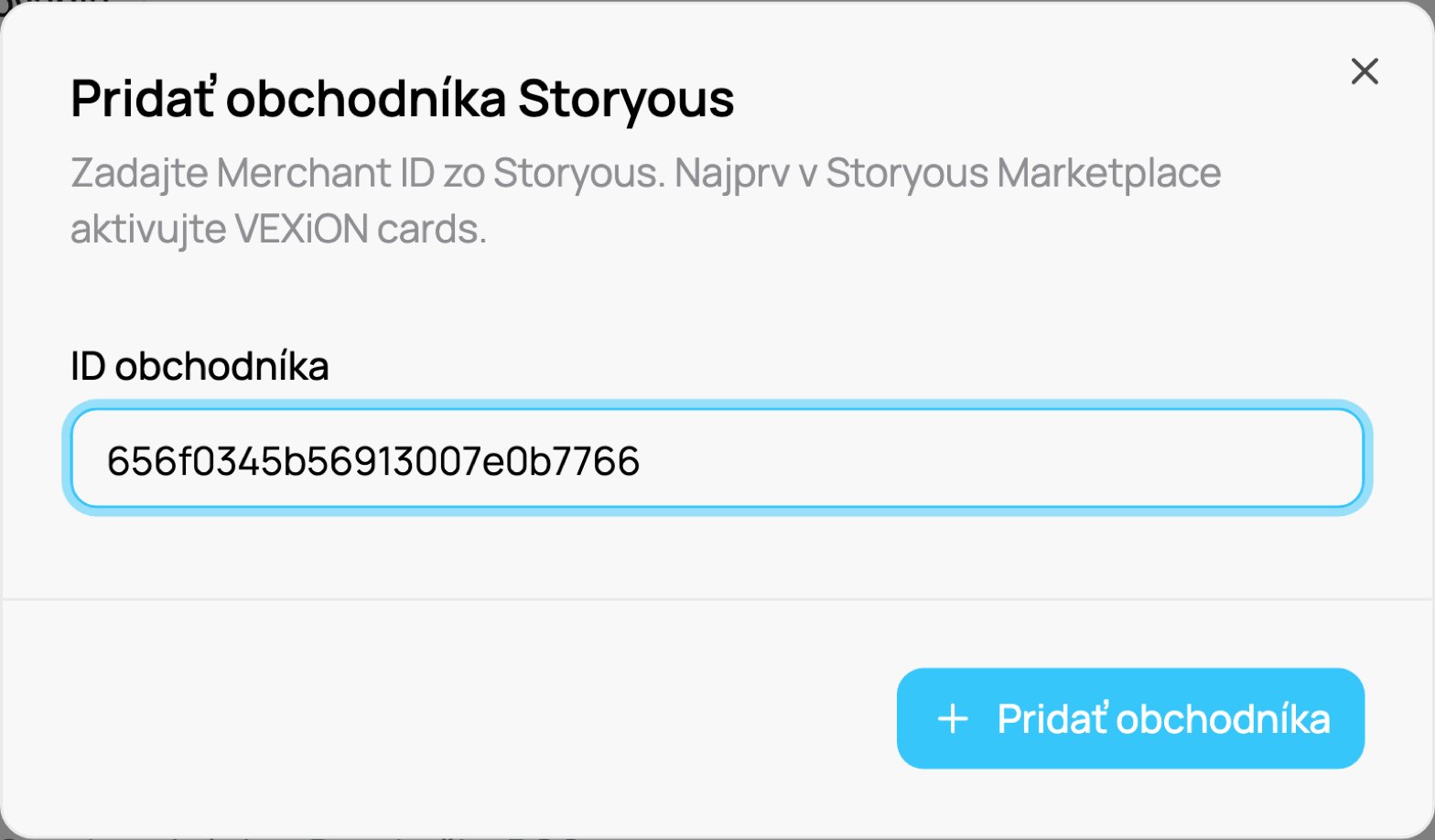
Zadajte svoje Merchant ID
Vložte svoje 24-znakové Merchant ID (napríklad 656f0345b56913007e0b7766) a kliknite na Pridať obchodníka.
3
Obchodník je overený
VEXiON skontroluje ID oproti Storyous. Po úspešnom overení sa obchodník objaví v časti Pripojení obchodníci s jeho menom a otvorí sa dialóg Vybrať prevádzky.
Väčšina podnikov má jedno Merchant ID s viacerými prevádzkami. Nepridávate samostatné ID pre každú prevádzku: pridáte jedného obchodníka a potom vyberiete jeho prevádzky. Ak prevádzkujete niekoľko samostatných účtov Storyous (napríklad rôzne firmy), môžete do jedného účtu VEXiON pridať viac obchodníkov a zdieľajú jeden vernostný program. Jeden obchodník Storyous môže patriť iba jednému účtu VEXiON.
Ak vidíte „Tento obchodník ešte neaktivoval VEXiON cards v Storyous“, najprv kliknite na Aktivovat v Storyous Marketplace. Rovnaká správa sa zobrazí aj pri preklepe v ID, preto ID skontrolujte. „Tento obchodník je už pripojený“ znamená, že ID je už pridané. „Tento obchodník Storyous je už prepojený s iným účtom VEXiON“ znamená, že ho má iný účet: napíšte nám na info@vexioncards.one.
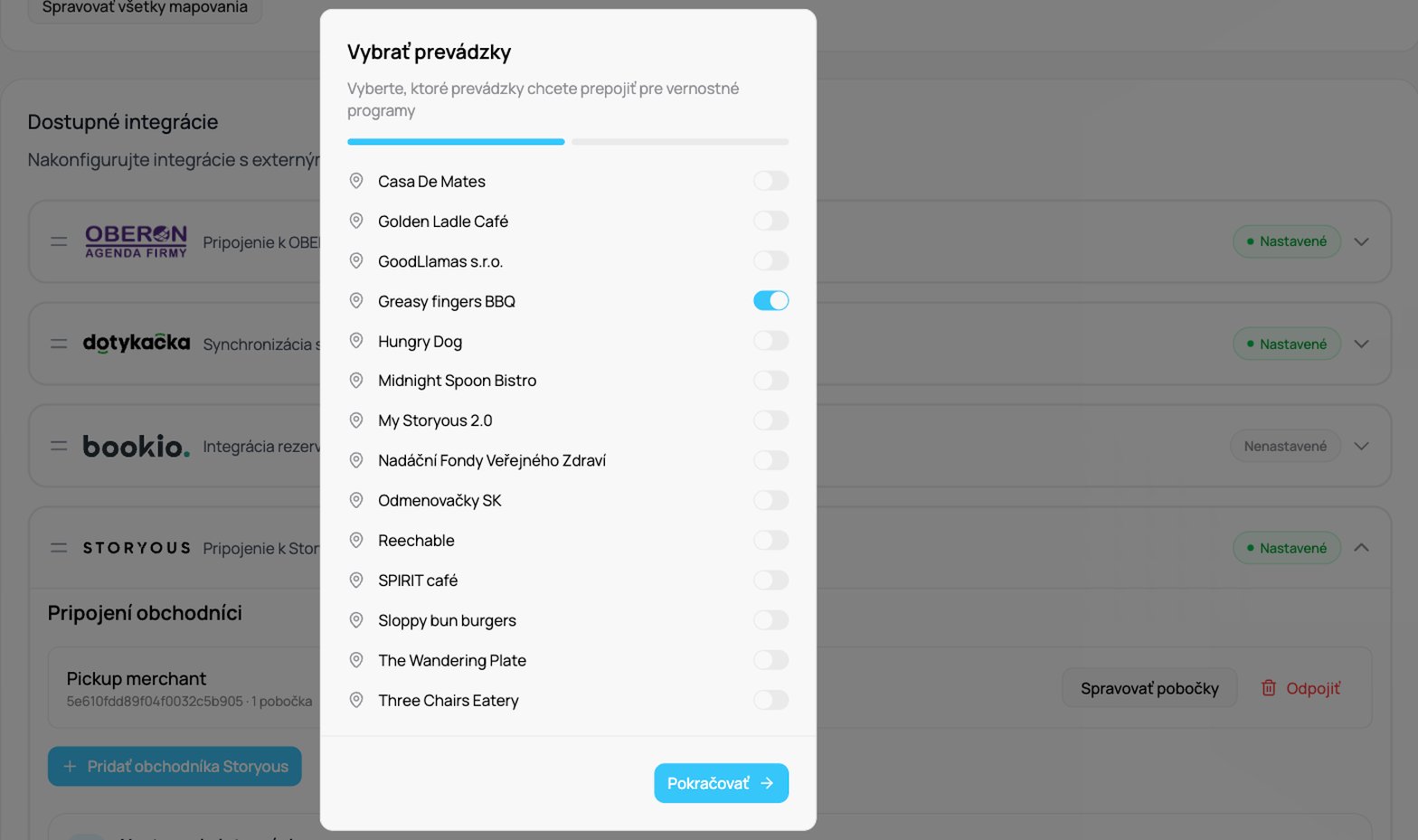
Po pridaní obchodníka sa dialóg Vybrať prevádzky zobrazí so všetkými prevádzkami na danom účte Storyous. Zapnite tie prevádzky, ktoré chcete pripojiť pre program vernosti, a potom kliknite na Pokračovať.
Sivé prevádzky sa nedajú vybrať. Riadok pod prevádzkou hovorí prečo: je prepojená s iným účtom VEXiON, alebo VEXiON nie je pre túto prevádzku zapnutý v Storyous (zapnite ho v Storyous Marketplace a potom otvorte Spravovať pobočky znova).
Iné IČO alebo iná mena sa zobrazí ako poznámka, nikdy ako chyba. Jeden účet VEXiON môže mať viac firiem. Keď obchodník Storyous používa inú menu ako váš účet VEXiON, pokladňa aj tak účtuje v mene Storyous.
V zozname sú iba aktívne prevádzky. Prevádzka, ktorá je v Storyous vypnutá, sa tu vôbec nezobrazí. Najprv ju v Storyous znova zapnite a potom otvorte Spravovať pobočky nanovo.
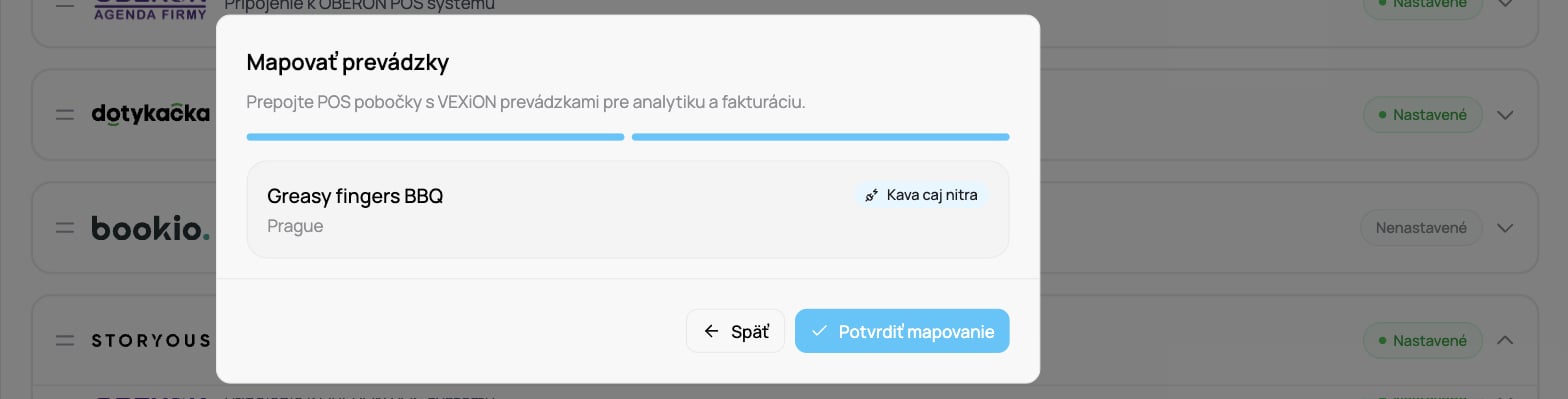
Pre každú vybranú prevádzku sa dialóg Mapovať lokality spojí s lokalitou VEXiON. Pre každú vybranú prevádzku:
Prepojiť s existujúcou, potom si vyberte lokalitu VEXiON, do ktorej patrí, alebo
Vytvoriť novú, aby ste pre ňu vytvorili novú lokalitu VEXiON.
Kliknite na Potvrdiť mapovanie.
Namapujte každú prevádzku, ktorú používate. Pokladňa nájde vašu firmu podľa Merchant ID, takže odznačenie prevádzky nezastaví odpovede pokladne a nič nevymaže. Namapovaná prevádzka zabezpečí, že sa jej predaje v reportoch počítajú pod správnou prevádzkou VEXiON.
Každá mapovaná lokalita je jednotkou fakturácie na odstupňovanej cenotvorbe na lokalitu. Prepojenie s existujúcou lokalitou nepridá náklady. Pri voľbe Vytvoriť novú účet VEXiON PRO uvidí buď “Pridanie 1 novej prevádzky aktualizuje vaše predplatné (+X/mes.)”, alebo “Používa sa N z M dostupných platených slotov. Bez dodatočných nákladov.” Ostatné účty uvidia len “Každá namapovaná prevádzka sa počíta ako fakturačná jednotka.” Výber prevádzok môžete v tomto dialógu zrušiť, kým nestlačíte Potvrdiť mapovanie. Fakturácia sa riadi vašimi prevádzkami VEXiON. Neskoršie odznačenie prevádzky ani odpojenie obchodníka prevádzku VEXiON neodstráni a účet nezníži. Ak chcete za prevádzku prestať platiť, odstráňte samotnú prevádzku v Nastavenia → Prevádzky.
Rozbaľovací zoznam Prepojiť s existujúcou ponúka iba tie lokality VEXiON, ktoré ešte nie sú namapované na inú POS pobočku. Ak tam lokalitu nevidíte, je už namapovaná inde.
Po pripojení sa na paneli Storyous zobrazí Pripojení obchodníci. Každá karta obchodníka zobrazuje jeho meno, identifikátor obchodníka a počet pripojených prevádzok, s:
Spravovať prevádzky: znova otvorí výber a mapovanie prevádzok pre daného obchodníka.
Odpojiť: odstráni daného obchodníka (pozri Odpojenie).
Pod zoznamom obchodníkov vám Aktivovať v Storyous a Zadať Merchant ID ručne umožnia pripojiť ďalšieho obchodníka, napríklad druhú firmu.
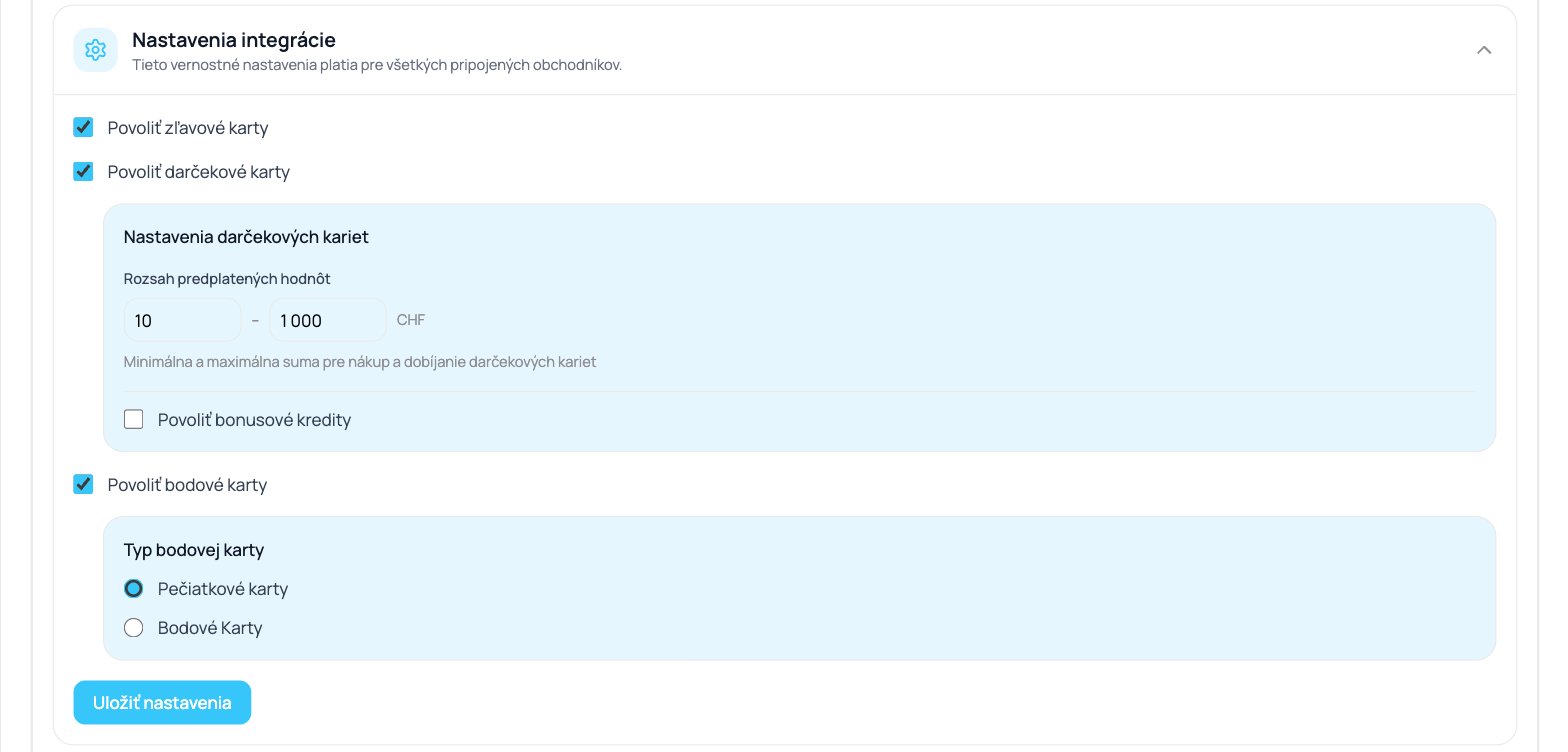
Pod obchodníkmi Nastavenia integrácie zapínajú alebo vypínajú funkcie. Poznámka vás upozorňuje, že tieto nastavenia sa vzťahujú na všetkých pripojených obchodníkov.
Nastavenie
Predvolené
Čo to robí
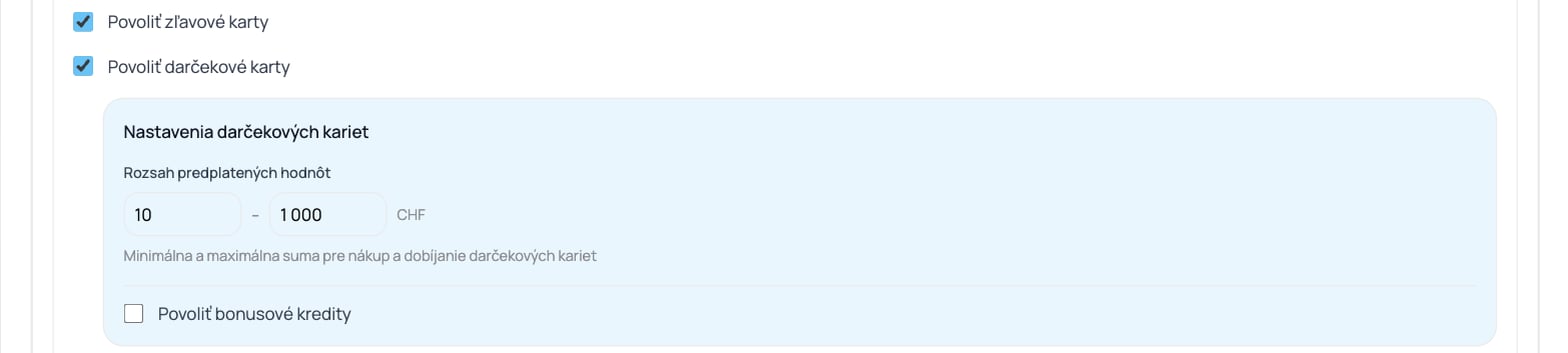
Povoliť zľavové karty
✅ Zapnuté
Automatické percentuálne zľavy podľa úrovne
Povoliť darčekové karty
❌ Vypnuté
Predplatený kredit na nákupy
Povoliť bodové karty
❌ Vypnuté
Zbieranie pečiatok alebo bodov
Keď je možnosť Povoliť bodové karty zapnutá, zvolíte si Typ bodovej karty:
Pečiatkové karty: celé číslo pečiatok (program v štýle “desiata káva zadarmo”).
Bodové karty: body, kde zvolíte Spôsob uplatnenia:
Kreditný cashback: nastavte Hodnota bodu (napríklad 0.01, takže 1 bod = 0,01€). Body sa konvertujú na eurový kredit. Zákazník vidí kredit v eurách na karte. Pokladňa ukazuje najprv eurá a body v zátvorke, pretože obsluha zadáva body.
Produktové odmeny: body sa zarábajú a vymieňajú na špecifické produkty, nakonfigurované v tabuľke produktov. Iba jedna lokalita.
Kliknite na Uložiť nastavenia na uplatnenie.
Môžete zapnúť zľavové, darčekové a bodové karty spolu, ale v rámci bodových kariet používate buď pečiatky alebo body odmien, nikdy oba. Zákazníci zbierajú iba jeden typ.
Ak prepnete Typ bodovej karty z Bodové karty na Pečiatkové karty a uložíte, VEXiON si vyžiada potvrdenie, pretože pečiatky sú celé čísla:
Prepnutie na pečiatkové karty. Prepínate z bodových kariet na pečiatkové karty. Všetky desatinné hodnoty bodov budú zaokrúhlené na celé čísla (napr. 2,5 → 3, 10,75 → 11). Táto zmena ovplyvní všetky produkty vo vašom menu.
Kliknite na Potvrdiť a uložiť, alebo na Zrušiť, ak chcete ponechať body.
Vaše hodnoty získavania a uplatnenia sa pri prepnutí nemenia. Zostanú presne také, aké boli. Ak prechádzate z bodov na pečiatky, nastavte si celé čísla sami, v tabuľke produktov alebo importom. Pri pokladni sa pečiatky získané za predaj zaokrúhľujú nadol na celé číslo.
Potvrdenie pri prepnutí na pečiatkové karty
Mena v nastaveniach je mena vášho účtu, nie obchodníka.Hodnota bodu a rozsah darčekových kariet sú označené menou vášho účtu VEXiON. Ak váš obchodník Storyous účtuje v inej mene, tieto dva popisky nebudú sedieť s vašou pokladňou. Tabuľka produktov je iná: zobrazuje vlastnú menu každej prevádzky prevzatú zo Storyous. Načíta ju chvíľu po zobrazení tabuľky, takže ceny môžu najprv blysnúť menou vášho účtu, a ak sa načítanie nepodarí, zostanú na nej. Ak je cena označená menou, ktorú prevádzka nepoužíva, obnovte stránku. Pokladňa vždy účtuje v mene obchodníka, takže to, čo zákazník zaplatí, tým nie je ovplyvnené.
Posledný krok je stiahnuť si vaše produkty zo Storyous, aby ste na nich mohli nastaviť vernosť. Pre každú pripojenú prevádzku kliknite na Synchronizovať menu.Úplné pokyny nájdete v časti Menu a produkty.
Ak chcete odstrániť obchodníka, kliknite na Odpojiť na jeho karte. VEXiON si vyžiada potvrdenie „Odpojiť tohto obchodníka?” a presne uvedie, čo sa stane:
Odstránenie (meno obchodníka) odpojí všetky jeho prevádzky od lokalít VEXiON a odstráni jeho synchronizované produkty. Túto akciu nie je možné vrátiť späť.
Potvrdením sa jeho prevádzky odpoja od vašich lokalít VEXiON a odstránia sa synchronizované produkty daného obchodníka vrátane nastavení vernosti, ktoré ste na nich urobili. Zákazníci a ich zostatky kariet sa neodstránia.
Opätovné pripojenie toho istého obchodníka produkty zo Storyous vráti, ale s prednastavenými hodnotami vernosti, takže vaše hodnoty zisku, uplatnenia a zľavy sa stratia. Ak plánujete obchodníka znova pripojiť, najprv si zoznam produktov vyexportujte do Excelu.
Odpojenie je na jedného obchodníka. Ak prevádzkujete viacerých obchodníkov, odstránenie jedného nemá vplyv na ostatných.